





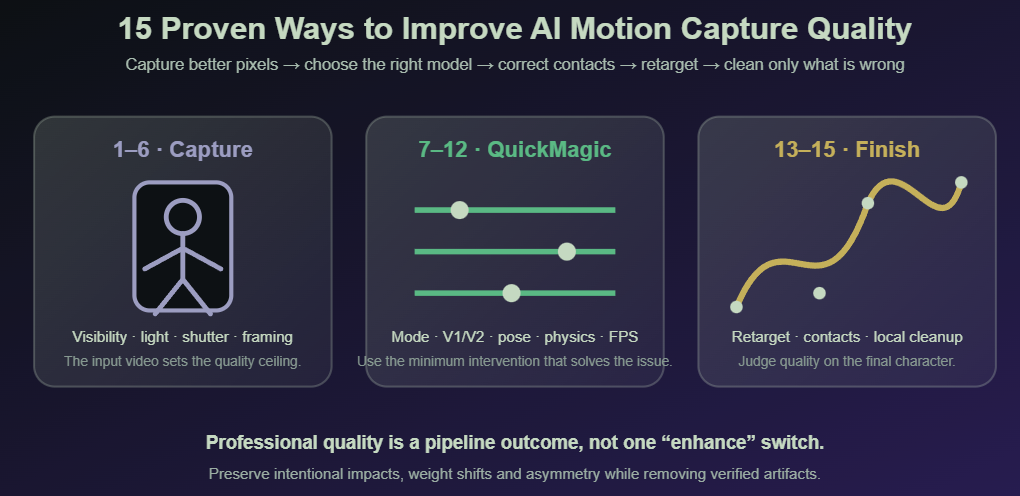
Vídeo fuente · QuickMagic · Retargeting · Limpieza
Cómo mejorar la calidad de la captura de movimiento con IA: 15 consejos probados de QuickMagic
Mejore la captura de movimiento sin marcadores desde el vídeo fuente hasta la entrega final: grabe material rastreable, elija el modo de captura y el modelo base V1/V2 correctos, ajuste Physics Optimization 2.0, corrija errores de seguimiento visibles, retargetee con precisión, bloquee contactos y limpie solo las curvas que realmente tengan ruido.

Datos actuales de QuickMagic
Vídeos de calidad de captura y limpieza
Animación estable de cuerpo completo con MoCap sin marcadores de IA de QuickMagic
Muestra las opciones de material fuente y generación para producir un resultado estable de cuerpo completo.
Abrir vídeo en YouTubeDe MoCap con IA de vídeo a animación lista para el juego: flujo de trabajo de limpieza de QuickMagic
Demuestra la limpieza posterior y la preparación del movimiento de QuickMagic para un activo listo para el juego.
Abrir vídeo en YouTubeConsejos 1–6: Capture mejor evidencia fuente

1Use una cámara nivelada y estable a una altura práctica
Para la captura de cuerpo completo, comience con una cámara fija aproximadamente a la altura del torso medio o el pecho del intérprete, luego ajuste para mantener baja la distorsión de perspectiva. Una ligera vista de tres cuartos puede separar las extremidades superpuestas, mientras que los ángulos extremadamente altos, bajos o inclinados dificultan la inferencia de las proporciones corporales.
2Mantenga cada parte del cuerpo requerida dentro de un margen de seguridad
El movimiento de cuerpo completo necesita la cabeza, las manos y los pies. El movimiento de la parte superior del cuerpo aún necesita las manos si los gestos importan. Deje espacio adicional alrededor de saltos, patadas, giros y acciones de desplazamiento en lugar de encuadrar solo la pose inicial.
3Priorice los píxeles del sujeto, no solo la resolución nominal

1080p es un punto de partida práctico sólido, pero un intérprete distante en un cuadro 4K puede contener menos detalle de articulación utilizable que un sujeto nítido y correctamente encuadrado en 1080p. Las manos y las caras necesitan un encuadre más cercano que el movimiento corporal amplio.
4Use suficiente luz y velocidad de obturación para controlar el desenfoque de movimiento
Los golpes rápidos, giros, saltos y pies pueden mancharse incluso en vídeo de alta resolución. Agregue luz, use una obturación más rápida cuando sea posible y evite la reducción de ruido con poca luz intensa. Una FPS de salida más alta no puede recuperar los detalles que se desenfocaron en la fuente.
5Cree un contraste claro de silueta y vestimenta
Use ropa que revele la dirección de las extremidades y que difiera del fondo. Evite abrigos largos, faldas sueltas, telas reflectantes y cabello que oculte continuamente el cuello, los hombros o la cara. Un fondo simple ayuda, pero la separación del sujeto importa más que un color de pared específico.
6Controle la oclusión, superposición y tiempo de la fuente
Evite extremidades cruzadas prolongadas, muebles que bloqueen las rodillas o los pies y múltiples intérpretes superpuestos. Suba el archivo de cámara original. Cuando una grabación de teléfono con velocidad de fotogramas variable causa problemas de duración o audio, cree un mezzanine de velocidad de fotogramas constante antes del procesamiento.
Consejos 7–12: Use el flujo de trabajo correcto de QuickMagic
7Elija el alcance de captura según lo que realmente muestra el vídeo

Use Full Body cuando las piernas, los pies y el desplazamiento global importen; Upper Body para torso, cabeza y gestos de brazos; y opciones de mano o cara solo cuando esos detalles sean suficientemente visibles. No le pida a un flujo de trabajo de cuerpo completo que invente una parte inferior del cuerpo a partir de un primer plano cerrado.
8Use V1.0 para acción estándar y V2.0 Beta para dinámicas complejas
V1.0 es la opción estable de propósito general para caminar, actuación ordinaria y baile. V2.0 Beta está destinado a escalada, escaleras, pendientes, gatear, rodar, saltos, caídas, cambios rápidos de equilibrio y oclusión parcial breve. La predicción de V2 es una ayuda de continuidad, no una prueba de la pose invisible exacta del intérprete.
9Iguale Original, T-Pose o A-Pose al retargeter objetivo
Un desajuste de pose de referencia puede parecer una mala captura: los hombros se elevan, las muñecas se tuercen y la pelvis se inclina. Corrija la pose neutra fuente/objetivo antes de filtrar las curvas de animación.
10Use la mínima Physics Optimization 2.0 necesaria

El registro de cambios de QuickMagic describe los multiplicadores bajos como que preservan más precisión y amplitud del movimiento, mientras que los multiplicadores altos aumentan la suavidad y reducen la amplitud. Comience con 1×–2× para impactos y movimiento expresivo, luego aumente solo cuando un artefacto visible lo justifique.
11Use 2D Refinement para observaciones incorrectas, no problemas finales del rig
Los planes pagos actualmente listan 2D Refinement. Corrija los keypoints del cuerpo visiblemente mal colocados, errores de identidad izquierda/derecha y etiquetas de contacto en el vídeo fuente, guarde los cambios y regenere. No use la corrección de fuente para compensar malos pesos de piel o proporciones no coincidentes de un personaje objetivo.
12Establezca FPS, comportamiento de la raíz y preajuste objetivo deliberadamente
Iguale la velocidad de animación a la canalización de entrega, elija movimiento de desplazamiento o in situ antes de la limpieza del pie, y use el preajuste objetivo más específico disponible. Dos archivos FBX pueden usar diferentes nombres de huesos, jerarquías y poses de referencia.
Consejos 13–15: Finalice la animación en el objetivo real

13Retargetee antes de juzgar el deslizamiento del pie y las proporciones corporales
Alinee las poses fuente y objetivo, mapee la raíz/pelvis y las cadenas de extremidades, y verifique la escala y la zancada del objetivo. Diferentes longitudes de pierna pueden introducir deslizamiento del pie incluso cuando la fuente de QuickMagic está limpia.
14Establezca contactos antes de suavizar o reducir keyframes
Corrija primero la velocidad de la raíz, luego bloquee los pies o las manos solo durante intervalos de contacto real. Mezcle dentro y fuera de los bloqueos IK. El flujo de trabajo Speed Planting de Unreal Engine usa de manera similar curvas de animación para determinar cuándo los objetivos IK deben fijarse durante el retargeting.
15Aplique limpieza local y asistencia de física, no aplanamiento global
El Editor de gráficos de Blender proporciona edición y suavizado detallados de F-Curve; seleccione solo canales y rangos ruidosos. Cascadeur AutoPhysics puede sugerir una versión físicamente más precisa, pero sigue siendo una herramienta de asistencia: defina contactos, revise el centro de masa y preserve la intención de la interpretación antes de aplicar el resultado.
Matriz problema-solución
| Problema | Verifique primero | Acción de QuickMagic | Acción de etapa final |
|---|---|---|---|
| Deslizamiento del pie | Contacto fuente y desplazamiento de la raíz | 2D Refinement y física conservadora | Iguale la zancada objetivo, luego use IK de pie temporizado |
| Sacudidas | Desenfoque, compresión y oclusión | Fuente de menor ruido e iteración mínima útil | Suavizado local de F-Curve/reducción de keyframes |
| Inclinación hacia adelante | Ángulo de cámara y esqueleto fuente | Re-grabar o corregir keypoints | Verifique la pose de retargeting y el mapeo de pelvis |
| Deriva de posición | Toma larga y consistencia de la raíz | Procese segmentos más cortos representativos cuando sea necesario | Alinee/mezcle raíces en el DCC |
| Muñecas/brazos torcidos | Identidad izquierda-derecha y rotación fuente | Comparación de modelo o corrección de fuente | Corrija pose, cadenas, ejes y discontinuidades de Euler |
| Recorte | Pose de articulación fuente versus malla objetivo | Corrija pose fuente imposible | Pesos de piel, límites de articulación y formas correctivas |
| Manos/cara débiles | Tamaño de píxel y visibilidad | Use encuadre cercano y modo de captura apropiados | Mapee explícitamente los controles de mano/cara objetivo |
Finalización según software
| Software | Herramientas de calidad recomendadas | Precaución principal |
|---|---|---|
| Blender | Editor de gráficos, restricciones IK, capas NLA y formas clave correctivas | No diezme todos los canales antes de la validación de contacto |
| Maya | HumanIK, Editor de gráficos, capas de animación, controles IK y correctivos de espacio de pose | Iguale la pose fuente y objetivo antes de filtrar |
| Unreal Engine | IK Retargeter, Pelvis Motion, Speed Planting, FBIK y Control Rig | La FPS de renderizado en tiempo de ejecución es separada de la tasa de muestreo de animación |
| Unity | Humanoid Avatar, restricciones de Animation Rigging y revisión de Animation Clip | Verifique la transformación raíz y la configuración de bucle |
| iClone | Motion Correction, Edit Motion Layer, contactos Reach/Release y Curve Editor | Aplane las capas solo después de la aprobación |
| Cascadeur | AutoPhysics, Fulcrum Points, Physics Corrector y Secondary Motion | Las sugerencias de física aún requieren juicio del animador |
Lista de verificación de calidad profesional
- Las partes del cuerpo requeridas permanecen dentro del cuadro con un margen de seguridad.
- Las extremidades rápidas son lo suficientemente nítidas para rastrear.
- El sujeto está visualmente separado del fondo.
- El alcance de captura coincide con la región corporal visible.
- V1.0 o V2.0 se elige según la complejidad del movimiento.
- La pose de referencia, FPS, comportamiento de la raíz y preajuste objetivo están registrados.
- Physics Optimization usa el multiplicador más bajo que resuelve el problema.
- Los errores visibles de la fuente se corrigen antes de exportar.
- La fuente se retargetea antes del bloqueo de pie específico del objetivo.
- El suavizado y la reducción de keyframes se limitan a curvas ruidosas verificadas.
- El archivo final se reimporta y se verifica la sincronización, contactos y deformación.
Imagen de la página fuente original
La imagen de portada actual de la página fuente parece describir un tutorial de Blender en lugar de este artículo sobre calidad de captura. Está incrustada a continuación como referencia de archivo, pero no se usa como imagen principal de SEO.

Preguntas frecuentes
¿Qué es lo más importante para la calidad del mocap con IA?
La cámara debe proporcionar evidencia visual utilizable: las partes del cuerpo deben ser lo suficientemente grandes, nítidas, bien iluminadas y visibles. La resolución por sí sola no puede resolver el recorte o el desenfoque de movimiento.
¿Debería usar siempre V2.0?
No. V


