





Respuesta rápida: ¿cómo convertir un video a FBX, BVH o BIP?
Graba una interpretación clara, sube el video original a QuickMagic, selecciona el alcance de captura y el esqueleto objetivo, genera e inspecciona el movimiento 3D, luego exporta FBX para compatibilidad amplia, BVH para movimiento esquelético ligero, o BIP para un flujo de trabajo con Biped de 3ds Max. Finalmente, reasigna y limpia la animación en el software de destino.
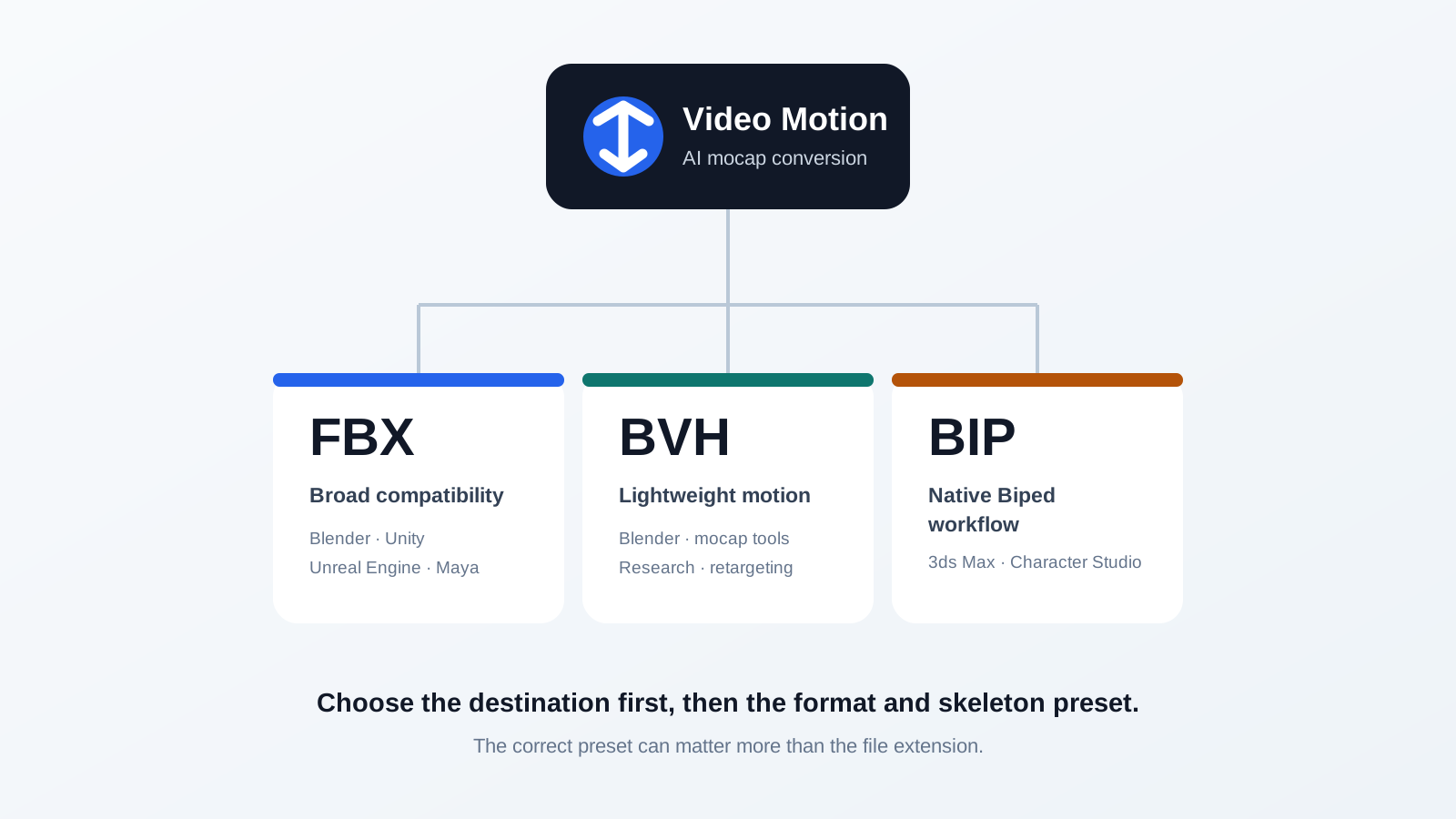
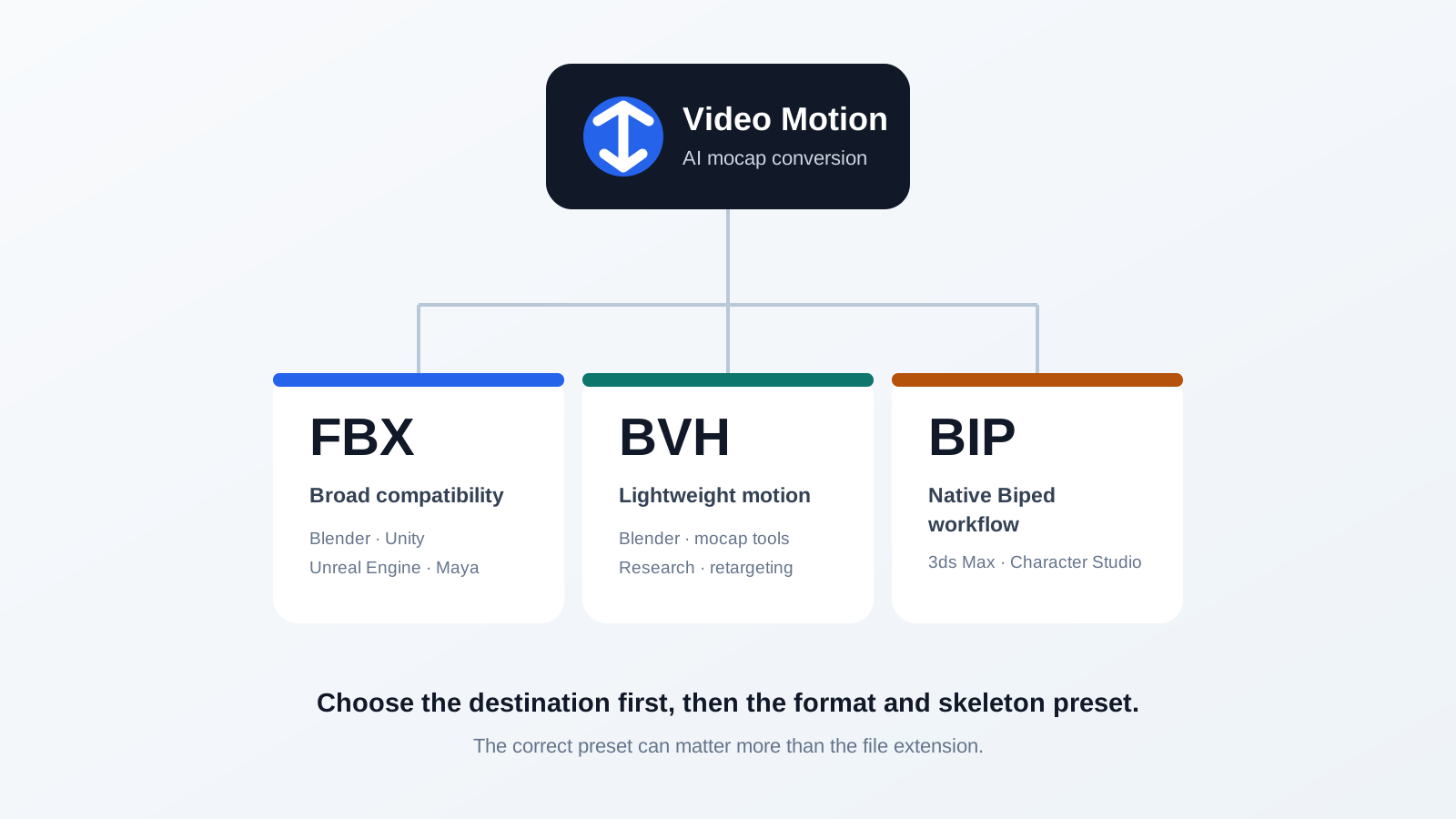
FBX
Mejor opción general.
Blender, Unity, Unreal, Maya, MotionBuilder y muchos reasignadores.
BVH
Mejor opción ligera.
Jerarquía de articulaciones, desplazamientos y canales de movimiento sin datos de escena de producción.
BIP
Mejor opción especializada.
Movimiento reutilizable nativo para Biped de Character Studio de 3ds Max.
El video no se “transcodifica” directamente a FBX o BVH
Un MP4, MOV, AVI o WebM contiene píxeles. No contiene huesos editables ni curvas de animación. QuickMagic primero utiliza captura de movimiento por IA para estimar el movimiento corporal del intérprete fotograma a fotograma, construye una resolución esquelética 3D y luego escribe ese movimiento generado en el formato de animación seleccionado.
Las páginas públicas actuales de QuickMagic describen la captura con una sola cámara para flujos de trabajo de cuerpo completo, parte superior del cuerpo, manos y rostro, con soporte para material estático o en movimiento y múltiples frecuencias de cuadros de salida. La calidad de salida aún depende de la visibilidad del intérprete, el desenfoque, la oclusión, el contacto con el suelo, el movimiento de la cámara y la complejidad de la acción.
Cómo convertir un video con QuickMagic paso a paso
Primero elige el destino real
Identifica la aplicación, el esqueleto del personaje objetivo, la versión del motor, los FPS del proyecto, la pose de referencia y si el movimiento debe conservar el desplazamiento en el espacio mundial o exportarse en el lugar.
Graba una interpretación breve y rastreable
Para la primera prueba, graba de 5 a 10 segundos. Mantén visible el cuerpo completo y ambos pies, usa un encuadre estable y luz uniforme, y evita desenfoque intenso, oclusión prolongada de extremidades o ropa que oculte las posiciones de las articulaciones.
Sube el archivo con calidad original
Abre QuickMagic Video Mocap y sube el original de la cámara en lugar de una copia recompimida de redes sociales. Selecciona el intérprete y el rango de captura útil cuando esté disponible.
Configura los ajustes de captura y exportación
Elige captura de cuerpo completo o parte superior del cuerpo, opciones de manos/rostro cuando sea necesario, pose Original/T/A según se requiera, 24/30/60/120 FPS para que coincida con el proyecto, comportamiento de raíz en el lugar o con desplazamiento, y el ajuste preestablecido de destino más cercano.
Genera e inspecciona la resolución
Revisa el resultado desde múltiples ángulos. Verifica el contacto del pie, la altura de la pelvis, el desplazamiento de la raíz, los giros rápidos, las extremidades cruzadas, las manos, la dirección de la cabeza y los momentos en que el intérprete está parcialmente oculto.
Refina antes de exportar
Si está disponible el refinamiento 2D, corrige los errores evidentes de las articulaciones de origen y regenera. Arreglar la resolución de origen es más reutilizable que repetir la misma reparación en cada personaje de destino.
Exporta FBX, BVH o BIP
Selecciona el formato junto con el ajuste preestablecido del esqueleto de destino. Conserva una exportación de origen sin modificar para que los cambios posteriores de reasignación y limpieza sigan siendo fáciles de comparar.
Reasigna y hornea
Alinea las poses de reposo de origen y destino, asigna el esqueleto, confirma la escala y los ejes, transfiere el movimiento de la raíz y hornea el resultado final en controles de animación editables o curvas.
Limpia contactos y artefactos
Corrige el deslizamiento del pie, las vibraciones, los recortes, la deriva de la raíz, los contactos de las manos y la deformación específica del destino antes del renderizado final o la integración en el motor de juego.
FBX vs BVH vs BIP: ¿qué formato deberías elegir?
| Pregunta | FBX | BVH | BIP |
|---|---|---|---|
| Propósito principal | Intercambio general 3D y en motores | Intercambio de movimiento esquelético ligero | Biblioteca de movimiento Biped de 3ds Max |
| Contenido típico | Esqueleto y animación; datos adicionales dependen de la exportación | Jerarquía de articulaciones, desplazamientos y canales por fotograma | Fotogramas clave de Biped y datos de movimiento relacionados |
| Malla y materiales | El formato los admite, pero las exportaciones de captura de movimiento pueden centrarse en la animación | No | No es un formato de intercambio de modelos general |
| Animación facial | Posible solo con ajuste preestablecido/canales compatibles | No es un flujo de trabajo estándar de formas de mezcla facial | No es la opción general para rig facial |
| Mejores destinos | Blender, Unity, Unreal, Maya, 3ds Max, MotionBuilder | Blender, editores de movimiento, investigación, reasignadores personalizados | Biped de Character Studio de 3ds Max |
| Principal ventaja | Compatibilidad más amplia y muchos ajustes preestablecidos | Simple, legible y ligero | Flujo de trabajo de edición directa de Biped |
| Principal limitación | Solo FBX no garantiza huesos o pose coincidentes | Sin malla, restricciones de producción ni datos faciales estándar | No está diseñado para rigs arbitrarios |
Elige FBX cuando
- El destino sea Blender, Unity, Unreal Engine, Maya, MotionBuilder, Cinema 4D, iClone o una herramienta de reasignación general.
- Haya un ajuste preestablecido compatible de Unreal, Mixamo, C4D, CC/iClone o Roblox disponible.
- Necesites inspeccionar y reasignar el esqueleto de origen antes de aplicarlo a un personaje.
Elige BVH cuando
- Quieras una jerarquía compacta más animación de articulaciones en bruto.
- El destino tenga un importador BVH fiable o un reasignador de captura de movimiento.
- No necesites malla, materiales, restricciones de rig de control ni canales faciales estándar en el mismo archivo.
Elige BIP cuando
- El destino sea específicamente un Biped de Character Studio de 3ds Max.
- Tu equipo use capas de Biped, pasos, Motion Mixer o una biblioteca BIP reutilizable.
El formato de archivo y el ajuste preestablecido de destino son decisiones diferentes
Un formato de archivo determina cómo se almacenan los datos. Un ajuste preestablecido de destino determina los nombres de huesos, la jerarquía, la pose de referencia, la configuración de la raíz y los canales opcionales escritos en ese archivo.
Un FBX genérico, un FBX de Mixamo y un FBX orientado a Unreal pueden usar la misma extensión .fbx pero contener diferentes convenciones de esqueleto. Seleccionar el ajuste preestablecido incorrecto puede producir una pose T, muñecas rotadas, extremidades estiradas, animación faltante o una reasignación fallida.
Exportación recomendada por software de destino
Empieza con un FBX compatible, a menudo genérico o de Mixamo, o usa BVH cuando tu complemento de reasignación preferido esté basado en BVH. Verifica los FPS de la escena, la escala, la pose de reposo, la raíz y la asignación del armazón.
Usa una salida orientada a Unity cuando sea compatible o un FBX compatible. Configura el Avatar como Humanoid o Generic, asigna un Animator Controller e inspecciona la transformación de raíz y los ajustes de bucle.
Usa el ajuste preestablecido de Unreal correspondiente cuando esté disponible. Importa la fuente, configura los IK Rigs de origen y destino, asigna cadenas en el IK Retargeter, alinea la pose de reasignación y valida el movimiento de raíz.
Usa BIP para Biped de Character Studio. Para CAT o un esqueleto personalizado, elige FBX y un flujo de trabajo adecuado de captura-animación o reasignación personalizada.
Usa FBX, caracteriza el esqueleto de origen en HumanIK, asigna el rig de destino, reasigna y hornea el movimiento en controles editables.
Observa la limpieza de movimiento de QuickMagic en la práctica
La demostración pública de Cascadeur en YouTube muestra una realidad de producción útil: generar captura de movimiento es solo la primera etapa. Luego, el movimiento se deshornea, se limpia, se corrige la pose y se le da un refinamiento físico adicional antes del uso final.
Flujo de trabajo adicional de iClone
El video de iClone Video Mocap de Reallusion demuestra un flujo de trabajo integrado de captura por IA y edición de movimiento. Es particularmente relevante cuando el destino es Character Creator o iClone en lugar de un proceso de reasignación FBX genérico.
Ver “iClone Video Mocap: AI Mocap and Motion Editing in One Streamlined Workflow” en YouTube.
Ejemplos de la comunidad enlazados desde QuickMagic en X
El sitio oficial de QuickMagic actualmente enlaza las siguientes publicaciones públicas de X como ejemplos de creadores/comunidad. Úsalos como referencias visuales de lo que los artistas están creando, no como documentación autorizada sobre soporte de formatos o configuraciones técnicas.
X puede requerir inicio de sesión o restringir el acceso por región. Dado que los cuerpos de las publicaciones no estaban disponibles de manera confiable para la recuperación pública automatizada, no se reproducen aquí afirmaciones no verificadas de estas publicaciones.
Problemas comunes de exportación y reasignación
| Problema | Causa probable | Qué verificar |
|---|---|---|
| La animación se importa en pose T | Preestablecido incorrecto, toma de animación faltante o asignación fallida | Confirma que la animación existe en el esqueleto de origen y reasigna la jerarquía correcta. |
| Deslizamiento de pies | Contacto de origen, proporciones de destino, comportamiento de raíz o desajuste de pose | Valida escala, zancada, desplazamiento de raíz, FPS, sincronización de contacto, luego agrega bloqueos de pie. |
| Los brazos o muñecas se tuercen | Desajuste de pose T/pose A o ejes locales | Alinea las poses de referencia y verifica la asignación de hombro, antebrazo y mano. |
| BVH no tiene malla de personaje | Comportamiento esperado | Reasigna el esqueleto BVH a un modelo rigueado por separado. |
| BIP no se aplica | El destino no es un Biped compatible | Crea/usa un Biped de Character Studio o cambia a FBX para un rig personalizado. |
| El rostro permanece neutro | Exportación solo de cuerpo o canales faciales incompatibles | Usa un flujo de trabajo/preestablecido facial compatible y asigna canales por separado. |
| La sincronización cambia después de importar | Los FPS del proyecto difieren de los FPS de exportación | Haz coincidir la línea de tiempo de destino o remuestrea intencionalmente el clip. |
Preguntas frecuentes
¿Puede QuickMagic convertir MP4 a FBX?
Sí, pero no es una simple conversión de códec. QuickMagic estima el movimiento esquelético 3D del intérprete a partir del MP4 y luego escribe esa animación generada en FBX u otro formato compatible.
¿Cuál es el mejor formato de exportación de QuickMagic?
FBX es el punto de partida general más seguro. Elige BVH para movimiento esquelético ligero y BIP específicamente para Biped de 3ds Max. Un ajuste preestablecido de destino coincidente puede ser más importante que la extensión.
¿Puede Blender usar BVH de QuickMagic?
Sí. Blender puede importar BVH, pero normalmente necesitas reasignar el esqueleto importado al personaje de producción. FBX puede ser más conveniente cuando un ajuste preestablecido compatible ya coincide con tu flujo de trabajo.
¿Debería usar BVH para Unity o Unreal Engine?
Puede funcionar mediante conversión o reasignación, pero un ajuste preestablecido de motor coincidente o un FBX compatible suele ser la ruta de producción más directa.
¿Pueden Blender, Unity o Unreal usar BIP?
No directamente como flujo de trabajo normal. BIP está diseñado para Biped de Character Studio de 3ds Max. Usa FBX o BVH para otros destinos.
¿Incluye FBX una malla?
El formato FBX puede transportar malla y datos de escena, pero una exportación de captura de movimiento de QuickMagic puede centrarse en la animación. Inspecciona el ajuste preestablecido real en lugar de asumir que cada FBX incluye un modelo de personaje.
¿Necesita limpieza la captura de movimiento por IA en bruto?
Generalmente, especialmente para producción. Planifica validar el contacto del pie, el desplazamiento de la raíz, las vibraciones, los recortes, los giros rápidos, la oclusión, los contactos de las manos y las proporciones del personaje de destino.
Primero prueba el formato en el personaje real
Exporta un clip corto, impórtalo en el software final, reasínalo al rig de producción y valida pose, escala, sincronización, movimiento de raíz y contactos antes de procesar un lote completo.


