






Flujo de trabajo completo: uso de QuickMagic AI Motion Capture con Unreal Engine 5
TL;DR: QuickMagic AI + UE5 en 7 pasos
- Paso 1: Configure un espacio de grabación bien iluminado con cualquier cámara o teléfono inteligente.
- Paso 2: Grabe su video de actuación de cuerpo completo.
- Paso 3: Cárguelo en QuickMagic AI y obtenga una animación FBX/BVH en minutos.
- Paso 4: Importe la animación en Unreal Engine 5 a través del Navegador de contenido.
- Paso 5: Reasigne la animación a MetaHuman o su esqueleto personalizado.
- Paso 6: Ajuste fino con el editor Control Rig de UE5.
- Paso 7: Renderice secuencias cinemáticas con Cine Camera y Movie Render Queue.
Beneficio clave: Cero inversión en hardware. Calidad profesional de captura de movimiento a partir de un solo archivo de video.
Tabla de contenido
- ¿Por qué usar QuickMagic AI con Unreal Engine 5?
- Requisitos previos y configuración
- Paso 1: Configure su entorno de grabación
- Paso 2: Grabe su video de captura de movimiento
- Paso 3: Cargue en QuickMagic y genere la animación
- Paso 4: Importe la animación en Unreal Engine 5
- Paso 5: Reasigne la animación a MetaHuman
- Paso 6: Use Control Rig para el ajuste fino
- Paso 7: Renderice su escena cinemática
- Comparación de formatos de exportación
- Consejos profesionales para obtener los mejores resultados
- Preguntas frecuentes
- Lista de verificación de inicio rápido
¿Por qué usar QuickMagic AI con Unreal Engine 5?
Unreal Engine 5 es la herramienta de creación 3D en tiempo real líder en la industria, utilizada por desarrolladores de juegos, cineastas y estudios de producción virtual en todo el mundo. Sin embargo, crear animaciones de personajes realistas tradicionalmente requiere costosos estudios de captura de movimiento, trajes especializados con marcadores reflectantes y matrices de múltiples cámaras que cuestan decenas de miles de dólares.
QuickMagic AI cambia este paradigma. Al aprovechar modelos de aprendizaje profundo de última generación entrenados con millones de muestras de movimiento, QuickMagic AI extrae datos de captura de movimiento de grado profesional de cualquier grabación de video estándar. Combinar esto con los personajes MetaHuman de Unreal Engine 5, el sistema Control Rig y el pipeline de renderizado cinemático brinda tanto a desarrolladores independientes como a estudios AAA acceso a flujos de trabajo de animación de calidad Hollywoodense sin costo de hardware.
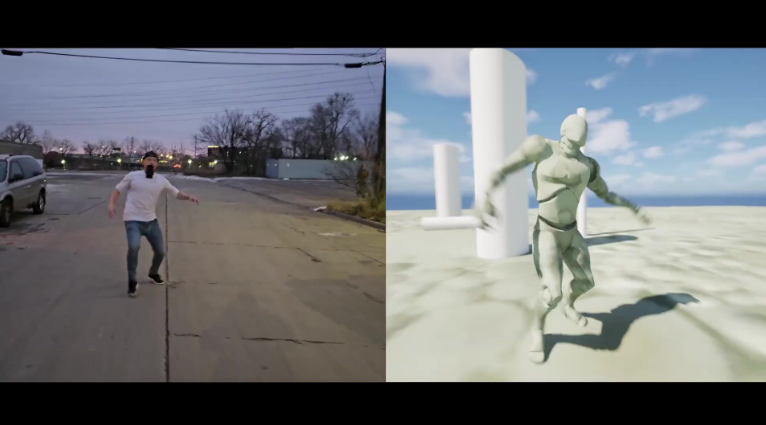
Figura 1: QuickMagic AI transforma cualquier video en un personaje animado 3D listo para Unreal Engine 5.
Requisitos previos y configuración
Antes de comenzar este flujo de trabajo, asegúrese de tener lo siguiente:
- Una cuenta de QuickMagic AI — Regístrese en quickmagic.ai. El nivel gratuito incluye funciones básicas de captura de movimiento.
- Unreal Engine 5.0 o posterior — Descárguelo desde el iniciador de Epic Games.
- Un dispositivo de grabación — Cualquier teléfono inteligente (iPhone/Android), cámara web o cámara DSLR capaz de grabar video de 720p o superior.
- Complemento MetaHuman — Habilite el complemento MetaHuman en su proyecto UE5 para la reasignación de personajes.
Paso 1: Configure su entorno de grabación
Configure su entorno de grabación
Un entorno de grabación bien preparado es la base de una captura de movimiento de alta calidad. A diferencia de los sistemas tradicionales basados en marcadores, QuickMagic AI analiza todo su cuerpo a partir de los píxeles del video, por lo que la iluminación y la posición de la cámara son muy importantes.
Mejores prácticas para la configuración de grabación:
- Iluminación: Use iluminación uniforme y difusa desde múltiples ángulos. Evite la contraluz intensa que crea siluetas. La luz natural del día desde una ventana grande funciona bien.
- Fondo: Elija un fondo claro y sin desorden que contraste con su ropa. Una pared de un solo color o un espacio abierto al aire libre es ideal.
- Posición de la cámara: Coloque la cámara a la altura de la cintura, a 3-5 metros de distancia, capturando su cuerpo completo de pies a cabeza. Un lente gran angular ayuda si el espacio es limitado.
- Estabilidad de la cámara: Use un trípode, soporte para teléfono inteligente o cualquier superficie estable. El metraje tembloroso reduce la precisión del seguimiento.
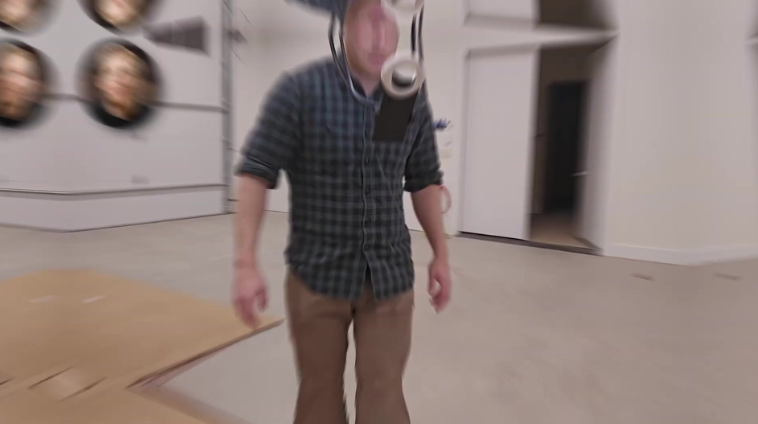
Figura 2: Un soporte casero para teléfono inteligente en el casco permite la grabación de captura de movimiento manos libres por menos de $50.
Paso 2: Grabe su video de captura de movimiento
Grabe su video de captura de movimiento
Grabe un video de usted mismo realizando los movimientos que desea animar. QuickMagic AI procesa archivos MP4, MOV y AVI estándar y extrae automáticamente los datos de movimiento utilizando la estimación de pose por visión artificial.
Pautas de grabación:
- Cuerpo completo en el encuadre: Asegúrese de que todo su cuerpo sea visible durante toda la grabación. Las extremidades recortadas no se pueden rastrear con precisión.
- Mire a la cámara: Los ángulos frontales o de 45 grados producen los mejores resultados de seguimiento. Los perfiles puros son compatibles pero son ligeramente menos precisos.
- Minimice las oclusiones: Evite que objetos, muebles u otras personas bloqueen su cuerpo durante la grabación.
- Claridad del movimiento: Realice los movimientos a una velocidad natural. Las acciones extremadamente rápidas pueden causar desenfoque de movimiento, lo que reduce la calidad del seguimiento.
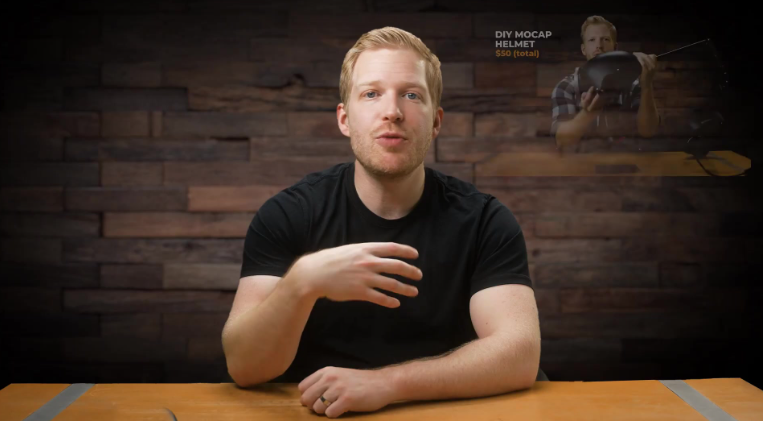
Figura 3: La solución de captura de movimiento casera de QuickMagic AI solo requiere una configuración de casco de $50: no se necesita estudio.
Paso 3: Cargue en QuickMagic y genere la animación
Cargue en QuickMagic y genere la animación
Una vez que su video esté grabado, cárguelo en la plataforma QuickMagic AI:
- Inicie sesión en su cuenta de QuickMagic AI.
- Haga clic en "Cargar video" y seleccione su archivo grabado.
- Elija el formato de salida deseado: FBX (recomendado para UE5), BVH o glTF.
- Seleccione el preset de esqueleto: Humanoide (predeterminado), MetaHuman o Personalizado.
- Haga clic en "Procesar" y espere a que la IA genere su animación. El tiempo de procesamiento típico es de 1 a 5 minutos, dependiendo de la duración del video.
La red neuronal de QuickMagic AI analiza cada fotograma de su video, detecta articulaciones corporales 2D y puntos de referencia faciales, luego reconstruye posiciones y rotaciones de articulaciones 3D a través de cinemática inversa y optimización basada en física.
Paso 4: Importe la animación en Unreal Engine 5
Importe la animación en Unreal Engine 5
Con su archivo de animación listo, impórtelo en su proyecto UE5:
- Abra Unreal Engine 5 y su proyecto de destino.
- En el Navegador de contenido, haga clic derecho en la carpeta deseada y seleccione Importar a /Game/...
- Seleccione el archivo FBX exportado desde QuickMagic AI.
- En el cuadro de diálogo de opciones de importación FBX, verifique estas configuraciones:
- Esqueleto: Seleccione su esqueleto de destino (o cree uno nuevo si es una importación nueva).
- Animación: Asegúrese de que "Importar animaciones" esté marcado.
- Duración de la animación: Establezca en "Tiempo animado" para conservar la duración completa de la animación.
- Fotogramas por segundo: Coincida con la velocidad de fotogramas de su video fuente (típicamente 30 fps).
- Haga clic en "Importar todo" para traer la animación a su proyecto.
La animación importada aparecerá como un activo de Secuencia de animación en su Navegador de contenido, lista para aplicarse a un Mesh esquelético.
Paso 5: Reasigne la animación a MetaHuman
Reasigne la animación a MetaHuman
La reasignación de animación es el proceso de mapear datos de movimiento de un esqueleto a otro. La herramienta incorporada de Reasignación de animación de UE5 facilita esto para los personajes MetaHuman.
Pasos de reasignación:
- Abra el Administrador de reasignación desde el menú contextual de la Secuencia de animación.
- Seleccione su Esqueleto fuente (el esqueleto de QuickMagic AI) y Esqueleto de destino (MetaHuman o su rig personalizado).
- Haga coincidir los huesos correspondientes entre los dos esqueletos. UE5 puede hacer coincidir automáticamente muchos huesos según los nombres.
- Cree una Pose de reasignación para alinear las poses de referencia (típicamente pose T o pose A).
- Genere la Animación reasignada y guárdela como una nueva Secuencia de animación.
- Aplique la animación reasignada a su personaje MetaHuman en el Sequencer o Blueprint.
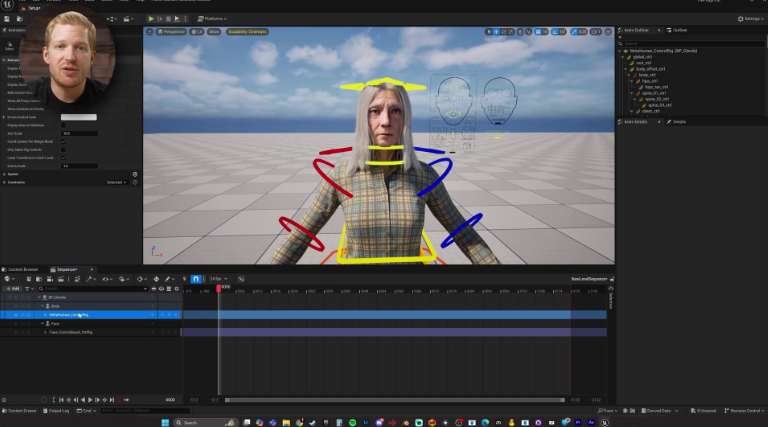
Figura 4: Control Rig de UE5 mostrando el esqueleto de MetaHuman con la estructura de huesos resaltada para una reasignación de animación precisa.
Paso 6: Use Control Rig para el ajuste fino
Use Control Rig para el ajuste fino
Si bien QuickMagic AI produce una captura de movimiento muy precisa, el ajuste fino con el Control Rig de UE5 garantiza que su animación cumpla con su visión creativa exacta.
Flujo de trabajo de Control Rig:
- Abra su personaje MetaHuman en el editor de Control Rig.
- Explore la línea de tiempo para identificar los fotogramas que necesitan ajuste.
- Use los controles de FK (Cinemática directa) e IK (Cinemática inversa) para ajustar las posiciones de las extremidades, la curvatura de la columna y la orientación de la cabeza.
- Para la animación facial, use el Control Rig facial para modificar expresiones, movimiento de ojos y sincronización de labios.
- Agregue movimiento secundario como movimiento de hombros, microajustes de dedos y seguimiento corporal para obtener resultados más naturales.
- Clave cualquier corrección para que se mezclen perfectamente con los datos de captura de movimiento originales.
El Control Rig proporciona una capa de edición no destructiva sobre su animación de captura de movimiento, por lo que siempre puede volver a los datos originales de QuickMagic si es necesario.
Paso 7: Renderice su escena cinemática
Renderice su escena cinemática
Las herramientas cinemáticas de Unreal Engine 5 le permiten crear renders de calidad cinematográfica de su personaje animado. Aquí es donde sus datos de captura de movimiento de QuickMagic realmente cobran vida.
Configuración cinemática:
- Coloque su MetaHuman animado en un nivel con el entorno adecuado (Luz, Paisaje, activos Nanite).
- Agregue un Actor de Cine Camera a la escena para un control de cámara profesional.
- Configure los ajustes de la cámara para un look cinematográfico:
- Filmback: 35mm VistaVision para un encuadre cinemático panorámico.
- Relación de aspecto: 16:9 para salida de película estándar.
- Método de enfoque: Establezca en "Seguimiento" para un enfoque dinámico que siga a su personaje.
- F-Stop: 2.8 para poca profundidad de campo y bokeh cinematográfico.
- Cree movimientos de cámara usando fotogramas clave del Sequencer: tomas en travelling, panorámicas y de seguimiento.
- Configure la iluminación usando la iluminación global Lumen para obtener una luz de rebote fotorrealista.
- Use la Cola de renderizado de películas para exportar fotogramas de alta calidad (4K/8K, PNG/EXR) o archivos de video.
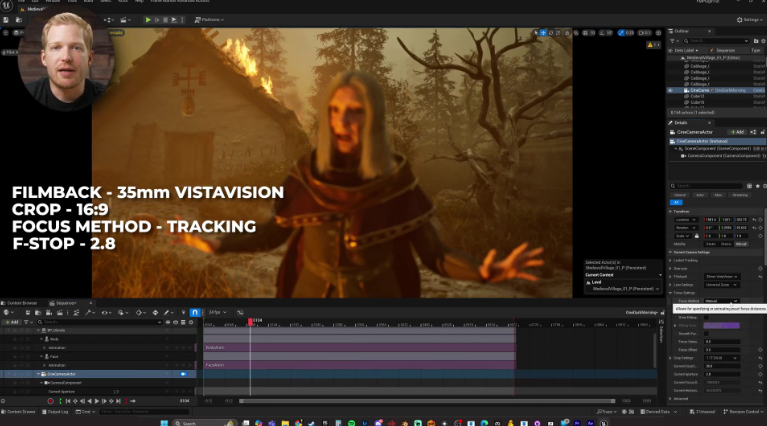
Figura 5: Renderizado cinemático en UE5 con ajustes de filmback 35mm VistaVision, produciendo una secuencia de animación de calidad profesional.
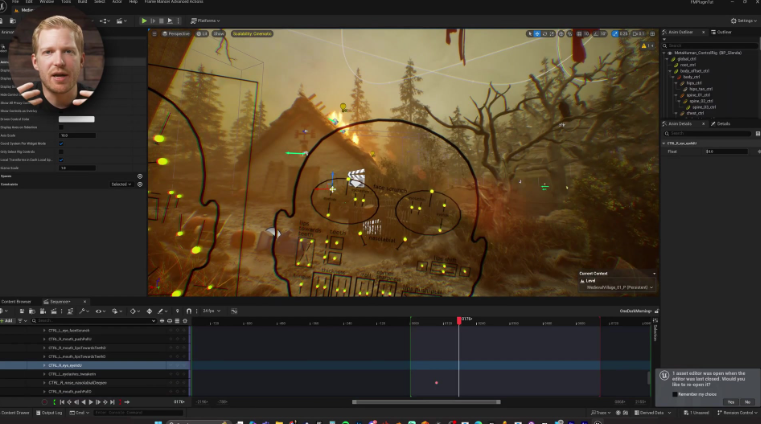
Figura 6: Superposición completa del Control Rig mostrando los controles de huesos y la escena final de la aldea medieval cinemática en UE5.
Comparación de formatos de exportación
QuickMagic AI admite múltiples formatos de exportación. Elija el que mejor se adapte a su flujo de trabajo en UE5:
| Formato | Mejor para | Compatibilidad con UE5 | Características |
|---|---|---|---|
| FBX | Integración completa con UE5 | Importación nativa | Esqueleto, malla, animación, formas de mezcla |
| BVH | Pipelines solo de animación | Importación mediante complemento | Jerarquía de articulaciones, datos de rotación |
| glTF | Pipelines web/móviles | Mediante complemento glTF | Escena completa, materiales PBR |
| Robot | Robótica/entrenamiento de IA | Importación personalizada | Ángulos de articulaciones, datos de cuaterniones |


