





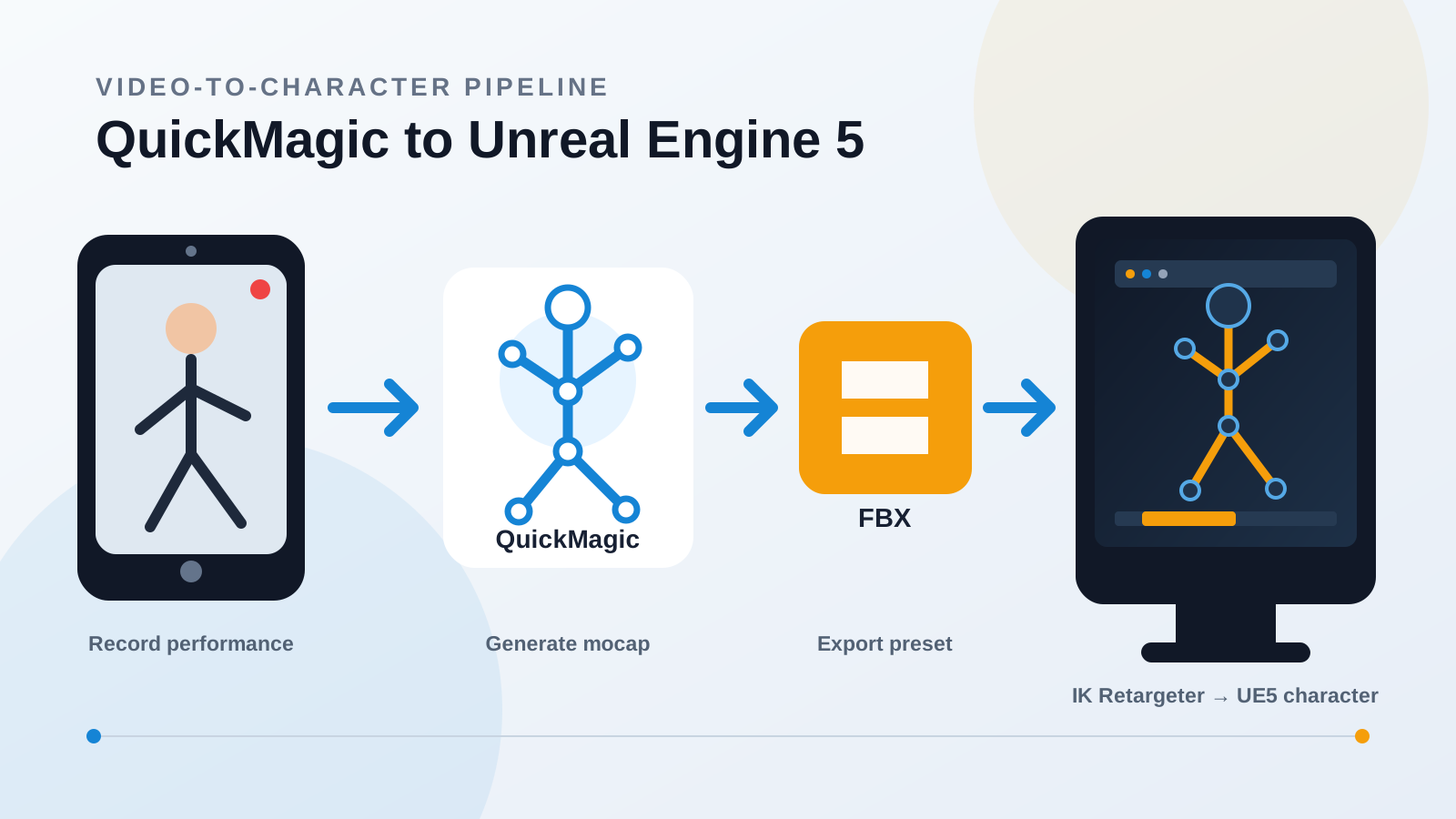
Respuesta rápida: ¿cómo llevar la animación de QuickMagic a Unreal Engine 5?
Graba una interpretación de cuerpo completo limpia, súbela a QuickMagic, genera e inspecciona el movimiento, exporta el preset de Unreal que coincida con tu versión de UE5 —o un FBX genérico/Mixamo— importa el esqueleto fuente y la secuencia de animación en el Content Browser, crea IK Rigs fuente y destino, alinea sus posturas de reorientación, transfiere el movimiento con un IK Retargeter, exporta la secuencia de animación destino, luego corrige pies, pelvis, manos, escala y movimiento raíz antes de usarlo en un Animation Blueprint, Montage, Control Rig o Sequencer.
QuickMagic proporciona movimiento esquelético. Unreal Engine proporciona el esqueleto del personaje, la reorientación, la lógica de animación en tiempo de ejecución, el montaje cinematográfico y el renderizado final.
El proceso completo de QuickMagic a UE5
La transferencia técnica esencial no es de MP4 a Unreal. QuickMagic primero convierte el movimiento visible en datos esqueléticos con fotogramas clave. Luego, UE5 importa esos datos como una animación fuente y los asigna al personaje de producción.
Lo que necesitas antes de empezar
- Un teléfono, cámara web, DSLR o un video existente que tengas permiso para usar.
- Una cuenta de QuickMagic con las opciones de captura y exportación requeridas.
- Un proyecto de Unreal Engine 5.
- Un Skeletal Mesh destino: maniquí de UE, cuerpo MetaHuman, personaje Paragon o personaje riggeado personalizado.
- Funciones IK Rig e IK Retargeter disponibles en el proyecto.
- Una decisión clara entre animación en el lugar y con movimiento raíz.
Empieza con un clip de prueba de 5 a 10 segundos. Valida la exportación, el esqueleto, la postura de reorientación, los pies y el comportamiento de la raíz antes de procesar una interpretación completa.
Paso 1: graba metraje que QuickMagic pueda resolver limpiamente
| Elección de captura | Punto de partida recomendado | Por qué es importante en UE5 |
|---|---|---|
| Encuadre | Cuerpo completo y ambos pies visibles | Mejora las cadenas de la parte inferior del cuerpo, los contactos con el suelo y la interpretación de la raíz. |
| Resolución | 1080p o superior | Conserva el detalle de las extremidades y las manos. |
| Cámara | Ángulo frontal o de tres cuartos estable | Reduce el ruido de la solución y la ambigüedad de profundidad. |
| Iluminación | Brillante, uniforme, con desenfoque de movimiento limitado | Produce siluetas más claras y estimaciones de articulaciones. |
| Duración de la acción | 5–10 segundos para pruebas | Hace que la importación y la depuración de la reorientación sean rápidas. |
| Movimiento | Evita la auto-oclusión prolongada | Reduce errores de extremidades cruzadas y articulaciones ocultas. |
Mantén al intérprete separado del fondo. Evita pies recortados, otras personas cruzando el plano, espejos, desenfoque de movimiento intenso y movimientos bruscos de cámara a menos que el flujo de trabajo de QuickMagic seleccionado esté diseñado para metraje con cámara en movimiento.
Paso 2: genera y valida el movimiento en QuickMagic
Sube el original de cámara
Usa el MP4, MOV, AVI o WebM original en lugar de una copia muy re-comprimida de redes sociales.
Selecciona el alcance de captura
Elige captura de cuerpo completo para trabajo general con personajes de UE5. Activa las opciones de manos o faciales solo cuando el personaje destino y el mapeo posterior admitan esos canales.
Elige postura y fotogramas por segundo
Selecciona la postura de referencia requerida por el proceso destino y ajusta la temporización del proyecto de Unreal previsto. QuickMagic expone controles de postura y fotogramas por segundo en los flujos de trabajo compatibles.
Elige el comportamiento en el lugar
Usa en el lugar para locomoción impulsada por Character Movement. Conserva el desplazamiento cuando la interpretación capturada deba impulsar el desplazamiento cinemático o de jugabilidad.
Inspecciona la solución
Verifica pies, caderas, altura del suelo, giros, manos, extremidades cruzadas e impactos rápidos. Usa los controles de refinamiento o anti-penetración disponibles antes de exportar.
Paso 3: elige la exportación correcta de QuickMagic para UE5
QuickMagic actualmente enumera presets de UE4, UE5.5 y UE5.6, junto con opciones de FBX genérico, Mixamo y BVH. Su guía publicada indica que el formato UE5.5 es compatible con UE5.5 y versiones anteriores de UE5, mientras que UE5.6 está pensado para UE5.6 y flujos de trabajo posteriores. Confirma la etiqueta de exportación actual en tu cuenta porque los presets disponibles pueden cambiar según la versión del producto y el plan.
Ruta A: preset de Unreal coincidente
Úsalo cuando la versión destino y el flujo de trabajo del esqueleto coincidan con el preset. Esto puede reducir el trabajo de reasignación de huesos y es la mejor primera prueba para el objetivo de Unreal compatible.
Ruta B: FBX genérico o Mixamo
Úsalo para una reorientación flexible con IK Rig. Impórtalo como el Skeletal Mesh fuente y la secuencia de animación, luego asígnalo al maniquí de UE, MetaHuman, Paragon o un personaje personalizado.
| Destino | Primera prueba recomendada | Alternativa |
|---|---|---|
| Esqueleto/versión de UE5 compatible | Preset de Unreal coincidente de QuickMagic | FBX genérico + IK Retargeter |
| Cuerpo MetaHuman | Flujo de trabajo UE/MetaHuman coincidente cuando esté disponible | Fuente FBX + IK Rig MetaHuman |
| Personaje personalizado | FBX genérico o Mixamo | Limpieza en DCC intermedio, luego FBX |
| Proyecto antiguo | Preset documentado para esa versión de UE | FBX genérico con reorientación adecuada a la versión |
Compatibilidad de exportación de QuickMagic: reseña oficial del producto y guía de flujo de trabajo de formatos.
Paso 4: importa el FBX de QuickMagic en Unreal Engine 5
- Crea una carpeta como
Characters/Mocap/QuickMagic/Source. - Arrastra el FBX al Content Browser o usa Import.
- Para un esqueleto fuente nuevo, activa Skeletal Mesh e Import Animations.
- Si importas animación para un esqueleto compatible existente, desactiva la importación de malla y selecciona ese activo de Skeleton.
- Confirma el rango de animación y la frecuencia de muestreo.
- Importa, luego abre la secuencia de animación resultante.
- Activa la visualización de huesos e inspecciona la raíz, pelvis, pies, manos, escala, dirección de cara y temporización.
La documentación actual de FBX de Epic afirma que el proceso de animación FBX de UE usa FBX 2020.2. QuickMagic controla el archivo generado, por lo que la verificación práctica es si el preset elegido se importa correctamente y produce el esqueleto y la secuencia de animación esperados.
Referencia de importación: Epic Games — Importing Animations Using FBX.
Paso 5: reorienta el movimiento de QuickMagic con IK Rig e IK Retargeter
Crea el IK Rig fuente
Haz clic derecho en el Skeletal Mesh fuente importado y crea un IK Rig. Establece la raíz de reorientación (generalmente pelvis o caderas) y define cadenas para columna, cuello, cabeza, brazos, piernas, manos y dedos opcionales.
Crea o reutiliza el IK Rig destino
Usa el IK Rig existente del personaje destino cuando sea adecuado, o crea uno y define las cadenas correspondientes.
Crea el IK Retargeter
En el Content Browser elige Animation → IK Rig → IK Retargeter, selecciona el IK Rig fuente, luego asigna el IK Rig destino.
Empareja las cadenas
Confirma que los brazos izquierdo/derecho, piernas, columna, cuello, cabeza, manos y dedos se asignen a las cadenas destino previstas.
Alinea las posturas de reorientación
Si la fuente está en postura T y el destino en postura A —o viceversa— crea una postura de reorientación dedicada y alinea hombros, brazos, manos, pelvis, rodillas y pies.
Previsualiza y exporta
Ejecuta el retargeter, inspecciona el movimiento, luego selecciona la animación fuente y expórtala como una nueva secuencia de animación destino.
La reorientación basada en cadenas de UE5 puede transferir animación entre esqueletos con diferentes cantidades de huesos, nombres y orientaciones. Igualar las posturas de reposo sigue siendo uno de los controles de calidad más importantes.
Referencia de reorientación: Epic Games — IK Rig Retargeting.
QuickMagic a MetaHuman: la ruta práctica de animación corporal
Un flujo de trabajo con MetaHuman usa la misma lógica general: QuickMagic proporciona el movimiento corporal, la fuente importada se convierte en la entrada de reorientación y el cuerpo MetaHuman se convierte en el destino.
- Añade el MetaHuman al proyecto UE5.
- Importa el FBX de QuickMagic como animación fuente.
- Crea o selecciona el IK Rig fuente.
- Usa el IK Rig del cuerpo MetaHuman apropiado como destino.
- Crea un IK Retargeter y alinea cuidadosamente las posturas fuente/destino.
- Valida la altura de la pelvis, el ancho de los hombros, las manos, los pies y la escala del personaje.
- Exporta la secuencia de animación MetaHuman reorientada.
- Maneja la animación facial por separado a menos que el flujo de trabajo facial de QuickMagic elegido y el mapeo de MetaHuman sean explícitamente compatibles.
Cuerpo, manos y rostro son problemas de datos diferentes. Una reorientación corporal exitosa no asigna automáticamente las curvas faciales ni la nomenclatura de los dedos a un MetaHuman.
Paso 6: elige y configura correctamente el movimiento raíz
Animación en el lugar
Ideal para ciclos de caminar/correr y locomoción de jugabilidad donde Character Movement, Motion Matching o la lógica del Blueprint controlan la traslación.
Animación con movimiento raíz
Ideal para ataques, saltos, derribos, bailes y acciones cinemáticas donde el desplazamiento capturado es parte de la interpretación.
Para un clip con movimiento raíz, abre la secuencia de animación destino y activa Enable Root Motion. Luego elige cómo lo extrae el Animation Blueprint, como Root Motion from Montages Only para configuraciones comunes de jugabilidad. Verifica que el hueso raíz real —no solo la pelvis— contenga un desplazamiento significativo.
Si un personaje se aleja de su cápsula y vuelve de golpe, o permanece estacionario cuando debería desplazarse, revisa:
- La selección de en el lugar/exportación de QuickMagic.
- Si el FBX contiene movimiento en la raíz correcta.
- La configuración de la raíz de reorientación y la pelvis.
- La configuración de movimiento raíz de la secuencia de animación.
- El modo de movimiento raíz del Animation Blueprint.
- El Character Movement y el modo de movimiento.
Referencia de movimiento raíz: Epic Games — Root Motion.
Paso 7: limpia y pule la animación UE5 reorientada
| Problema | Causa probable | Primera corrección recomendada |
|---|---|---|
| Deslizamiento de pies | Escala, zancada, contactos, pelvis, raíz, configuración de cadenas | Valida la fuente; ajusta la postura de reorientación y las cadenas de piernas; usa IK/Control Rig para contactos fijos. |
| Flotación o hundimiento | Altura de la pelvis/raíz o proporciones del personaje | Corrige las operaciones de reorientación de raíz/pelvis y la postura destino. |
| Brazos o muñecas torcidos | Desajuste de postura A/T o diferencias en los ejes de los huesos | Edita la postura de reorientación y la configuración de rotación de las cadenas. |
| Dirección de cara incorrecta | Orientación del esqueleto fuente | Corrige la orientación de importación/exportación o la alineación de la raíz fuente. |
| Manos fallan al agarrar objetos | Cambios de proporción y falta de contacto en el espacio destino | Añade restricciones de Control Rig para manos o ajustes de IK. |
| Sacudidas | Oclusión fuente, desenfoque o fotogramas clave demasiado detallados | Refina primero la solución de QuickMagic; aplica suavizado selectivo en UE/DCC. |
Usa Control Rig o Sequencer para correcciones específicas de toma. Mantén la fuente importada original, la primera reorientación


