





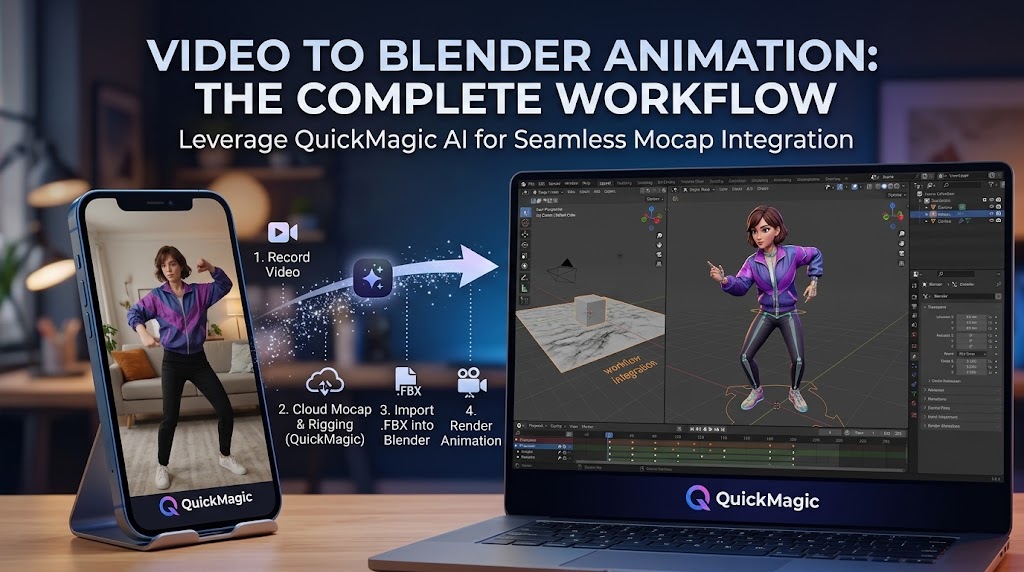
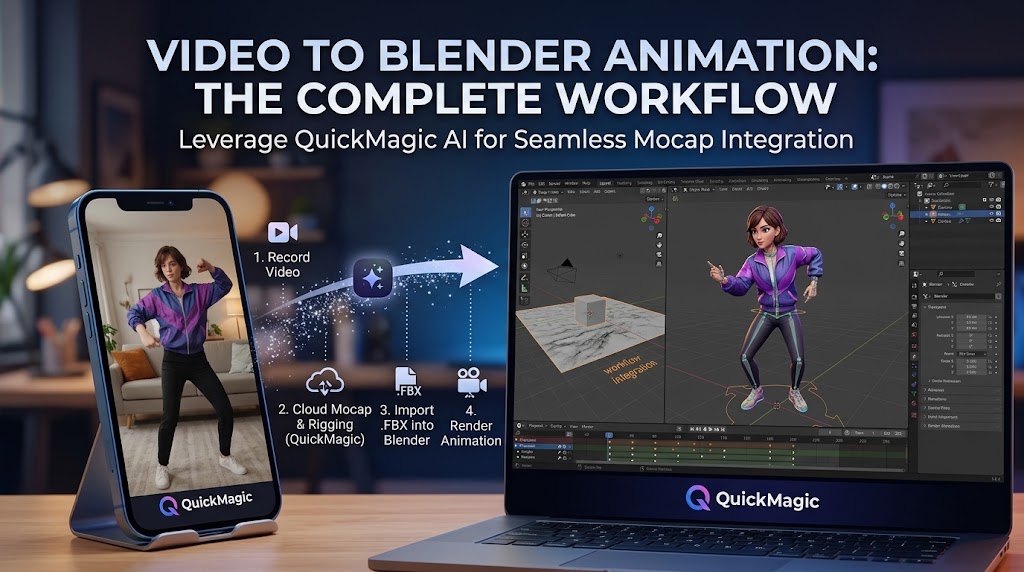
Respuesta rápida: ¿cómo convertir un video en animación de Blender?
Graba una actuación clara de cuerpo completo, sube el video original a QuickMagic, genera e inspecciona el movimiento de IA, exporta Default/Mixamo FBX o BVH, importa el esqueleto fuente animado a Blender, iguala los FPS de la escena, reorienta el movimiento al rig del personaje, hornéalo, luego corrige el movimiento raíz, los pies, las sacudidas, los recortes y los contactos específicos del personaje.
QuickMagic convierte el movimiento del intérprete en datos de animación esquelética. Blender luego maneja el rig del personaje, la reorientación, la edición, la puesta en escena, la iluminación y el renderizado.
El flujo completo de video a Blender
Un MP4 no se convierte directamente en una escena terminada de Blender. La captura de movimiento de IA primero reconstruye el movimiento corporal a partir de píxeles y lo escribe en un esqueleto animado. Luego, esa animación fuente debe mapearse al rig utilizado por el personaje de Blender.
Lo que necesitas
- Un teléfono, cámara web, réflex digital u otra cámara.
- Una cuenta de QuickMagic con acceso a las opciones de captura y exportación requeridas.
- Blender y un personaje humanoide riggeado.
- Un método de reorientación: Auto-Rig Pro, herramientas compatibles con Rigify, herramientas de Rokoko, otro complemento o restricciones manuales.
- Permiso para usar el material y la apariencia del intérprete grabado.
Para una primera prueba, usa un clip de cinco a diez segundos. Valida todo el flujo antes de filmar o procesar una actuación más larga.
Paso 1: graba material que la captura de movimiento de IA pueda rastrear
| Opción de grabación | Punto de inicio recomendado | Por qué es importante |
|---|---|---|
| Encuadre | Cuerpo completo y ambos pies visibles | Mejora el contacto con el suelo y el seguimiento de la parte inferior del cuerpo. |
| Resolución | 1080p o superior | Conserva detalles útiles del cuerpo y las extremidades. |
| Cámara | Vista frontal o tres cuartos estable | Reduce errores evitables de profundidad y encuadre. |
| Iluminación | Brillante y uniforme | Reduce el desenfoque de movimiento y las siluetas débiles. |
| Ropa | Separación visible de extremidades | Ayuda a distinguir brazos y piernas del torso/fondo. |
| Duración de la acción | 5–10 segundos para prueba | Rápido de procesar y fácil de solucionar problemas. |
Evita períodos prolongados de extremidades cruzadas, manos ocultas, partes del cuerpo que salen del encuadre, personas superpuestas, superficies reflectantes y movimiento rápido con poca luz.
Paso 2: genera el movimiento en QuickMagic
Sube el archivo original
Usa el original de la cámara en lugar de una copia comprimida de redes sociales. Selecciona el intérprete y el rango de tiempo útil donde la interfaz actual lo permita.
Elige el alcance de captura
Usa Cuerpo completo para animación general de personajes. Selecciona opciones de parte superior del cuerpo, manos o faciales solo cuando la toma y el rig de destino admitan esos canales.
Elige la pose de referencia
Usa Pose original para una prueba directa, o elige Pose T/Pose A cuando lo requiera la configuración de reorientación prevista.
Iguala los FPS del proyecto
QuickMagic publica opciones de 24, 30, 60 y 120 FPS en flujos de trabajo compatibles. Iguala la velocidad de fotogramas de la escena de Blender a la exportación en lugar de evaluar el movimiento con una sincronización incorrecta.
Decide el comportamiento raíz
Mantén el desplazamiento en el espacio mundial para locomoción cinematográfica. Usa movimiento en el lugar cuando la jugabilidad o la lógica de bucle controlen el movimiento del personaje por separado.
Genera e inspecciona
Revisa pies, pelvis, altura del suelo, giros, extremidades cruzadas, manos y articulaciones ocluidas desde varios ángulos.
Refina la resolución fuente
Si hay refinamiento 2D disponible, corrige errores evidentes de articulaciones y regenera antes de exportar. Una fuente limpia es más fácil de reutilizar en múltiples personajes.
Paso 3: elige FBX o BVH para Blender
Default o Mixamo FBX
La mejor ruta general. FBX es ampliamente compatible y suele ser el punto de partida más fácil para Auto-Rig Pro, Rigify/rigs personalizados, edición NLA y exportación a motores posteriores. La guía de Blender de QuickMagic recomienda Default FBX para el re-mapeo en Auto-Rig Pro, mientras que Mixamo FBX es útil cuando las herramientas de destino reconocen la nomenclatura de Mixamo.
BVH
La mejor ruta ligera. BVH contiene jerarquía, desplazamientos y canales de movimiento sin malla ni materiales. Úsalo cuando el complemento de Blender o el reorientador personalizado esté diseñado para BVH.
| Decisión | Usa FBX cuando | Usa BVH cuando |
|---|---|---|
| Herramientas de reorientación | Tu flujo de trabajo espera Default o Mixamo FBX | Tu importador/reorientador tiene buen soporte para BVH |
| Necesidades de datos | Quieres un intercambio amplio con DCC/motores | Solo necesitas jerarquía esquelética y movimiento |
| Uso futuro | La animación puede ir a Unity, Unreal, Maya o MotionBuilder | El movimiento se queda en análisis, Blender o un flujo de captura de movimiento ligero |
Paso 4: importa la animación de QuickMagic en Blender
Importar FBX
- Abre el archivo
.blenddel personaje de destino. - Elige Archivo → Importar → FBX (.fbx).
- Selecciona el FBX de QuickMagic y mantén activada la importación de animación.
- Revisa el Outliner para ver la armadura fuente importada.
- Establece Propiedades de salida → Velocidad de fotogramas para que coincida con la exportación de QuickMagic.
- Arrastra la línea de tiempo y verifica que el esqueleto fuente se mueva correctamente antes de reorientar.
Importar BVH
- Elige Archivo → Importar → Captura de movimiento (.bvh).
- Confirma escala, eje y rango de fotogramas.
- Inspecciona la orientación de las articulaciones y el movimiento raíz.
- Reorienta la armadura importada al rig de producción.
Paso 5: reorienta el movimiento de QuickMagic a un personaje de Blender
Ruta A: Auto-Rig Pro
Importa el Default FBX de QuickMagic, abre el panel Remap, selecciona la armadura de QuickMagic como Fuente y la armadura del personaje como Destino, mapea el hueso raíz y los principales huesos de extremidades, usa escalado proporcional, verifica la lista, aplica los ajustes de rotación necesarios, luego ejecuta y hornea la reorientación.
Ruta B: Rigify o rig personalizado
Usa un complemento de reorientación compatible o restricciones para mapear raíz, pelvis, columna, cuello, cabeza, extremidades, pies y dedos opcionales. Primero alinea las poses de reposo, transfiere la animación, luego hornéala en controles o una acción.
Lista de verificación para reorientación
- La fuente y el destino miran en la misma dirección hacia adelante.
- Las diferencias de Pose T/Pose A se corrigen antes de la transferencia.
- Los roles de raíz y pelvis se mapean correctamente.
- Se entienden la escala del personaje y las proporciones de las piernas.
- Las extremidades izquierda/derecha no están intercambiadas.
- Los huesos de los pies y dedos usan los ejes de rotación esperados.
- Los canales de dedos y faciales solo se mapean cuando son compatibles.
Paso 6: limpia la animación en Blender
| Problema | Verifica primero | Corrección en Blender |
|---|---|---|
| Deslizamiento de pies | Contactos fuente, escala, zancada, FPS, desplazamiento raíz | IK de pies temporizados, claves de pies plantados, ediciones de curvas |
| Sacudidas | Desenfoque, oclusión, resolución fuente | Suavizado selectivo en el Editor de Gráficos; evita aplanar impactos |
| Hombros/muñecas torcidos | Pose de reposo y ejes de huesos | Corrección de pose de reorientación y compensaciones de rotación |
| Flotación o hundimiento | Altura del suelo, mapeo raíz/pelvis | Ajuste de raíz y pases de contacto |
| Recorte de malla | Proporciones de destino y pesos de piel | Capas de animación, IK, formas correctivas, ajustes de pesos |
| Velocidad incorrecta | FPS de exportación vs FPS de Blender | Igualar FPS o re-temporalizar intencionalmente la acción |
Mantén una acción fuente sin tocar y guarda las versiones reorientadas/limpiadas por separado. El Editor NLA de Blender es útil para organizar variaciones, mezclar clips y preservar movimiento reutilizable.
Paso 7: convierte el movimiento en una toma final de Blender
- Aplica la animación al personaje final y confirma la deformación.
- Agrega encuadre y movimiento de cámara.
- Construye o importa el entorno.
- Configura materiales, iluminación y motor de renderizado.
- Agrega animación secundaria para accesorios, ropa, cabello y actuación facial.
- Sincroniza el sonido y ajusta la sincronización.
- Renderiza una vista previa del viewport antes de comprometerte con la salida final.
La captura de movimiento de IA acelera la base de la animación corporal. No reemplaza la dirección del personaje, el diseño de la toma, el trabajo de contacto, la actuación facial, la iluminación ni el pulido final.
Mira el flujo de trabajo de QuickMagic a Blender
El tutorial de YouTube de UDOCGI demuestra un flujo práctico de QuickMagic → Mixamo → Blender y muestra por qué usar una convención de esqueleto reconocida por las herramientas posteriores puede simplificar la reorientación.
Video adicional sobre generación de QuickMagic e importación en Blender
El video de CGDive cubre el proceso de generación de QuickMagic, refinamiento 2D, pruebas, descarga de datos de captura de movimiento e importación del resultado en Blender.
Mira “QuickMagic: video a captura de movimiento de alta calidad” en YouTube.
Ejemplos de la comunidad enlazados desde QuickMagic en X
El sitio oficial de QuickMagic enlaza a las siguientes publicaciones públicas de X como ejemplos de creadores. Son útiles como inspiración visual, mientras que los ajustes técnicos deben confirmarse en la documentación de QuickMagic y Blender.
X puede requerir inicio de sesión o restringir la visualización por región. Los cuerpos de las publicaciones no se pudieron recuperar de manera confiable mediante acceso automatizado público, por lo que no se reproducen aquí afirmaciones no verificadas de ellos.
Preguntas frecuentes
¿Se puede usar la animación de QuickMagic en Blender?
Sí. Exporta FBX o BVH, importa el esqueleto fuente animado, luego úsalo directamente o reorienta el movimiento a un rig de personaje compatible de Blender.
¿Qué formato de QuickMagic es mejor para Blender?
FBX es el predeterminado general. La guía de Auto-Rig Pro de QuickMagic recomienda Default FBX, mientras que Mixamo FBX es útil para herramientas que reconocen la nomenclatura de Mixamo. BVH es adecuado para flujos de movimiento ligeros.
¿Necesito Auto-Rig Pro?
No, pero proporciona un flujo de re-mapeo estructurado. Las herramientas de Rigify, herramientas de Rokoko, otros complementos y restricciones manuales también pueden transferir movimiento.
¿Por qué la animación es demasiado rápida o demasiado lenta?
Es posible que los FPS de la escena de Blender no coincidan con la exportación de QuickMagic. Configura la escena a los 24, 30, 60 o 120 FPS correctos, o re-temporaliza intencionalmente la acción.
¿Por qué el personaje se queda en pose T?
Confirma que exista animación en el esqueleto fuente importado, que la acción correcta est


