





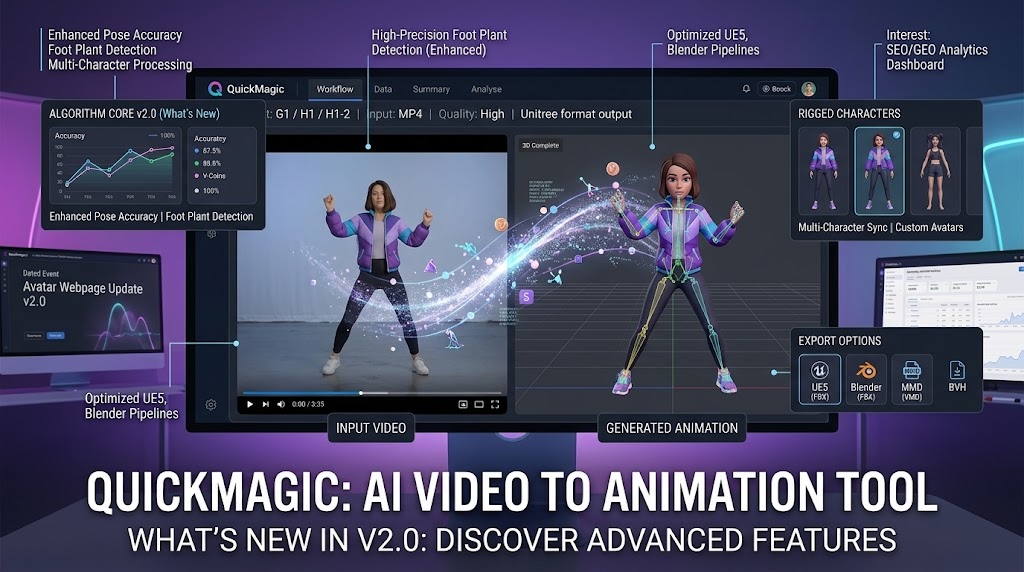
Respuesta rápida: ¿cómo convertir video a animación 3D?
Graba una actuación clara, súbela a QuickMagic, configura la captura y el esqueleto de destino, genera el movimiento con IA, inspecciona la resolución, exporta la animación, reasígnala a un personaje riggeado y limpia el resultado en Blender, Unity, Unreal Engine, Maya, 3ds Max u otra herramienta 3D.
QuickMagic utiliza captura de movimiento por IA sin marcadores, por lo que la entrada puede provenir de un teléfono, cámara web, DSLR u otra cámara única. Estima el movimiento corporal del video y produce datos de animación esquelética editables, en lugar de un video renderizado final.
Qué significa realmente “convertir video a animación 3D”
Un video es una secuencia de imágenes planas. No contiene un esqueleto 3D, huesos editables ni curvas de animación. Por lo tanto, la conversión de video a animación 3D no es una conversión de archivos convencional como MP4 a MOV.
Un sistema de captura de movimiento por IA analiza al intérprete cuadro por cuadro, estima las posiciones de las articulaciones en un espacio tridimensional, reconstruye el movimiento a lo largo del tiempo y ajusta ese movimiento a un esqueleto digital. Luego, el esqueleto se puede exportar y aplicar a un personaje riggeado.
Lo que necesitas antes de empezar
- Un video corto de una actuación grabado con un teléfono, cámara web o cámara.
- Una cuenta en QuickMagic y acceso a las opciones de captura/exportación necesarias.
- Un personaje humanoides riggeado o un plan para obtener uno.
- Un destino como Blender, Unity, Unreal Engine, Maya, 3ds Max, MotionBuilder, iClone o MMD.
- Permiso para usar el material y la imagen del intérprete grabado.
Para una primera prueba, usa una acción simple de 5 a 10 segundos. Un clip corto facilita la validación del flujo de trabajo completo antes de procesar actuaciones más largas.
Cómo convertir video a animación 3D con QuickMagic
Elige el destino antes de grabar
Identifica el software de destino, el esqueleto del personaje, la frecuencia de fotogramas del proyecto, la pose de referencia y si el movimiento debe desplazarse por la escena o permanecer en su lugar. Esto determina el mejor ajuste preestablecido de QuickMagic y el formato de exportación.
Graba material limpio y rastreable
Mantén al intérprete completo —incluyendo ambos pies— dentro del encuadre. Usa iluminación uniforme, separación visible de las extremidades, una cámara estable y suficiente espacio en el piso. Evita el desenfoque de movimiento intenso, occlusiones largas, ropa holgada que oculte las articulaciones y objetos que crucen el cuerpo.
Sube el video original
Abre el flujo de trabajo de Video Mocap en QuickMagic y sube el archivo de origen de la mayor calidad posible, no una copia recompimida de redes sociales. Selecciona al intérprete y recorta el tiempo innecesario donde la interfaz actual lo permita.
Configura la resolución de movimiento
Elige captura de cuerpo completo o parte superior, opciones de cuerpo/manos/rostro, la pose de referencia adecuada, la frecuencia de fotogramas de salida, el comportamiento de movimiento en el lugar o de raíz, y el ajuste preestablecido de esqueleto de destino más cercano.
Genera e inspecciona el movimiento 3D
Revisa el resultado desde múltiples ángulos de cámara. Verifica los pies, la pelvis, la altura del suelo, los giros rápidos, los brazos cruzados, las articulaciones ocultas, las manos, la dirección de la cabeza y el desplazamiento de la raíz. Un movimiento que se ve correcto desde la cámara original puede contener errores de profundidad.
Refina los errores de seguimiento visibles
Si el flujo de trabajo ofrece refinamiento 2D, corrige las posiciones de articulaciones obvias y regenera el movimiento. Corregir la resolución de origen es más reutilizable que reparar el mismo error por separado en cada personaje de destino.
Exporta el formato de animación correcto
Usa FBX como predeterminado general, BVH para movimiento esquelético ligero, BIP para 3ds Max Biped, o un ajuste preestablecido orientado al destino como Unreal, Mixamo, Unity, C4D, CC/iClone, VMD o Roblox cuando coincida con el flujo de trabajo real.
Reasigna el movimiento a tu personaje
Importa el esqueleto de origen, alinea las diferencias de pose T o A, mapea los huesos de origen al rig de destino, verifica la escala y los ejes, y hornea la animación reasignada a controles o curvas editables.
Limpia y finaliza la animación
Corrige el deslizamiento de los pies, la vibración, el clipping, la deriva de la raíz, los contactos de las manos y la deformación específica del personaje. Luego añade cámara, iluminación, materiales, animación secundaria, sonido y renderizado según sea necesario.
Configuraciones recomendadas para una primera prueba con QuickMagic
| Configuración | Punto de partida | Por qué |
|---|---|---|
| Duración del clip | 5–10 segundos | Rápido de procesar y fácil de inspeccionar. |
| Encuadre | Cuerpo completo y pies visibles | Mejora el contacto con el suelo y el seguimiento de extremidades. |
| Resolución | 1080p o superior | Conserva detalles útiles para la estimación de pose. |
| Cámara | Estable, principalmente vista frontal o tres cuartos | Reduce errores evitables de profundidad y encuadre. |
| Modo de captura | Cuerpo Completo | Mejor prueba general para animación de personajes. |
| Pose | Pose Original o pose requerida por el destino | Ayuda a alinear la exportación con el flujo de reasignación. |
| Frecuencia de fotogramas | 30 FPS | Predeterminado equilibrado; ajusta a 24/60/120 FPS según proyecto. |
| Formato | FBX | Amplia compatibilidad entre DCC y motores. |
| Comportamiento de raíz | Elige deliberadamente | Usa en lugar para muchos bucles de juego; conserva desplazamiento para locomoción cinematográfica. |
¿Qué formato de animación 3D deberías exportar?
| Formato o preestablecido | Mejor uso | Limitación clave |
|---|---|---|
| FBX | Blender, Unity, Unreal, Maya, MotionBuilder, flujos generales | La extensión por sí sola no garantiza huesos o poses coincidentes. |
| BVH | Movimiento esquelético ligero, Blender, editores de mocap, herramientas de investigación | Sin malla, materiales, controles de producción ni formas faciales estándar. |
| BIP | 3ds Max Character Studio Biped | No es un formato universal de rig personalizado. |
| Preestablecido Unreal | Reasignación en Unreal Engine | Debe coincidir con el flujo de esqueleto/versión previsto. |
| Preestablecido Mixamo | Flujos humanoides compatibles con Mixamo | Aún requiere un mapeo correcto del destino y alineación de poses. |
| VMD | Modelos compatibles con MikuMikuDance | Importan los nombres de huesos, IK, escala y compatibilidad de morfos. |
El formato de archivo y el preestablecido del esqueleto de destino resuelven problemas diferentes. Dos exportaciones pueden ser ambas archivos FBX pero contener diferentes nombres de huesos, jerarquía, pose de reposo, configuración de raíz y canales faciales.
Uso de animación 3D derivada de video en software popular
Importa el FBX o BVH, iguala la frecuencia de fotogramas de la escena, inspecciona el armazón de origen, luego reasigna a Rigify o un rig personalizado usando restricciones, un add-on o un mapeo manual de huesos.
Importa un FBX compatible o una salida orientada a Unity, configura el Avatar como Humanoid o Generic, asigna un Animator Controller y revisa la configuración de Root Transform y loop.
Usa el preestablecido de Unreal más cercano, crea o asigna IK Rigs de origen y destino, mapea las cadenas de reasignación, alinea las poses de referencia y exporta el resultado como Animation Sequence.
Carga BIP en Character Studio Biped. Para CAT o un esqueleto personalizado, usa FBX y un flujo de trabajo de transferencia de animación o reasignación adecuado.
Importa el FBX, caracteriza el esqueleto de origen con HumanIK, mapea el personaje de destino, reasigna y hornea el movimiento final a controles editables.
Mira un flujo de trabajo de video a animación 3D
Este tutorial muestra el proceso más amplio de subir un video de actuación, generar captura de movimiento, refinar el resultado y usar la animación exportada en un flujo de trabajo 3D.
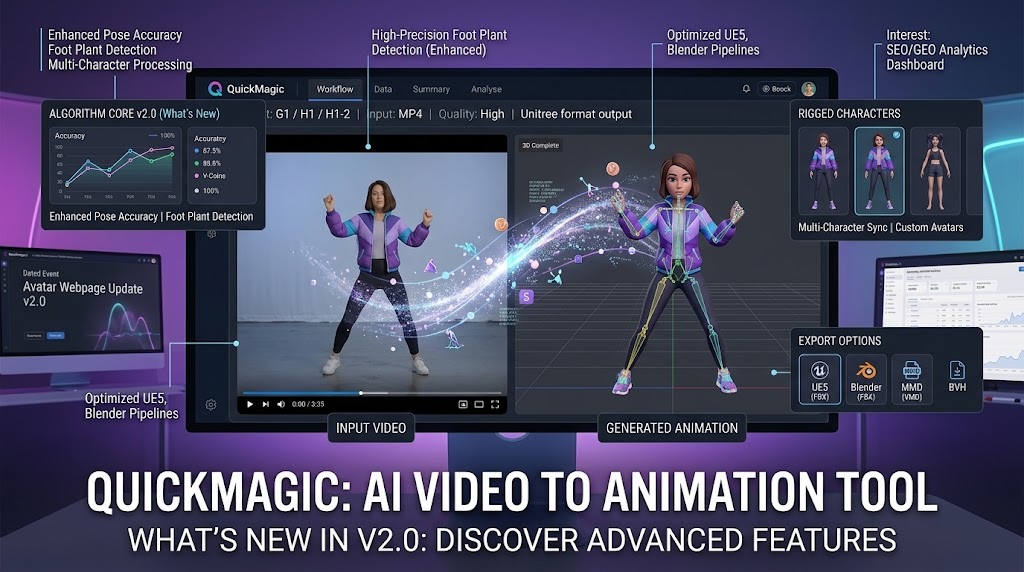
Problemas comunes al convertir video a animación 3D
Deslizamiento de pies
Verifica el tiempo de contacto de origen, la escala de la escena, las proporciones del destino, la frecuencia de fotogramas, el movimiento de la raíz y la pose de reasignación antes de añadir IK de pies o claves de contacto.
Vibración o extremidades inestables
Comprueba si el desenfoque, el bajo contraste o la oclusión causaron incertidumbre en el seguimiento. Refina la resolución de origen cuando sea posible, luego suaviza solo las curvas afectadas para que la acción no pierda impacto.
Brazos u hombros torcidos
Alinea las poses de referencia de origen y destino y verifica los ejes locales de los huesos y el mapeo. Las diferencias de pose T/A son una causa común.
Manos o partes del cuerpo intersectan
La captura monocular tiene información limitada cuando las extremidades se superponen. Mejora la visibilidad en la grabación y corrige los contactos finales usando capas de animación o claves del rig de control.
El personaje se mueve en la dirección equivocada
Verifica los ejes del mundo, la orientación de la raíz, la configuración de movimiento en el lugar, el mapeo de la pelvis y la conversión de coordenadas del importador.
Preguntas frecuentes
¿Se puede convertir un video normal de teléfono en animación 3D?
Sí. La captura de movimiento por IA sin marcadores puede estimar el movimiento corporal a partir de material de teléfono común. El encuadre, la luz, la nitidez y la visibilidad adecuados tienen un gran efecto en el resultado.
¿QuickMagic crea un modelo 3D animado completo?
QuickMagic crea datos de movimiento editables. Aún necesitas un personaje riggeado compatible y normalmente necesitas reasignar, limpiar, escenificar, iluminar y renderizar la animación.
¿Necesito una pantalla verde o un traje de mocap?
No. Un fondo claro y contrastante ayuda, pero la captura sin marcadores no requiere marcadores reflectantes, un traje ni una pantalla verde.
¿Puedo convertir un MP4 directamente a FBX?
No es una simple transcodificación de archivos. QuickMagic primero estima el movimiento esquelético 3D del MP4, luego exporta esa animación generada como FBX u otro formato compatible.
¿Qué formato es mejor para Blender?
FBX es el predeterminado general. BVH es útil cuando el flujo de trabajo de reasignación de Blender elegido está diseñado para datos esqueléticos ligeros.
¿La captura de movimiento por IA en bruto necesita limpieza?
La animación de producción normalmente requiere validación y limpieza, especialmente para pies, desplazamiento de raíz, contactos, giros rápidos, oclusiones, manos y proporciones específicas del personaje.
¿Puedo usar el video en línea de otra persona?
Solo cuando tengas los derechos y permisos necesarios. Revisa los derechos de autor, el consentimiento del intérprete, la privacidad y los términos actuales de la plataforma antes de subir material de terceros.
Comienza con una actuación corta
Graba una acción de cuerpo completo de cinco segundos, conviértela en movimiento, exporta el preestablecido de destino y completa la prueba de reasignación antes de capturar una escena más larga.
Convierte un video con QuickMagic →

