





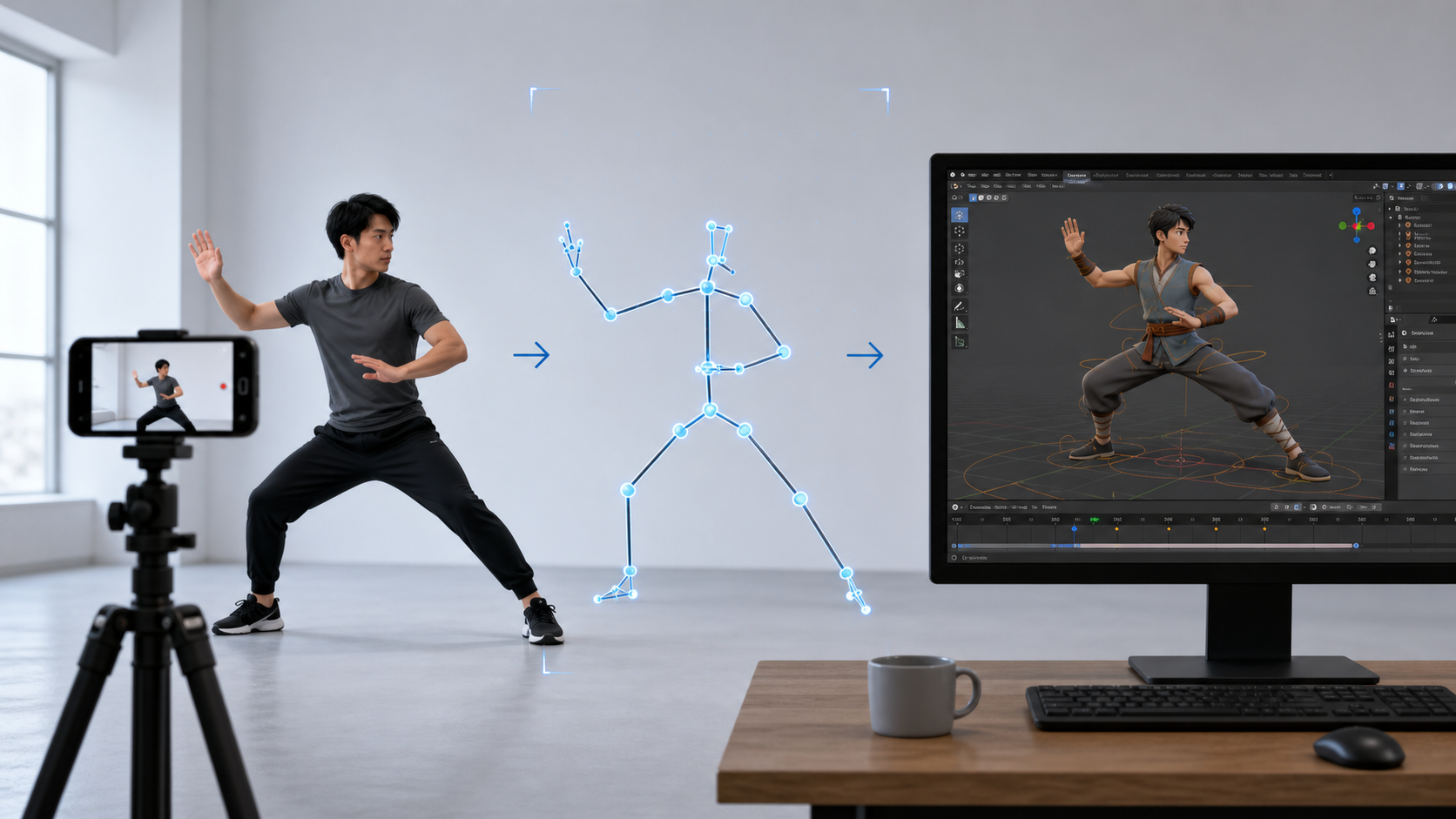
¿Cómo se crea animación 3D a partir de un vídeo?
Graba una interpretación clara, súbela a una herramienta de captura de movimiento con IA como QuickMagic, genera e inspecciona el movimiento y, después, exporta la moción en un formato compatible con tu software 3D. Importa el esqueleto animado, transfiérelo mediante retargeting a un personaje con rig, corrige los contactos y la sincronización temporal, y renderiza la escena final.
Una cámara normal puede aportar la entrada. No necesitas llevar un traje de captura de movimiento, pero sí un movimiento visible y un rig de personaje compatible. Piensa en el movimiento generado como la interpretación de partida de tu animación: la calidad del material de origen, la configuración del retargeting y el pulido final influyen en el resultado.
¿Qué es la animación de vídeo a 3D?
En esta guía, animación de vídeo a 3D significa captura de movimiento sin marcadores: estimar el movimiento de un intérprete a partir de material audiovisual corriente y representarlo como movimiento sobre un esqueleto 3D. QuickMagic admite captura corporal, además de opciones de manos y rostro, en flujos de trabajo compatibles. Su salida puede convertirse en la fuente de animación de un personaje en otra aplicación.
Un archivo de captura de movimiento es distinto de un vídeo terminado. Contiene movimiento que puedes editar, reutilizar, ralentizar, mezclar o transferir a otro rig. No reconstruye automáticamente la ropa del intérprete, no genera todo el entorno ni entrega un modelo de personaje listo para cámara.
| Flujo de trabajo | Qué produce | Elígelo cuando |
|---|---|---|
| Captura de movimiento desde vídeo | Datos de animación para un esqueleto | Quieres reutilizar una interpretación real en un personaje 3D. |
| Estilización de vídeo | Un nuevo vídeo renderizado | Quieres que el material parezca animado sin editar el rig de un personaje. |
| Reconstrucción 3D | Geometría o una representación de la escena | Necesitas la forma del objeto o el entorno, y no solo su movimiento. |
Cómo se convierte el movimiento en animación
Una forma útil de entender el proceso es separar la observación de la interpretación. El sistema observa las posiciones corporales en la imagen y estima cómo se mueven las articulaciones en tres dimensiones a lo largo del tiempo. La profundidad, los miembros ocultos y los puntos de contacto deben inferirse, y por eso una vista lateral clara o un pie visible pueden marcar una diferencia notable.
Tras la resolución, el movimiento reside en un esqueleto de origen. El retargeting transfiere ese movimiento a tu personaje; el baking guarda el resultado transferido como claves de animación. Esos dos pasos hacen que la interpretación sea utilizable en un pipeline de animación corriente.
Capacidades del producto: descripción general de animación de vídeo a 3D de QuickMagic. La explicación anterior describe el flujo de trabajo, no una arquitectura de modelo no publicada.
Mira cómo un vídeo se convierte en movimiento de personaje 3D
El navegador no ha podido reproducir este archivo. Abre el vídeo oficial o míralo en QuickMagic.
Qué hay que observar: compara el movimiento grabado con el movimiento generado del personaje. En tus propias pruebas, valora las posturas reconocibles, un contacto del pie estable y la continuidad en los giros. Una demostración explica la idea; tu personaje de producción sigue necesitando su propia comprobación de importación y retargeting.
Qué necesitas antes de empezar
Prepara un vídeo corto, una cuenta de QuickMagic y un destino para la animación. Puedes inspeccionar un primer resultado en el navegador, pero aplicarlo a tu propio personaje requiere un modelo con rig y una aplicación 3D compatible.
- Material de origen: la herramienta de vídeo de QuickMagic admite MP4, MOV, AVI y WebM como entradas.
- Un personaje con rig: una malla por sí sola no puede recibir movimiento esquelético. Necesita huesos y una configuración de deformación adecuada.
- Un destino: Blender, Unreal Engine, Unity, Maya, 3ds Max, MMD u otro pipeline compatible.
- Una prueba pequeña: un saludo con la mano, un paso, un giro o una frase de baile corta son más fáciles de evaluar que una secuencia larga.
Antes de grabar, decide cómo se ve el éxito. Una interpretación con una multitud al fondo puede tolerar imperfecciones distintas de las de un apretón de manos en primer plano. Si el plano depende de los dedos, de objetos o de los rostros, planifica esos detalles antes de dedicar tiempo a procesar tomas completas.
Graba material que dé información útil a la IA
Encuadra a la persona con espacio suficiente para la extensión más amplia de brazos y el paso más largo. Mantén los pies en el plano para el trabajo de cuerpo completo, usa una luz uniforme y evita cortes bruscos. Las indicaciones de grabación de QuickMagic también recomiendan una cámara razonablemente nivelada y un intérprete lo bastante grande en la imagen para poder seguirlo.

Para una primera configuración práctica, usa una cámara estable, un fondo claro y un solo intérprete. Una grabación en 1080p es un punto de partida sensato cuando esté disponible. Revisa algunos fotogramas rápidos en busca de desenfoque: aumentar solo la tasa de fotogramas no dará nitidez a un fotograma si la exposición es demasiado larga.
Captura los detalles que necesita tu plano. Una vista amplia de cuerpo completo puede dejar los dedos o el rostro demasiado pequeños para un seguimiento detallado. Una toma más cercana de la parte superior del cuerpo puede ayudar en un plano de diálogo expresivo, mientras que una animación de caminata necesita una vista de las piernas y del suelo. Elige el encuadre según el alcance de captura previsto.
Deja un poco de quietud antes y después de la acción. Esto te da puntos de recorte útiles y facilita comparar la primera postura, la última postura y la dirección de movimiento prevista. Evita hacer zoom o reencuadrar durante la primera prueba del pipeline.
Indicaciones de grabación: guía de selección de vídeo de QuickMagic. Los límites de subida actuales se tratan por separado más abajo.
Paso a paso: crea animación 3D a partir de vídeo con QuickMagic
- 01Sube una toma corta
- 02Configura el seguimiento
- 03Previsualiza la resolución
- 04Refina el origen
- 05Exporta y aplica retargeting
- 06Pule y renderiza
1. Sube el vídeo original
Abre la herramienta de animación de vídeo a 3D de QuickMagic, inicia sesión y sube una toma corta con la calidad original. Selecciona el sujeto y el rango utilizable donde existan esos controles. Un nombre de origen como turn_left_take02 es más fácil de seguir que un nombre de archivo genérico de cámara.
Revisa el material subido antes de generar. Si el intérprete sale del plano, recorta a la acción utilizable o graba otra toma. Empezar con una prueba compacta también facilita comparar ajustes de captura sin cambiar varias cosas a la vez.
2. Configura la captura según tu objetivo
Elige seguimiento de cuerpo completo o de la parte superior del cuerpo para que coincida con el material. Añade captura de manos o facial solo cuando esas funciones estén disponibles y el personaje de destino pueda usar los canales resultantes. Selecciona el modo de cámara, la tasa de fotogramas de salida y la postura de referencia que requiera tu flujo de trabajo.
Decide cómo se moverá el personaje por la escena. Con animación in-place (en el sitio), normalmente un mando de juego o una transformación de la escena aportan el desplazamiento. Con root motion, el clip conserva el movimiento que puede impulsar al personaje. Guarda esa decisión junto con la exportación para que no confundas una caminata estacionaria con una captura fallida.
Para más de un intérprete, verifica el número de sujetos permitido actualmente y mantén a cada persona identificable durante el plano. Un solapamiento prolongado puede crear ambigüedades incluso cuando la captura de varias personas está disponible.
3. Genera e inspecciona el resultado 3D
Inicia el trabajo de captura de movimiento y previsualiza la animación terminada. Compara el origen y la salida al principio, durante la acción más rápida, en los cambios de dirección y al final. El tiempo de procesamiento depende del clip, las funciones, el plan y la cola; el estado del trabajo es una guía mejor que una promesa fija.
Comprueba el esqueleto de origen antes de aplicarlo a otro personaje. ¿Los miembros izquierdo y derecho son coherentes? ¿Un pie apoyado permanece apoyado? ¿La pelvis se desplaza de forma inesperada? ¿Una mano oculta salta entre posturas? Anota los pocos fotogramas que necesitan atención.
4. Refina el seguimiento de origen antes de exportar
Cuando estén disponibles, usa las herramientas de refinamiento 2D de QuickMagic para corregir las posiciones de las articulaciones detectadas y los errores de contacto, y luego vuelve a generar y compara. La documentación describe ajustes para posturas perdidas y contactos incorrectos del pie. Revisa el resultado regenerado en lugar de dar por hecho que una corrección resolvió todos los fotogramas circundantes.
Por ejemplo, si una pierna recta se interpreta como flexionada, corrige la postura rastreada. Si un pie se etiqueta como en el aire cuando claramente está en el suelo, revisa el ajuste de contacto. Las correcciones en el origen son valiosas porque todos los personajes a los que se aplique retargeting desde ese clip se benefician de ellas.
Referencia de funciones: edición y refinamiento 2D de QuickMagic. El acceso depende del flujo de trabajo y del plan actuales.
5. Exporta y aplica retargeting a tu personaje
Elige el formato para la aplicación receptora usando la tabla de abajo. Importa el resultado e inspecciona la animación de origen a su tasa de fotogramas prevista. Después, asigna ese esqueleto de origen al rig del personaje y alinea sus posturas de referencia, normalmente una postura en A o en T.
Comprueba la escala, la dirección frontal, las caderas, la columna, las manos, los pies y las asignaciones izquierda/derecha. Haz baking de la animación transferida cuando el método de retargeting lo requiera. Conserva el origen sin modificar y el primer retarget como versiones separadas para que la limpieza posterior siga siendo fácil de revisar.
6. Termina la animación y renderiza
Revisa los contactos y la silueta en el personaje final. Distintas longitudes de miembros pueden convertir un movimiento de origen aceptable en un pie que resbala o una mano que atraviesa el torso. Ajusta la trayectoria de la raíz, los apoyos de los pies, la colocación de las manos y las curvas seleccionadas en tu software de animación.
Añade las partes que la captura de movimiento no aporta para tu plano: objetos, cámara, entorno, materiales, iluminación, sonido y cualquier animación facial o secundaria que falte. Renderiza primero una previsualización de bajo coste. Una vez que el timing y los contactos funcionen en la cámara real, renderiza la salida final.
¿Qué formato de exportación deberías elegir?
Empieza con FBX para un flujo de trabajo general de personajes. Elige BVH para pipelines compatibles solo con esqueleto, VMD para MMD y BIP para 3ds Max Biped. Un preset de software describe un esqueleto o un flujo de trabajo concretos; no hace que cualquier rig personalizado sea automáticamente compatible.
| Formato | Destino típico | Qué comprobar |
|---|---|---|
| FBX | Blender, Unreal Engine, Unity, Maya, MotionBuilder | Jerarquía del esqueleto, postura de referencia, claves de animación y preset de destino. |
| BVH | Blender, herramientas de mocap, flujos de análisis de movimiento | Jerarquía, escala, ejes, timing y el retargeter receptor. BVH no incluye la malla del personaje. |
| VMD | MikuMikuDance | Nombres de los huesos del modelo, comportamiento del IK y canales de movimiento o morph admitidos. |
| BIP | 3ds Max Biped | Un destino |


