





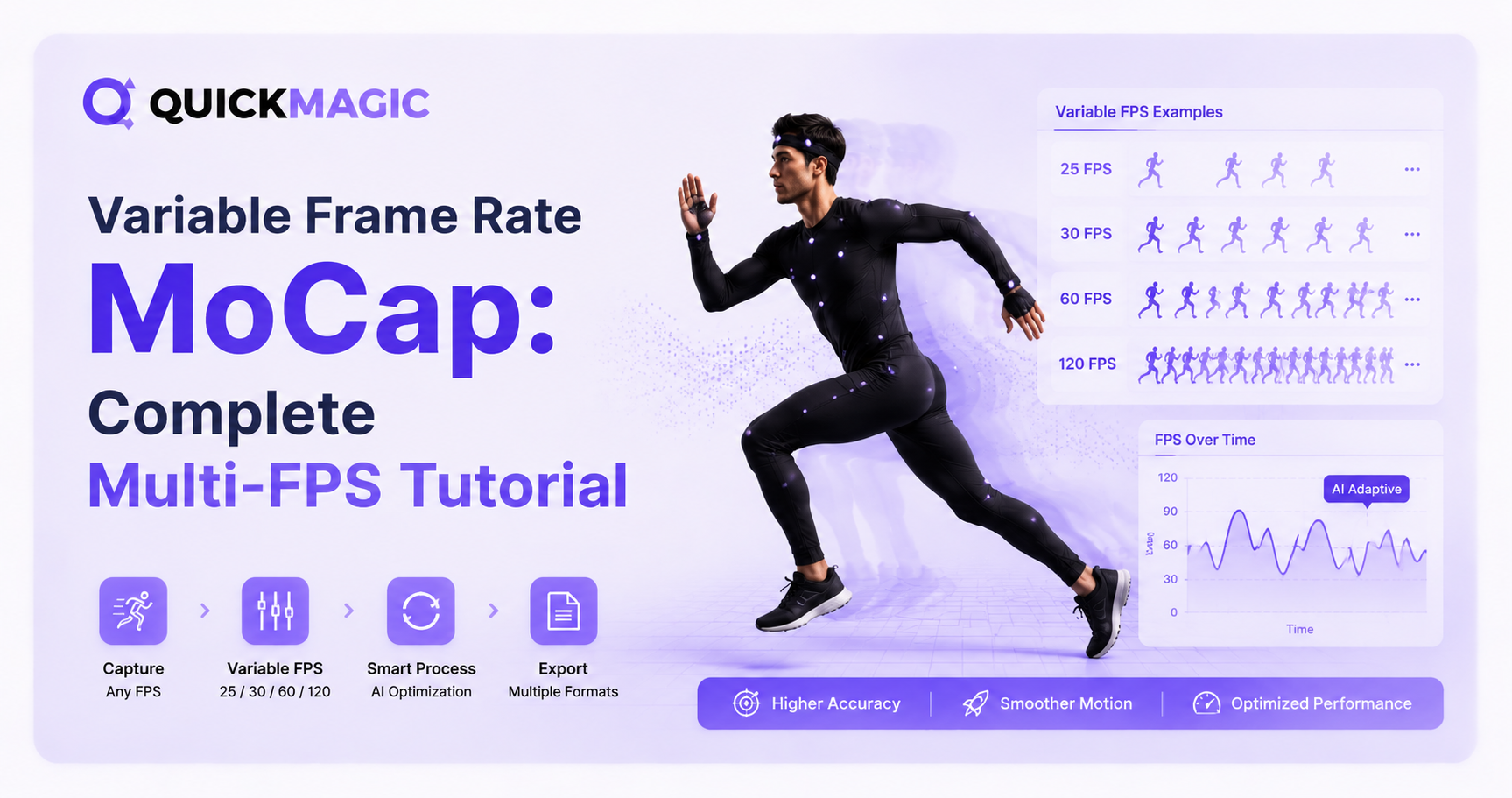
Salida de animación a 24 · 30 · 60 · 120 FPS
Guía de captura de movimiento multi-FPS de QuickMagic: Elige, importa y reajusta la velocidad correctamente
Comprende la diferencia entre VFR de video fuente y el muestreo de animación fijo, elige 24, 30, 60 o 120 FPS para el flujo de entrega real, normaliza metraje problemático de teléfono, evita el remuestreo accidental al importar y valida la animación de QuickMagic en Maya, Unreal Engine, Unity, Blender, iClone y 3ds Max.

Límites actuales de velocidad de fotogramas de QuickMagic
Videos de funciones e importación de QuickMagic
Descripción general de la función de captura de movimiento por IA de QuickMagic
Muestra las actualizaciones de funciones de QuickMagic, incluyendo la salida de movimiento a múltiples velocidades de fotogramas.
Abrir video en YouTubeTutorial de captura de movimiento por IA de QuickMagic + Mixamo + Blender
Demuestra un movimiento generado por QuickMagic que se mueve a través de un flujo de trabajo de Mixamo/Blender.
Abrir video en YouTubeNo mezcles las velocidades de fotogramas de fuente, activo y tiempo de ejecución

1. Temporización de fotogramas del video fuente
Esto describe cuándo se grabaron los fotogramas de la cámara. Un archivo de teléfono puede tener velocidad de fotogramas constante o variable, incluso si sus metadatos informan un promedio como 30 FPS.
2. Tasa de muestreo de animación
Esto describe cuántas evaluaciones o fotogramas clave de animación almacenados existen por segundo. Las opciones 24/30/60/120 de QuickMagic pertenecen a esta categoría.
3. FPS de renderizado/visualización en tiempo de ejecución
Esta es la frecuencia con la que un juego o viewport dibuja un fotograma. Los motores evalúan la animación en tiempo continuo e interpolan entre muestras de curva almacenadas. Por lo tanto, un activo de 30 FPS puede reproducirse sin problemas en un juego que renderiza a 60, 90 o 120 FPS.
Gráficos del artículo original y correcciones


VFR de fuente vs. salida multi-FPS fija de QuickMagic

Detectar VFR con FFmpeg
ffmpeg -i input.mp4 -vf vfrdet -an -f null - El filtro vfrdet de FFmpeg informa los fotogramas con deltas PTS variables y constantes. Un resultado variable distinto de cero es una razón para inspeccionar el archivo, no una prueba de que siempre deba convertirse.
Convertir un archivo problemático de VFR de teléfono a 30 FPS CFR
ffmpeg -i input.mp4 \
  -map 0:v:0 -map 0:a? \
  -vf "fps=30:start_time=0" \
  -c:v libx264 -crf 18 -preset medium \
  -c:a aac -b:a 192k -movflags +faststart \
  output_cfr30.mp4
El filtro fps de FFmpeg crea una velocidad de salida constante descartando o duplicando fotogramas según sea necesario. Preserva una línea de tiempo estable, pero no realiza reconstrucción con compensación de movimiento ni recupera detalles que no fueron grabados.
fps=30 con fps=60 solo cuando la fuente y el flujo de trabajo previsto justifiquen 60 FPS. Convertir una fuente de 30 FPS a 60 o 120 simplemente aumenta la cantidad de fotogramas de salida a menos que se utilice un método de interpolación separado. 1Elige los FPS de salida según los requisitos de entrega

| Salida | Mejor uso inicial | Duración de pago actual | Advertencia importante |
|---|---|---|---|
| 24 FPS | Película 24p, animación y edición cinematográfica | 60 segundos | Menos denso para acción muy rápida; no confundir 24 con 23.976 |
| 30 FPS | Web general, creadores, prototipos y muchos activos en tiempo real | 60 segundos | Un activo de 30 FPS puede reproducirse sin problemas en un juego con altos FPS de renderizado |
| 60 FPS | Combate rápido, deportes, edición VR y trabajo denso con curvas | 30 segundos | Más fotogramas clave, archivos más grandes y mayor costo de limpieza |
| 120 FPS | Metraje fuente de alta velocidad, reajuste temporal y análisis detallado | 15 segundos | Solo útil cuando la fuente tiene detalles temporales genuinos o la toma se conformará |
Presupuesto de recuento de fotogramas
Un clip de velocidad fija contiene aproximadamente duración × FPS muestras cuando la animación se hornea en cada fotograma. Bajo los límites actuales, 30 FPS × 60 segundos, 60 FPS × 30 segundos y 120 FPS × 15 segundos equivalen cada uno a aproximadamente 1800 tiempos de muestra. El tamaño real del archivo también depende de los huesos, curvas, compresión y formato de exportación.
2Genera el movimiento de QuickMagic
- Sube la fuente original o el intermedio CFR validado.
- Selecciona cuerpo completo, parte superior del cuerpo, manos, rostro o el modo de captura requerido.
- Elige el software de destino / preajuste de esqueleto.
- Selecciona 24, 30, 60 o 120 FPS según el flujo de trabajo anterior.
- Elige deliberadamente movimiento con desplazamiento o en el lugar.
- Habilita la optimización física o anti-penetración aplicable.
- Genera e inspecciona la vista previa.
- Descarga el movimiento y registra los FPS seleccionados en el nombre del archivo o metadatos del activo.
Un nombre de archivo útil es Actor_Action_QM_60fps_Desplazamiento_v01.fbx. Esto evita que un artista posterior tenga que adivinar la velocidad de muestreo o el comportamiento de la raíz.
Maya: establece la unidad de tiempo antes de reorientar o remuestrear
- Abre Windows → Settings/Preferences → Preferences.
- Configura la unidad de tiempo de Maya a la velocidad de activo o entrega prevista.
- Importa el FBX de QuickMagic.
- Verifica la duración de la animación en segundos, no solo el número de fotograma final.
- Caracteriza y reorienta con HumanIK o el flujo de trabajo de rig de producción.
- Al exportar con FBX Resample All, recuerda que Maya usa la configuración de velocidad de fotogramas/tiempo de la aplicación anfitriona.
Unreal Engine: controla la velocidad de muestreo de animación FBX
- Importa el FBX como animación esquelética y selecciona el activo de Skeleton correcto.
- Habilita Import Animations.
- Deshabilita Use Default Sample Rate cuando no quieras que todas las curvas se muestreen a 30 FPS.
- Establece Custom Sample Rate a 24, 30, 60 o 120, o usa 0 para selección automática.
- Importa e inspecciona la duración de la secuencia, la cantidad de fotogramas clave muestreados y el movimiento de la raíz.
- Reorienta con IK Rig/IK Retargeter cuando el esqueleto de destino sea diferente.
Unity: verifica el clip de animación importado en lugar de asumir 30 FPS
- Coloca el FBX en el proyecto de Unity.
- Usa la pestaña Rig para configurar Humanoid o Generic y verifica el Avatar/nodo raíz.
- Habilita Import Animation en la pestaña Animation.
- Previsualiza el clip y verifica su fotograma de inicio/fin, duración, transformación raíz y configuración de bucle.
- Revisa Resample Curves cuando la fuente contenga curvas Euler.
- Prueba el clip en el Animator a diferentes velocidades de renderizado en tiempo de ejecución.
El paso de tiempo de ejecución variable de Unity y el paso de tiempo de física fijo son independientes de la densidad de muestreo de un clip de animación importado. No uses Fixed Timestep como método para corregir los FPS de una captura de movimiento importada.
Blender: establece los FPS de escena y valida la duración
- Configura Output Properties → Format → Frame Rate a la velocidad de escena prevista.
- Importa el FBX de QuickMagic con Animation habilitado.
- Inspecciona la Action importada en el Dope Sheet y Graph Editor.
- Confirma la duración en segundos: fotograma final dividido por FPS de escena.
- Reorienta al armature de destino.
- Usa reducción de muestras/claves solo después de que los contactos de destino y los acentos de movimiento estén aprobados.
Blender define la duración de la escena a partir del rango de fotogramas y la velocidad de fotogramas de la escena. Por ejemplo, 300 fotogramas a 30 FPS y 600 fotogramas a 60 FPS son ambos diez segundos.
iClone y 3ds Max
iClone
Usa Import External Motion o el flujo de trabajo de caracterización de Reallusion aplicable. Selecciona el comportamiento de muestreo de fuente correcto, inspecciona la duración del movimiento, luego usa Motion Layer y Motion Correction para la limpieza específica del destino.
3ds Max
Establece Time Configuration deliberadamente antes de importar o remuestrear. Usa BIP para Biped, FBX/CAT Capture Animation para CAT y un reorientador personalizado para otros rigs. Verifica si cambiar Time Configuration reescala el tiempo o solo cambia la interpretación de la visualización.
El remuestreo y el conformado son operaciones diferentes
| Operación | Duración | Resultado |
|---|---|---|
| Remuestrear de 120 FPS a 30 FPS | Preservada | Menos muestras almacenadas en los mismos segundos; sin cámara lenta |
| Conformar muestras de 120 FPS a una línea de tiempo de 30 FPS | 4× más larga | Cámara lenta a un cuarto de velocidad mientras se retiene cada muestra fuente |
| Interpretar números de fotograma de 30 FPS como 60 FPS sin compensación de tiempo | Mitad de duración | La animación se reproduce al doble de velocidad, generalmente un error |
30 ÷ 120 = 0.25. Problemas comunes con multi-FPS
| Problema</ |
|---|


