





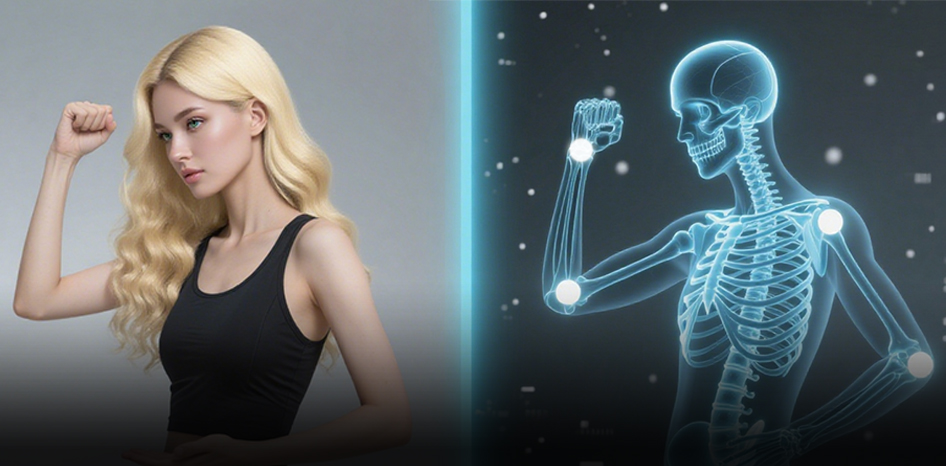
Haut du corps · Tronc · Tête · Bras · Couches d'animation
Capture de mouvement IA demi-corps : Guide de l'algorithme haut du corps QuickMagic
Enregistrez avec précision des performances de la taille vers le haut, utilisez des vidéos en corps entier lorsque c'est pratique, sélectionnez la pose de première image et le modèle appropriés, corrigez les inclinaisons du tronc et les erreurs de rotation de la tête, retargettez le résultat et combinez-le avec une locomotion du bas du corps dans Blender, Maya, Unreal Engine ou Unity.

Ce que la mise à jour de l'algorithme a changé

Résultat original avant/après

Tutoriels de capture et d'exportation demi-corps
QuickMagic Suivi Corps entier, Demi-corps et Visage dans Blender
Compare le suivi corps entier, demi-corps et facial dans un workflow Blender pratique.
Ouvrir sur YouTubeQuickMagic Tutoriel IA MoCap — Blender, Unity et Mixamo
Montre la capture QuickMagic et son utilisation en aval dans Blender, Unity et Mixamo.
Ouvrir sur YouTubeChoisir la bonne portée de capture

| Portée | Utilisez-la pour | N'attendez pas |
|---|---|---|
| Corps entier | Marcher, courir, coups de pied, sauts, travail au sol, contacts des pieds et déplacement de la racine | Des détails faciaux précis depuis un plan large éloigné |
| Haut du corps | Dialogues, gestes, présentateurs, jeux d'acteur assis, visée, port d'objets et couches du haut du corps | Une locomotion fiable du bas du corps ou un ancrage des pieds à partir d'un recadrage taille haute |
| Visage / Mains | Performance faciale dédiée, mouvement des doigts ou interaction rapprochée | Équilibre du corps entier et trajectoire de la racine |
Meilleures applications pour la mocap IA demi-corps
- Avatars parlants et présentateurs numériques
- Scènes de dialogue et jeu d'acteur cinématographique
- Bibliothèques de gestes VTuber et de diffusion en direct
- Animation de bureau assis, de podcast et d'interview
- Couches de visée, rechargement, port et interaction d'armes
- Emotes de personnages utilisées sur des cycles d'inactivité, de marche ou de course
- Production de vidéos sociales et d'influenceurs virtuels
- Blocage d'animation lorsque le mouvement du bas du corps est fourni séparément
1Enregistrer une performance du haut du corps traçable

- Cadrez des hanches ou de la taille jusqu'au-dessus de la tête.
- Gardez les deux mains à l'intérieur du cadre pendant chaque geste.
- Laissez plus de marge horizontale qu'un recadrage conventionnel de tête parlante.
- Utilisez une caméra stable à peu près à hauteur des yeux ou de la poitrine comme point de départ.
- Utilisez un éclairage uniforme et une vitesse d'obturation suffisante pour garder les mains et la tête nettes.
- Commencez par une ou deux secondes d'une pose neutre et lisible.
- Évitez les longues occlusions main-visage et les croisements de bras répétés.
- Téléchargez le fichier original de la caméra plutôt qu'une recompression d'application de messagerie.
30 FPS ou 60 FPS ?
Utilisez 30 FPS pour la plupart des dialogues et des gestes contrôlés. Utilisez 60 FPS pour les mouvements rapides des mains ou des armes uniquement lorsque la source est suffisamment lumineuse pour rester nette et que le plan actif et la destination prennent en charge la sortie prévue.
2Sélectionner les paramètres QuickMagic
- Téléchargez la source et choisissez le sujet prévu.
- Sélectionnez Haut du corps ou l'étiquette de portée de capture équivalente actuelle.
- Choisissez une pose de première image compatible avec le workflow cible.
- Utilisez V1.0 pour les dialogues standard et les mouvements de gestes.
- Testez V2.0 Bêta uniquement lorsque la performance contient des inclinaisons marquées, des dynamiques inhabituelles ou une brève occlusion.
- Commencez l'Optimisation physique à une valeur faible pour préserver l'amplitude des gestes.
- Sélectionnez le squelette/préréglage d'exportation et la fréquence d'images cibles.
- Utilisez les paramètres sur place/racine délibérément ; les couches du haut du corps n'ont généralement pas besoin de déplacement global.
3Vérifier et corriger le mouvement généré
Inspectez l'aperçu à vitesse normale et image par image :
- L'inclinaison de la poitrine correspond-elle à celle de l'interprète plutôt qu'au balancement des bras ?
- La tête se lève-t-elle, se baisse-t-elle et tourne-t-elle sans à-coups ?
- Les épaules restent-elles de niveau quand elles le devraient ?
- Les coudes et les poignets restent-ils du bon côté ?
- Les mains croisées conservent-elles leur identité ?
- Une source corps entier produit-elle une sortie stable du haut du corps ?
Utilisez le Raffinement 2D sur les forfaits payants pris en charge lorsque les points clés visibles sous-jacents sont erronés. Corrigez les observations de la source avant d'essayer de masquer le problème avec un lissage large de la courbe.
4Retargetter vers le personnage de production
- Importez la source QuickMagic avec la fréquence d'images et l'orientation correctes.
- Faites correspondre la pose T ou A de la source et de la cible.
- Mappez le bassin/racine, la colonne vertébrale, la poitrine, le cou, la tête, les clavicules, les bras et les mains.
- Décidez si le bassin doit provenir du clip du haut du corps ou de la locomotion de base.
- Validez les différences de largeur d'épaule et de longueur de bras.
- Corrigez les contacts poignet/accessoire sur la cible finale.
- Cuisez uniquement après que la source et le résultat superposé ont été approuvés.
Combiner la mocap haut du corps avec la locomotion bas du corps

| Logiciel | Méthode de calque recommandée | Utilisation typique |
|---|---|---|
| Unreal Engine | Layered Blend Per Bone, Blend Mask ou Upper Body Slot | Rechargement, visée, geste ou dialogue sur la locomotion du gameplay |
| Unity | Avatar Mask avec calque Animator ou remplacement Timeline | Porter, saluer, célébrer ou interagir en marchant |
| Maya | Calques d'animation ou calques de clip Time Editor | Mélanger et corriger les clés sans écraser le mouvement de base |
| Blender | Pistes NLA plus contrôle os/os spécifique au rig | Séquencer des actions et créer des composites haut du corps sur locomotion |
Choisir la limite du calque
Un calque limité à la poitrine préserve davantage l'équilibre du bas du corps issu de la locomotion. Un calque du bassin vers le haut capture plus de jeu d'acteur et d'inclinaison du corps mais peut entrer en conflit avec le cycle de marche. Testez les deux et mélangez autour de la colonne lombaire.
Problèmes courants de capture haut du corps
| Problème | Cause probable | Correction recommandée |
|---|---|---|
| Fausse inclinaison avant/arrière | Couplage bras-tronc, recadrage ou hanches peu claires | Inclure les hanches/taille, réduire l'occlusion et utiliser le mode Haut du corps mis à jour |
| La tête s'incline ou se renverse vers le haut | Flou du visage, occlusion des cheveux/mains ou angle extrême | Améliorer l'éclairage, garder le visage visible et corriger le point clé source |
| Les mouvements amples des bras déforment la poitrine | Ambiguïté de l'épaule ou bras traversant le tronc | Utiliser le contraste, une vue trois-quarts et un espacement plus large des mains |
| Les mains quittent le cadre | Recadrage de type portrait trop serré | Ajouter une marge de sécurité horizontale ou enregistrer une prise plus large |
| Les épaules se lèvent après le retargetting | Inadéquation de la pose T/A ou du mappage des clavicules | Corriger la pose de retargetting et les chaînes d'épaules |
| Le calque haut du corps tord le bassin | Le calque commence trop bas ou inclut des courbes racine indésirables | Masquer le bassin/racine ou déplacer la limite de mélange vers la colonne vertébrale |
| L'animation de marche disparaît | Le clip du haut du corps remplace tout le squelette | Utiliser un masque par os, un Avatar Mask ou un slot haut du corps |
| Le visage ou les doigts manquent de détails | Pixels insuffisants ou mode de capture dédié | Enregistrer une prise rapprochée du visage/mains et combiner les résultats |
Checklist de production
- Le bas du corps est volontairement exclu, pas accidentellement recadré.
- Hanches/taille, tronc, tête et les deux mains restent visibles.
- Le geste le plus large tient dans une marge de sécurité horizontale.
- Le flou de mouvement est suffisamment faible pour les mains et les rotations de tête rapides.
- Le mode Haut du corps est sélectionné indépendamment du modèle de base V1/V2.
- La pose de première image correspond au workflow cible.
- L'inclinaison du tronc, l'inclinaison de la tête et la distorsion due aux bras sont inspectées.
- Les erreurs visibles de la source sont corrigées avant l'exportation.
- La pose de retargetting cible et les chaînes de colonne/bras sont validées.
- Un masque par os ou un Avatar Mask préserve l'animation du bas du corps.
- Le composite final est vérifié pour les coutures aux épaules, au bassin et aux contacts des mains.
Couverture de l'article original

Questions fréquentes
Qu'est-ce que la capture de mouvement IA demi-corps ?
Elle se concentre sur le tronc, la colonne vertébrale, la tête, les épaules, les bras et les mains. Elle est utile lorsque la locomotion du bas du corps est inutile ou provient d'une animation séparée.
Le mode Haut du corps peut-il traiter une vidéo en corps entier ?
Oui. Le journal des modifications V1.3.4 de QuickMagic documente un correctif qui permet à la capture du haut du corps de traiter des entrées


