





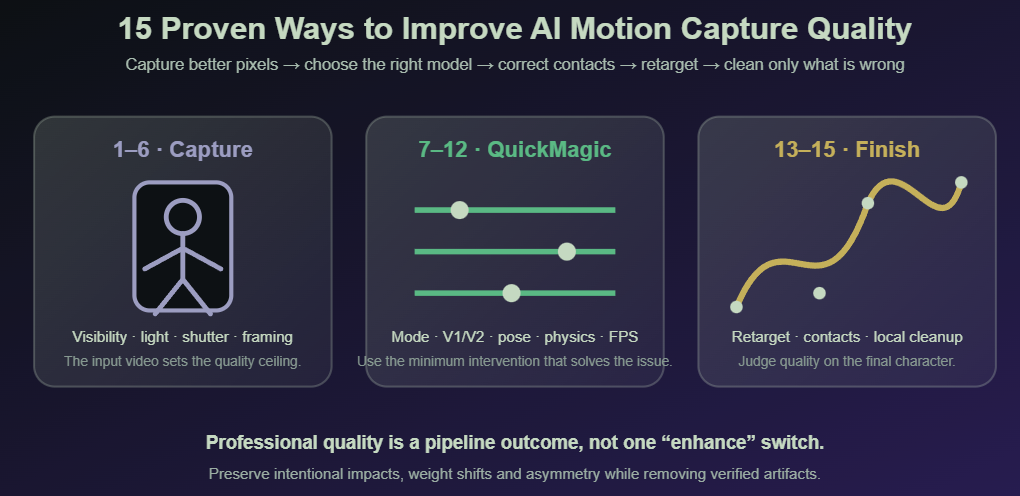
Vidéo source · QuickMagic · Reciblage · Nettoyage
Comment améliorer la qualité de la capture de mouvement par IA : 15 conseils éprouvés QuickMagic
Améliorez la capture de mouvement sans marqueur depuis la vidéo source jusqu'à la livraison finale : enregistrez des séquences traçables, choisissez le mode de capture et le modèle de base V1/V2 corrects, réglez l'optimisation physique 2.0, corrigez les erreurs de suivi visibles, reciblez avec précision, verrouillez les contacts et ne nettoyez que les courbes réellement bruyantes.

Faits actuels QuickMagic
Vidéos sur la qualité de capture et le nettoyage
Animation stable du corps complet avec QuickMagic AI Markerless MoCap
Montre les choix de vidéo source et de génération pour produire un résultat stable du corps complet.
Ouvrir la vidéo sur YouTubeVidéo IA MoCap vers animation prête pour le jeu : Workflow de nettoyage QuickMagic
Démontre le nettoyage en aval et la préparation du mouvement QuickMagic pour un actif prêt pour le jeu.
Ouvrir la vidéo sur YouTubeConseils 1 à 6 : capturer de meilleures preuves source

1Utilisez une caméra de niveau stable à une hauteur pratique
Pour une capture du corps complet, commencez avec une caméra fixe à peu près à la hauteur du milieu du torse ou de la poitrine du sujet, puis ajustez pour garder la distorsion de perspective faible. Une légère vue en trois-quarts peut séparer les membres qui se chevauchent, tandis que les angles extrêmes hauts, bas ou inclinés rendent les proportions corporelles plus difficiles à déduire.
2Gardez chaque partie du corps nécessaire dans une marge de sécurité
Le mouvement du corps complet nécessite la tête, les mains et les pieds. Le mouvement du haut du corps nécessite encore les mains si les gestes sont importants. Laissez de l'espace supplémentaire autour des sauts, coups de pied, roulades et actions de déplacement plutôt que de cadrer uniquement la pose d'ouverture.
3Priorisez les pixels du sujet, pas seulement la résolution nominale

Le 1080p est un bon point de départ pratique, mais un sujet distant dans un cadre 4K peut contenir moins de détails articulaires utilisables qu'un sujet 1080p net et correctement cadré. Les mains et les visages nécessitent un cadrage plus rapproché que les mouvements larges du corps.
4Utilisez suffisamment de lumière et une vitesse d'obturation pour contrôler le flou de mouvement
Les coups de poing rapides, les rotations, les sauts et les pieds peuvent se brouiller même dans une vidéo haute résolution. Ajoutez de la lumière, utilisez une vitesse d'obturation plus rapide lorsque c'est possible et évitez un débruitage sévère en basse lumière. Un FPS de sortie plus élevé ne peut pas récupérer les détails qui ont été flous dans la source.
5Créez une silhouette claire et un contraste vestimentaire
Utilisez des vêtements qui révèlent la direction des membres et qui diffèrent de l'arrière-plan. Évitez les longs manteaux, les jupes amples, les tissus réfléchissants et les cheveux qui cachent continuellement le cou, les épaules ou le visage. Un arrière-plan simple aide, mais la séparation du sujet importe plus qu'une couleur de mur spécifique.
6Contrôlez l'occlusion, le chevauchement et le timing source
Évitez les membres croisés prolongés, les meubles bloquant les genoux ou les pieds, et le chevauchement de plusieurs sujets. Téléchargez le fichier caméra original. Lorsque l'enregistrement à fréquence d'images variable d'un téléphone provoque des problèmes de durée ou d'audio, créez un fichier intermédiaire à fréquence d'images constante avant le traitement.
Conseils 7 à 12 : Utilisez le bon workflow QuickMagic
7Choisissez la portée de capture en fonction de ce que la vidéo montre réellement

Utilisez Full Body lorsque les jambes, les pieds et le déplacement global sont importants ; Upper Body pour le torse, la tête et les gestes des bras ; et les options main ou visage uniquement lorsque ces détails sont suffisamment visibles. Ne demandez pas à un workflow corps complet d'inventer un bas du corps à partir d'un gros plan serré.
8Utilisez V1.0 pour une action standard et V2.0 Bêta pour les dynamiques complexes
V1.0 est le choix stable polyvalent pour la marche, le jeu d'acteur ordinaire et la danse. V2.0 Bêta est destiné à l'escalade, aux escaliers, aux pentes, au rampement, aux roulades, aux sauts, aux chutes, aux changements d'équilibre rapides et à l'occlusion partielle brève. La prédiction V2 est une aide à la continuité, pas une preuve de la pose exacte invisible du sujet.
9Faites correspondre Original, T-Pose ou A-Pose au recibleur cible
Un décalage de pose de référence peut ressembler à une mauvaise capture : les épaules se lèvent, les poignets se tordent et le bassin s'incline. Corrigez la pose neutre source/cible avant de filtrer les courbes d'animation.
10Utilisez le minimum nécessaire d'Optimisation Physique 2.0

Le journal des modifications de QuickMagic décrit les multiplicateurs faibles comme préservant plus de précision et d'amplitude de mouvement, tandis que les multiplicateurs élevés augmentent la fluidité et réduisent l'amplitude. Commencez à 1×–2× pour les impacts et les mouvements expressifs, puis augmentez uniquement lorsqu'un artefact visible le justifie.
11Utilisez le Raffinement 2D pour les observations erronées, pas pour les problèmes de rig final
Les plans payants listent actuellement le Raffinement 2D. Corrigez visuellement les points clés du corps mal placés, les erreurs d'identité gauche/droite et les étiquettes de contact dans la vidéo source, enregistrez les modifications et régénérez. N'utilisez pas la correction source pour compenser de mauvaises pondérations de peau ou des proportions inadaptées d'un personnage cible.
12Définissez délibérément le FPS, le comportement de la racine et le préréglage cible
Faites correspondre le taux d'animation au pipeline de livraison, choisissez un mouvement de déplacement ou sur place avant le nettoyage des pieds, et utilisez le préréglage cible le plus spécifique disponible. Deux fichiers FBX peuvent utiliser des noms d'os, des hiérarchies et des poses de référence différents.
Conseils 13 à 15 : Terminez l'animation sur la cible réelle

13Reciblez avant de juger le glissement des pieds et les proportions du corps
Alignez les poses source et cible, mappez la racine/bassin et les chaînes de membres, et vérifiez l'échelle et la foulée de la cible. Des longueurs de jambes différentes peuvent introduire un glissement des pieds même lorsque la source QuickMagic est propre.
14Établissez les contacts avant le lissage ou la réduction des clés
Corrigez d'abord la vitesse de la racine, puis verrouillez les pieds ou les mains uniquement pendant les intervalles de contact réels. Fondu entre et hors des verrouillages IK. Le workflow Speed Planting d'Unreal Engine utilise également des courbes d'animation pour déterminer quand les objectifs IK doivent être épinglés pendant le reciblage.
15Appliquez un nettoyage local et une assistance physique—pas un aplatissement global
L'éditeur graphique de Blender permet une édition et un lissage détaillés des courbes F ; sélectionnez uniquement les canaux et les plages bruyants. Cascadeur AutoPhysics peut suggérer une version physiquement plus précise, mais cela reste un outil d'assistance : définissez les contacts, examinez le centre de masse et préservez l'intention de performance avant d'appliquer le résultat.
Matrice problème-solution
| Problème | Vérifiez d'abord | Action QuickMagic | Action en phase finale |
|---|---|---|---|
| Glissement des pieds | Contact source et déplacement de la racine | Raffinement 2D et physique conservatrice | Faites correspondre la foulée cible, puis utilisez IK temporel des pieds |
| Tremblement | Flou, compression et occlusion | Source à faible bruit et itération minimale utile | Lissage local des courbes F / réduction des clés |
| Inclinaison vers l'avant | Angle de caméra et squelette source | Refilmez ou corrigez les points clés | Vérifiez la pose de reciblage et le mappage du bassin |
| Dérive de position | Prise longue et cohérence de la racine | Traitez des segments plus courts représentatifs si nécessaire | Alignez/fusionnez les racines dans le DCC |
| Poignets/bras tordus | Identité gauche-droite et rotation source | Comparaison de modèles ou correction source | Corrigez pose, chaînes, axes et discontinuités d'Euler |
| Pénétration | Pose articulaire source vs maillage cible | Corrigez la pose impossible de la source | Pondérations de peau, limites articulaires et formes correctives |
| Mains/visage faibles | Taille des pixels et visibilité | Utilisez un cadrage rapproché approprié et mode de capture | Mappez explicitement les contrôles main/visage cibles |
Finition spécifique au logiciel
| Logiciel | Outils de qualité recommandés | Prudence principale |
|---|---|---|
| Blender | Éditeur graphique, contraintes IK, couches NLA et formes clés correctives | Ne décimez pas tous les canaux avant la validation des contacts |
| Maya | HumanIK, éditeur graphique, couches d'animation, contrôles IK et correctifs d'espace de pose | Faites correspondre les poses source et cible avant le filtrage |
| Unreal Engine | IK Retargeter, Pelvis Motion, Speed Planting, FBIK et Control Rig | Le FPS de rendu d'exécution est distinct du taux d'échantillonnage de l'animation |
| Unity | Humanoid Avatar, contraintes Animation Rigging et révision d'Animation Clip | Vérifiez les paramètres de transformation racine et de boucle |
| iClone | Motion Correction, Edit Motion Layer, contacts Reach/Release et éditeur de courbes | Aplatissez les couches uniquement après approbation |
| Cascadeur | AutoPhysics, points de pivot, correcteur physique et mouvement secondaire | Les suggestions physiques nécessitent encore le jugement de l'animateur |
Liste de contrôle qualité professionnelle
- Les parties du corps requises restent dans le cadre avec une marge de sécurité.
- Les membres rapides sont suffisamment nets pour être suivis.
- Le sujet est visuellement séparé de l'arrière-plan.
- La portée de capture correspond à la région corporelle visible.
- V1.0 ou V2.0 est choisi en fonction de la complexité du mouvement.
- La pose de référence, le FPS, le comportement de la racine et le préréglage cible sont enregistrés.
- L'optimisation physique utilise le multiplicateur le plus bas qui résout le problème.
- Les erreurs source visibles sont corrigées avant l'exportation.
- La source est reciblée avant le verrouillage spécifique des pieds de la cible.
- Le lissage et la réduction des clés sont limités aux courbes bruyantes vérifiées.
- Le fichier final est réimporté et vérifié pour le timing, les contacts et la déformation.
Image de la page source originale
L'image de couverture actuelle de la page source semble décrire un didacticiel Blender plutôt que cet article sur la qualité de capture. Elle est intégrée ci-dessous pour référence archivistique mais n'est pas utilisée comme image vedette SEO.



