





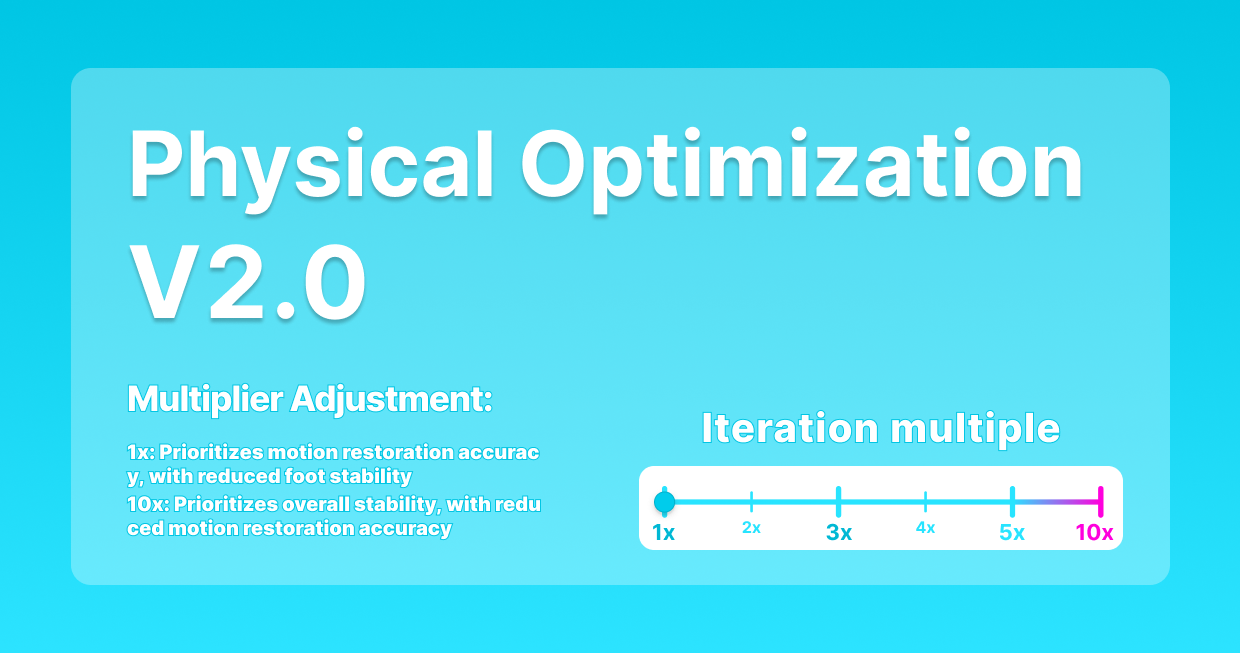
1×–10× Itérations · Fidélité · Stabilité · Nettoyage des contacts
Nettoyage physique de la MoCap : corriger les artefacts d'animation avec QuickMagic Physics Optimization 2.0
Découvrez ce que chaque multiplicateur d'itération modifie, comment préserver l'énergie du mouvement, quand une stabilisation plus élevée aide, pourquoi le glissement du pied peut réapparaître après le retargeting, et comment finaliser un mouvement QuickMagic dans Cascadeur, Blender, Maya ou Unreal Engine.

Comportement officiel des paramètres

Exemples de comparaison originaux QuickMagic
Les quatre GIF animés de l'article source ont été convertis en fichiers MP4 compacts et intégrés directement. Ils peuvent être lus à partir du HTML téléchargé sans dépendre du CDN d'images.
V1.0 vs Physics Optimization 2.0 à 1×
Une comparaison de mouvement dynamique axée sur la préservation de l'amplitude et de la mécanique corporelle à l'itération la plus faible.
Ouvrir le GIF originalV1.0 vs stabilisation à 10×
Un exemple debout/marche mettant l'accent sur la stabilité du pied et le résultat plus doux produit par une itération élevée.
Ouvrir le GIF originalAvant et après optimisation : mouvement énergique
Une comparaison source montrant comment le nettoyage physique modifie une animation dynamique.
Ouvrir le GIF originalAvant et après optimisation : stabilité de la marche
Une comparaison de marche utile pour examiner le flottement, le glissement et la stabilité du bassin.
Ouvrir le GIF originalTutoriels de nettoyage en aval
Nettoyage MoCap IA QuickMagic dans Cascadeur
Montre un workflow pratique de nettoyage post-QuickMagic dans Cascadeur.
Ouvrir sur YouTubeCascadeur + QuickMagic : Nettoyage et édition de MoCap vidéo
Montre le nettoyage du mouvement, l'édition de poses et la finalisation assistée par la physique.
Ouvrir sur YouTubeDiagnostiquer l'artefact avant de modifier le multiplicateur

Utiliser l'aperçu QuickMagic comme test de limite
- Si le squelette d'aperçu est déjà erroné, corrigez le suivi source, le choix du modèle ou Physics Optimization.
- Si l'aperçu est propre mais que le rig cible est erroné, corrigez le retargeting.
- Si les os cibles sont corrects mais que le maillage s'intersecte, corrigez les poids, la collision ou les formes correctives.
- Si le personnage interagit avec le terrain ou des accessoires, utilisez l'IK de la scène cible et les outils de contact.
1Choisir le multiplicateur en fonction de l'action, pas de la « qualité maximale »
| Multiplicateur | Utilisation de départ | Avantages | Risques |
|---|---|---|---|
| 1× | Coups de pied hauts, sauts, sports, impacts et action expressive | Fidélité et amplitude maximales | Davantage d'instabilité visible peut subsister |
| 2× | Mouvement dynamique nécessitant un léger nettoyage | Faible gain de stabilité avec une perte d'énergie limitée | Peut ne pas supprimer les artefacts plus importants |
| 3×–4× | Nettoyage général et affinement des transitions | Fluidité et amplitude équilibrées | Peut adoucir les accents rapides |
| 5× | Jitter notable ou mouvement inconfortable | Lissage et stabilité plus forts | Amplitude et poids corporel réduits |
| 10× | Flottement, pénétration ou glissement forts dans la source | Stabilisation maximale disponible | Peut aplatir les sauts, impacts, foulées et le style |
2Effectuer un test A/B contrôlé
- Découpez un intervalle représentatif de 5 à 10 secondes contenant l'artefact.
- Gardez le modèle de base, la portée de capture, la pose de référence, les FPS, le préréglage d'exportation et le comportement de la racine inchangés.
- Générez 1×, une valeur intermédiaire et 10×.
- Comparez la trajectoire de la racine, la vitesse du pied, la rotation de la hanche, la hauteur de saut, l'amplitude des membres et les impacts.
- Retargetez les finalistes vers le personnage réel.
- Choisissez le résultat qui nécessite le moins de correction totale—pas l'aperçu source le plus fluide.
Grille d'évaluation utile
| Critère | Question |
|---|---|
| Fidélité | Le mouvement préserve-t-il l'amplitude, le timing et le style de l'interprète ? |
| Stabilité | Le flottement, la pénétration, le jitter et les changements soudains de pose sont-ils réduits ? |
| Contacts | Les pieds plantés et les membres porteurs ont-ils une vitesse plausible ? |
| Énergie | Le décollage, l'atterrissage, les impacts et les transferts de poids sont-ils encore lisibles ? |
| Coût du retargeting | Quelle version nécessite le moins d'éditions d'IK et de courbes côté cible ? |
3Corriger les observations erronées avant le lissage physique
Le nettoyage physique ne doit pas stabiliser une identité gauche/droite incorrecte, un pied qui a été recadré pendant plusieurs secondes ou un coude impossible détecté à partir d'un flou. Lorsque disponible, utilisez le raffinement 2D pour corriger les keypoints visibles et régénérer. Utilisez une comparaison de modèle de base V1/V2 lorsque l'action implique des montées, des chutes, des phases aériennes ou une occlusion partielle.
Glissement du pied, pénétration du sol et contact avec le terrain

Ordre correct
- Retargetez la source vers le personnage final.
- Faites correspondre la vitesse racine, la foulée et la longueur de jambe cible.
- Marquez les intervalles de contact et de levée du pied.
- Verrouillez le pied cible uniquement pendant les images plantées.
- Fondez en entrant et en sortant du verrouillage.
- Corrigez la hauteur du bassin, la compression du genou et l'alignement du terrain.
Le workflow Speed Planting d'Unreal Engine utilise de même les courbes de vitesse du pied source pour déterminer quand les objectifs IK cibles doivent être épinglés après le retargeting.
Guide de nettoyage artefact par artefact
| Artefact | Essayez dans QuickMagic | Finalisez en aval |
|---|---|---|
| Le coup de pied haut perd de la hauteur | Itération plus faible ; comparez le modèle de base V1/V2 | Restaurez la pose cible et l'amplitude de la hanche sur une couche d'animation |
| L'écart des jambes ou la fente s'effondre | 1×–2× et un cadrage source plus clair | Vérifiez le mappage du bassin et les limites articulaires cibles |
| Torsion de hanche non naturelle | Optimisation modérée et révision des keypoints source | Corrigez la relation bassin/racine et les axes locaux |
| Flottement | Comparaison d'itération plus élevée et révision de la référence au sol | Alignez le sol cible et le décalage vertical racine/bassin |
| Pénétration du sol | Test d'itération plus élevée | Utilisez le contact pied/corps cible et la collision de scène |
| Pas glissants | Vérifiez la vitesse du pied source et l'optimisation | Corrigez la foulée et l'IK chronométré après le retargeting |
| Jitter | Itération modérée et correction source | Nettoyage local dans Graph Editor / Cascadeur sur les os affectés |
| Clipping du maillage | Corrigez uniquement la pose source impossible | Poids de peau, limites articulaires, collision et formes correctives |
Finalisez dans Cascadeur, Blender, Maya ou Unreal Engine
| Outil | Meilleures tâches de nettoyage | Mise en garde importante |
|---|---|---|
| Cascadeur | Animation Unbaking, Fulcrum Motion Cleaning, AutoPosing, AutoPhysics et révision de trajectoire | AutoPhysics suggère un résultat physique ; l'animateur approuve toujours les contacts et l'intention |
| Blender | Filtres de l'éditeur de courbes, contraintes IK, couches NLA, édition rac |


