





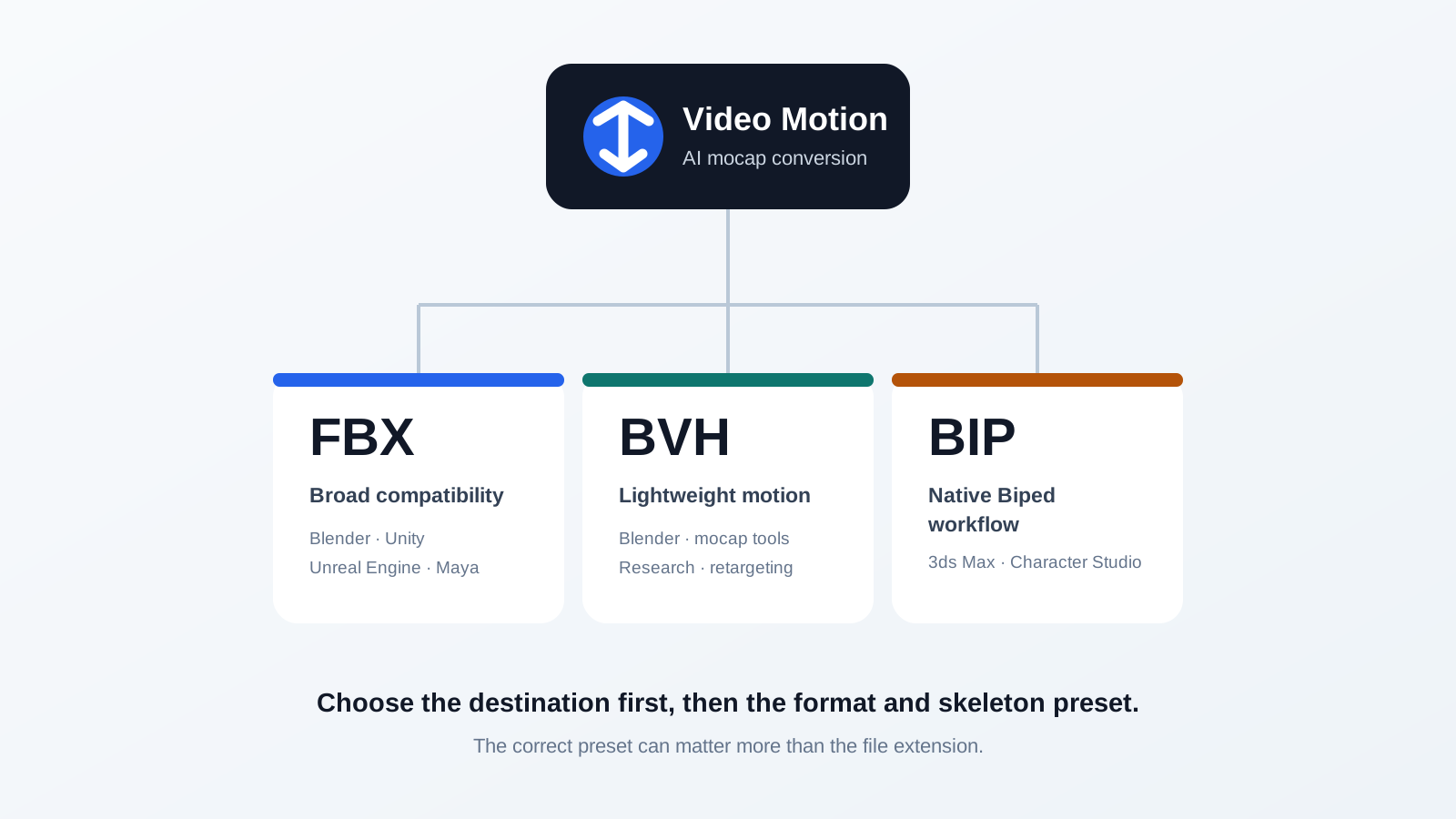
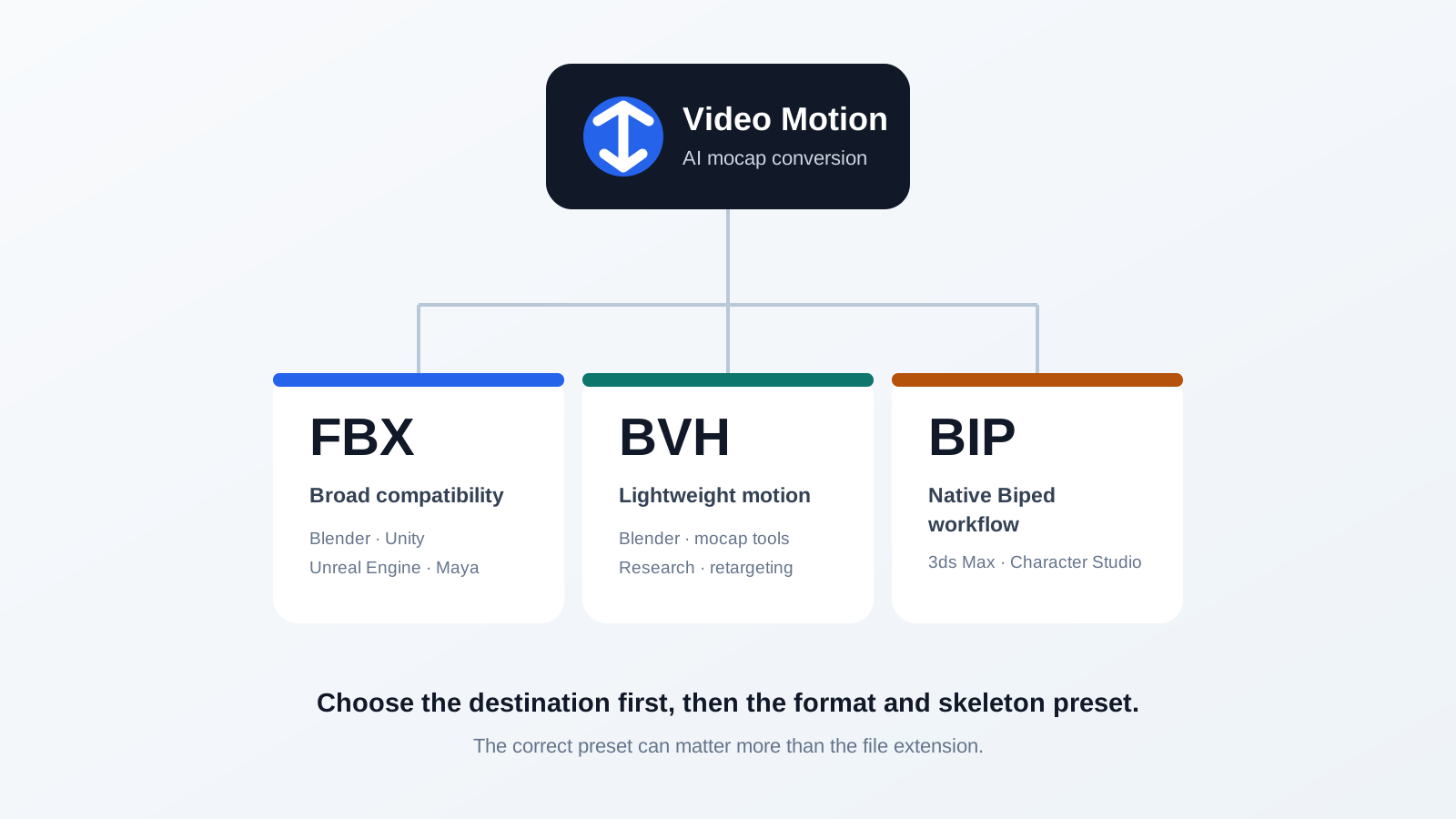
Réponse rapide : comment convertir une vidéo en FBX, BVH ou BIP ?
Enregistrez une performance claire, téléchargez la vidéo originale sur QuickMagic, sélectionnez la portée de capture et le squelette cible, générez et inspectez le mouvement 3D, puis exportez en FBX pour une compatibilité étendue, en BVH pour un mouvement squelettique léger, ou en BIP pour un flux de travail Biped 3ds Max. Enfin, retargetez et nettoyez l'animation dans le logiciel de destination.
FBX
Meilleur choix général.
Blender, Unity, Unreal, Maya, MotionBuilder et de nombreux outils de retargeting.
BVH
Meilleur choix léger.
Hiérarchie d'articulations, décalages et canaux de mouvement sans données de scène de production.
BIP
Meilleur choix spécialisé.
Mouvement natif réutilisable pour le Biped Character Studio de 3ds Max.
La vidéo n'est pas directement « transcodée » en FBX ou BVH
Un MP4, MOV, AVI ou WebM contient des pixels. Il ne contient pas d'os modifiables ni de courbes d'animation. QuickMagic utilise d'abord la capture de mouvement IA pour estimer le mouvement du corps de l'interprète image par image, construit une solution squelettique 3D, puis écrit ce mouvement généré dans le format d'animation sélectionné.
Les pages publiques actuelles de QuickMagic décrivent la capture monocaméra pour les flux de travail corps entier, haut du corps, mains et visage, avec prise en charge de séquences statiques ou mobiles et de plusieurs fréquences d'images de sortie. La qualité de sortie dépend toujours de la visibilité de l'interprète, du flou, de l'occlusion, du contact au sol, du mouvement de la caméra et de la complexité de l'action.
Comment convertir une vidéo avec QuickMagic étape par étape
Choisissez d'abord la véritable destination
Identifiez l'application, le squelette du personnage cible, la version du moteur, le FPS du projet, la pose de référence et si le mouvement doit conserver le déplacement dans l'espace monde ou être exporté sur place.
Enregistrez une performance courte et traçable
Pour le premier test, enregistrez 5 à 10 secondes. Gardez tout le corps et les deux pieds visibles, utilisez un cadrage stable et un éclairage uniforme, et évitez les flous importants, l'occlusion prolongée des membres ou les vêtements qui cachent les positions des articulations.
Téléchargez le fichier en qualité originale
Ouvrez QuickMagic Video Mocap et téléchargez l'original de la caméra plutôt qu'une copie récompressée des réseaux sociaux. Sélectionnez l'interprète et la plage de capture utile lorsque disponible.
Configurez les paramètres de capture et d'exportation
Choisissez la capture corps entier ou haut du corps, les options mains/visage si nécessaire, la pose Originale/T/A selon le besoin, 24/30/60/120 FPS pour correspondre au projet, le comportement de la racine sur place ou avec déplacement, et le préréglage cible le plus proche.
Générez et inspectez la solution
Examinez le résultat sous plusieurs angles. Vérifiez le contact des pieds, la hauteur du bassin, le déplacement de la racine, les virages rapides, les membres croisés, les mains, la direction de la tête et les moments où l'interprète est partiellement caché.
Affinez avant d'exporter
Si un raffinement 2D est disponible, corrigez les erreurs évidentes des articulations source et régénérez. Corriger la solution source est plus réutilisable que de répéter la même réparation sur chaque personnage cible.
Exportez en FBX, BVH ou BIP
Sélectionnez le format ainsi que le préréglage de squelette cible. Conservez une exportation source non modifiée afin que les modifications ultérieures de retargeting et de nettoyage restent faciles à comparer.
Retargetez et bakez
Alignez les poses de repos source et cible, mappez le squelette, confirmez l'échelle et les axes, transférez le mouvement de la racine et bakez le résultat final en contrôles d'animation ou courbes modifiables.
Nettoyez les contacts et les artefacts
Corrigez le glissement des pieds, les tremblements, les interpénétrations, la dérive de la racine, les contacts des mains et la déformation spécifique à la cible avant le rendu final ou l'intégration dans le moteur de jeu.
FBX vs BVH vs BIP : quel format choisir ?
| Question | FBX | BVH | BIP |
|---|---|---|---|
| Objectif principal | Échange général 3D et moteur | Échange de mouvement squelettique léger | Bibliothèque de mouvements Biped 3ds Max |
| Contenu typique | Squelette et animation ; données supplémentaires selon l'export | Hiérarchie d'articulations, décalages et canaux par image | Images clés Biped et données de mouvement associées |
| Maillage et matériaux | Le format les supporte, mais les exports de mocap peuvent être axés sur l'animation | Non | Pas un format d'échange de modèle général |
| Animation faciale | Possible uniquement avec un préréglage/canaux compatibles | Pas un flux de travail standard de blend-shape facial | Pas le choix général pour le rig facial |
| Meilleures destinations | Blender, Unity, Unreal, Maya, 3ds Max, MotionBuilder | Blender, éditeurs de mouvement, recherche, retargeters personnalisés | Biped Character Studio 3ds Max |
| Principal avantage | Compatibilité la plus large et nombreux préréglages | Simple, lisible et léger | Flux de travail d'édition Biped direct |
| Principale limitation | FBX seul ne garantit pas des os ou une pose correspondants | Pas de maillage, de contraintes de production ou de données faciales standard | Non destiné aux rigs arbitraires |
Choisissez FBX quand
- La destination est Blender, Unity, Unreal Engine, Maya, MotionBuilder, Cinema 4D, iClone ou un outil de retargeting général.
- Un préréglage correspondant Unreal, Mixamo, C4D, CC/iClone ou Roblox est disponible.
- Vous devez inspecter et remapper le squelette source avant de l'appliquer à un personnage.
Choisissez BVH quand
- Vous voulez une hiérarchie compacte avec une animation brute des articulations.
- La destination dispose d'un importateur BVH fiable ou d'un retargeter mocap.
- Vous n'avez pas besoin d'un maillage, de matériaux, de contraintes de rig de contrôle ou de canaux faciaux standard dans le même fichier.
Choisissez BIP quand
- La destination est spécifiquement un Biped Character Studio 3ds Max.
- Votre équipe utilise les calques Biped, les empreintes de pas, le Motion Mixer ou une bibliothèque BIP réutilisable.
Le format de fichier et le préréglage cible sont des décisions différentes
Un format de fichier détermine comment les données sont stockées. Un préréglage cible détermine les noms d'os, la hiérarchie, la pose de référence, la configuration de la racine et les canaux optionnels écrits dans ce fichier.
Un FBX générique, un FBX Mixamo et un FBX orienté Unreal peuvent tous utiliser la même extension .fbx tout en contenant des conventions squelettiques différentes. La sélection du mauvais préréglage peut produire une pose T, des poignets tournés, des membres étirés, une animation manquante ou un retargeting échoué.
Exportation recommandée par logiciel de destination
Commencez avec un FBX compatible – souvent générique ou Mixamo – ou utilisez BVH lorsque votre add-on de retargeting préféré est basé sur BVH. Vérifiez le FPS de la scène, l'échelle, la pose de repos, la racine et le mappage de l'armature.
Utilisez une sortie orientée Unity lorsque c'est pris en charge ou un FBX compatible. Configurez l'Avatar en Humanoid ou Generic, assignez un Animator Controller et inspectez les paramètres Root Transform et Loop.
Utilisez le préréglage Unreal correspondant lorsqu'il est disponible. Importez la source, configurez les IK Rigs source et cible, mappez les chaînes dans l'IK Retargeter, alignez la pose de retargeting et validez le mouvement de la racine.
Utilisez BIP pour le Biped Character Studio. Pour CAT ou un squelette personnalisé, choisissez FBX et un flux de travail de capture d'animation ou de retargeting personnalisé approprié.
Utilisez FBX, caractérisez le squelette source dans HumanIK, mappez le rig cible, retargetez et bakez le mouvement en contrôles modifiables.
Regardez le nettoyage de mouvement QuickMagic en pratique
La démonstration publique YouTube de Cascadeur montre une réalité de production utile : générer du mocap n'est que la première étape. Le mouvement est ensuite débaké, nettoyé, corrigé en pose et affiné physiquement avant utilisation finale.
Flux de travail supplémentaire iClone
La vidéo iClone Video Mocap de Reallusion démontre un flux de travail intégré de capture IA et d'édition de mouvement. Elle est particulièrement pertinente lorsque la destination est Character Creator ou iClone plutôt qu'un pipeline de retargeting FBX générique.
Exemples de la communauté liés depuis QuickMagic sur X
Le site officiel de QuickMagic renvoie actuellement aux publications X publiques suivantes comme exemples de créateurs/communauté. Utilisez-les comme références visuelles de ce que les artistes créent, et non comme une documentation faisant autorité pour le support des formats ou les paramètres techniques.
X peut nécessiter une connexion ou restreindre l'accès par région. Étant donné que le corps des publications n'était pas disponible de manière fiable pour une récupération publique automatisée, aucune affirmation non vérifiée de ces publications n'est reproduite ici.
Problèmes courants d'exportation et de retargeting
| Problème | Cause probable | Que vérifier |
|---|---|---|
| L'animation s'importe en pose T | Mauvais préréglage, prise d'animation manquante ou mappage échoué | Confirmez que l'animation existe sur le squelette source et remappez la hiérarchie correcte. |
| Glissement des pieds | Contact source, proportions cibles, comportement de la racine ou décalage de pose | Validez l'échelle, la foulée, le déplacement de la racine, le FPS, le timing du contact, puis ajoutez des verrous de pied. |
| Bras ou poignets tordus | Décalage de pose T/A ou d'axe local | Alignez les poses de référence et vérifiez le mappage de l'épaule, de l'avant-bras et de la main. |
| Le BVH n'a pas de maillage de personnage | Comportement attendu | Retargetez le squelette BVH sur un modèle riggé séparément. |
| Le BIP ne s'applique pas | La destination n'est pas un Biped compatible | Créez/utilisez un Biped Character Studio ou passez au FBX pour un rig personnalisé. |
| Le visage reste neutre | Exportation corps uniquement ou canaux faciaux incompatibles | Utilisez un flux de travail/préréglage facial compatible et mappez les canaux séparément. |
| Le timing change après l'importation | Le FPS du projet diffère du FPS d'exportation | Faites correspondre la timeline de destination ou rééchantillonnez intentionnellement le clip. |
Questions fréquemment posées
QuickMagic peut-il convertir un MP4 en FBX ?
Oui, mais il ne s'agit pas d'une simple conversion de codec. QuickMagic estime le mouvement squelettique 3D de l'interprète à partir du MP4, puis écrit cette animation générée en FBX ou dans un autre format pris en charge.
Quel est le meilleur format d'exportation QuickMagic ?
FBX est le point de départ général le plus sûr. Choisissez BVH pour un mouvement squelettique léger et BIP spécifiquement pour le Biped 3ds Max. Un préréglage de destination correspondant peut être plus important que l'extension.
Blender peut-il utiliser le BVH de QuickMagic ?
Oui. Blender peut importer du BVH, mais vous devez normalement retargeter le squelette importé vers le personnage de production. FBX peut être plus pratique lorsqu'un préréglage compatible correspond déjà à votre flux de travail.
Dois-je utiliser BVH pour Unity ou Unreal Engine ?
Cela peut fonctionner via une conversion ou un retargeting, mais un préréglage de moteur correspondant ou un FBX compatible est généralement le chemin de production le plus direct.
Blender, Unity ou Unreal peuvent-ils utiliser BIP ?
Pas directement comme flux de travail normal. BIP est conçu pour le Biped Character Studio de 3ds Max. Utilisez FBX ou BVH pour d'autres destinations.
Le FBX inclut-il un maillage ?
Le format FBX peut transporter des maillages et des données de scène, mais une exportation mocap de QuickMagic peut être axée sur l'animation. Inspectez le préréglage réel plutôt que de supposer que chaque FBX inclut un modèle de personnage.


