





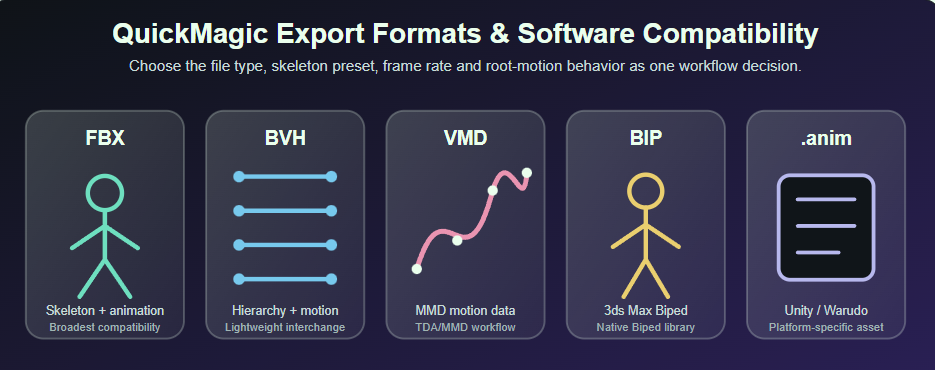
FBX · BVH · VMD · BIP · Animation Unity/Warudo
QuickMagic Guide des formats d'export : compatibilité logicielle et préréglages de workflow
Choisissez le bon résultat QuickMagic pour Blender, Maya, Unreal Engine, Unity, 3ds Max, MikuMikuDance, Cinema 4D, Character Creator, iClone, Warudo et Roblox — sans confondre l'extension de fichier avec le squelette cible ou le préréglage logiciel.

.anim. La page de tarification actuelle répertorie FBX sur Free, et FBX/Unreal/Mixamo/BIP/VMD/Only Face/Unity Anim/C4D/ CC&iClone/Roblox sur Starter et Professional. BVH et l'animation Warudo ont été annoncés dans le journal des modifications V1.3.4 mais ne sont pas affichés sous chaque étiquette de plan actuel. Vérifiez le menu d'exportation du compte actif avant d'engager un pipeline de production. Faits clés pour choisir correctement

Regardez les workflows d'exportation QuickMagic en pratique
Ces démonstrations tierces montrent le flux de génération QuickMagic plus large et un pipeline Mixamo vers Blender. Elles sont incluses pour illustrer pourquoi un préréglage de squelette spécifique au logiciel peut réduire le travail de reciblage.
QuickMagic : Vidéo Haute Qualité vers MoCap
Aperçu de la génération vidéo-vers-mouvement, des niveaux de compte et du processus typique depuis le téléchargement jusqu'à l'exportation d'animation.
Ouvrir la vidéo sur YouTubeQuickMagic Capture de mouvement IA + Tutoriel Mixamo + Blender
Démontre un workflow QuickMagic-vers-Mixamo-vers-Blender et la valeur d'utiliser un préréglage de squelette que la destination reconnaît déjà.
Ouvrir la vidéo sur YouTubeQuickMagic Matrice de compatibilité d'exportation
| Sortie | Destination principale | Ce qu'elle transporte normalement | Principal avantage | Principale limitation | Note sur le plan actuel |
|---|---|---|---|---|---|
| FBX | Blender, Maya, Unreal, Unity, C4D, iClone, Roblox, MotionBuilder | Hiérarchie de squelette, courbes d'animation et éventuellement données de scène/maillage selon le préréglage | Large prise en charge et nombreux préréglages spécifiques à la cible | FBX ne garantit pas que le rig cible utilise les mêmes os ou la même pose | Répertorié sur Free, Starter et Professional |
| BVH | Blender, outils de recherche, éditeurs de mocap et recibleurs génériques | Hiérarchie des articulations, offsets et canaux de mouvement | Simple, lisible et léger | Pas de maillage, matériaux, contraintes de production ni données faciales standard | Annoncé et répertorié dans le guide des formats ; vérifiez le menu d'exportation actif |
| VMD-TDA | MikuMikuDance et outils MMD compatibles | Données de mouvement orientées MMD ; la compatibilité dépend du modèle et des canaux cibles | Workflow MMD/TDA direct | Les noms d'os, l'échelle et la compatibilité des morphs sont spécifiques | Répertorié sur Starter et Professional |
| BIP | 3ds Max Biped / Character Studio | Mouvement Biped et données d'images clés | Workflow natif de bibliothèque de mouvements Biped | Non destiné aux squelettes CAT ou personnalisés arbitraires | Répertorié sur Starter et Professional |
| Unity Anim | Projets Unity et workflows humanoïdes/avatar pris en charge | Ressource Unity Animation Clip pour la configuration de projet prévue | Peut réduire une étape de conversion FBX externe | La compatibilité des ressources Unity dépend de l'Avatar et de la version du projet | Répertorié sur Starter et Professional |
| Animation Warudo | Workflows d'animation de personnage Warudo | Animation spécifique à la plateforme ; l'extension exacte peut être Unity .anim ou WANIM actuel de Warudo selon le workflow | Utilisation directe VTuber/Warudo | Ne supposez pas que chaque étiquette `.anim` signifie la même structure de fichier | Annoncé dans V1.3.4 ; vérifiez l'extension d'exportation actuelle |
| OnlyFace | iClone/CC/C4D ou cibles faciales compatibles | Canaux faciaux dans un workflow FBX/préréglage orienté cible | Sépare la performance faciale du mouvement corporel | Les blend shapes/articulations cibles doivent être compatibles | Répertorié sur Starter et Professional |
Le format de fichier et le préréglage cible résolvent des problèmes différents
Un format de fichier détermine comment les données de mouvement sont stockées. Un préréglage cible détermine quels os, noms, hiérarchie, pose de référence, comportement racine et canaux faciaux sont écrits dans ce fichier. Choisir uniquement « FBX » est donc incomplet.
Exemple
Un FBX Mixamo, un FBX Unreal et un FBX CC&iClone peuvent tous utiliser l'extension .fbx tout en contenant des conventions de squelette différentes. Importer le mauvais peut produire des os manquants, des poignets tournés, des membres étirés, une pose en T ou un reciblage échoué.

FBX : le choix par défaut pour la plupart des pipelines 3D
FBX est généralement le point de départ le plus sûr car Blender, Maya, 3ds Max, MotionBuilder, Unreal Engine, Unity, Cinema 4D, Character Creator, iClone et Roblox peuvent participer aux workflows d'animation basés sur FBX.
Choisissez FBX lorsque
- Vous avez besoin d'un fichier d'animation squelettique largement pris en charge.
- La destination est un DCC, un moteur de jeu ou un outil de reciblage.
- Vous avez besoin d'un préréglage spécifique à la cible tel que Unreal, Mixamo, C4D, CC&iClone ou Roblox.
- Vous pourriez avoir besoin d'inspecter ou de remapper le squelette source avant de l'appliquer à un personnage.
FBX ne garantit pas
- Des noms d'os ou des nombres d'os identiques
- Une pose en T/pose en A correspondante
- Un comportement correct du mouvement racine
- Une compatibilité faciale automatique
- Des unités, un axe vertical ou une fréquence d'images identiques
BVH : hiérarchie de squelette et mouvement sans données de scène de production
BVH stocke une hiérarchie d'articulations, des offsets d'articulations et des canaux de mouvement par image. L'importateur/exportateur BVH officiel de Blender décrit le format comme une hiérarchie squelettique plus une animation.
Choisissez BVH lorsque
- Vous avez besoin d'un fichier d'échange de mocap léger.
- La destination dispose d'un importateur ou recibleur BVH fiable.
- Vous souhaitez inspecter les canaux d'articulation dans des outils de recherche, robotique ou analyse de mouvement.
- Vous n'avez pas besoin du maillage du personnage ou des matériaux dans le même fichier.
Ne choisissez pas BVH lorsque
- Le workflow dépend de blend shapes faciales ou d'un rig spécifique au logiciel.
- La destination attend un mappage natif Unreal, Mixamo, Biped ou iClone.
- Vous avez besoin de contraintes de production, de contrôleurs de rig ou d'une scène complète.
VMD : données de mouvement pour les workflows MikuMikuDance
VMD est utilisé par les outils compatibles MikuMikuDance pour les données de mouvement. Les outils MMD de Blender, par exemple, prennent en charge l'importation et l'exportation de données d'animation VMD des os, morphs et autres animations MMD connexes.
Choisissez VMD-TDA lorsque
- La cible est un personnage TDA/MMD compatible.
- La production utilise déjà des modèles PMX/PMD et des outils de mouvement MMD.
- Vous souhaitez éviter de convertir un FBX général en fichier de mouvement spécifique MMD.
Validez avant l'exportation par lots
- Noms d'os et alias japonais/anglais
- Hiérarchie parent/enfant
- Échelle du personnage et hauteur du sol
- Attentes concernant la torsion, l'IK et les os auxiliaires
- Si les morphs cibles correspondent aux données faciales
BIP : mouvement natif pour Character Studio Biped
Autodesk documente BIP comme un format de mouvement Biped contenant des pas et des données d'images clés et prenant en charge les bibliothèques de mouvements réutilisables.
Workflow de base
- Créez ou sélectionnez un Biped dans 3ds Max.
- Faites correspondre la structure Biped et les proportions de la figure aussi étroitement que possible.
- Chargez le mouvement BIP QuickMagic.
- Vérifiez les pas, le déplacement racine, l'échelle et les proportions du corps.
- Modifiez avec les outils Biped, Motion Mixer ou les calques.
.bip n'est pas un fichier d'animation de rig personnalisé universel. Unity Anim et animation Warudo : vérifiez le type de ressource exact
Unity utilise les fichiers .anim comme ressources Animation Clip dans un projet Unity. La documentation actuelle de Warudo prend en charge les fichiers Unity .anim bruts dans son dossier CharacterAnimations et décrit également une sortie native Warudo .wanim de l'enregistreur.
.anim, tandis que la documentation actuelle de Warudo utilise également WANIM. Confirmez l'extension exacte générée par QuickMagic et l'importateur exact attendu par la version installée d'Unity/Warudo. Liste de vérification Unity
- L'Avatar cible est configuré comme Humanoid ou utilise la hiérarchie Generic attendue.
- L'Animation Clip est placée dans le dossier Assets correct.
- Un Animator Controller référence le clip.
- Les paramètres de transformation racine et de boucle sont examinés.
Liste de vérification Warudo
- Le fichier utilise un format pris en charge par la version installée de Warudo.
- Le personnage a des os humanoïdes compatibles.
- L'animation est placée au bon emplacement CharacterAnimations ou mod.
- L'animation des matériaux/expressions non squelettiques est gérée séparément.
QuickMagic Préréglages cibles expliqués
| Préréglage | Utilisez-le pour | Que vérifier |
|---|---|---|
| Unreal / UE4 / UE5.x | Pipeline IK Retargeter et squelette Unreal | Version exacte du squelette cible, os racine, pose de reciblage et importation de séquence d'animation |
| Mixamo | Rigs nommés Mixamo, modules complémentaires Blender et nombreux workflows de reciblage de jeux | Noms d'os Mixamo, pose en T et attentes du mouvement racine |
| C4D | Workflows de personnages et de reciblage Cinema 4D | Mappage de définition de personnage, axe, échelle et articulations cuites |
| CC&iClone | Reallusion Character Creator et iClone | Profil de caractérisation, racine de mouvement et compatibilité de version |
| OnlyFace | Redirection d'animation faciale sans mouvement corporel complet | Noms des blend shapes/articulations cibles, pose neutre et plages de valeurs |
| Roblox | Importation d'animation Roblox Studio et rigs d'avatar compatibles | Hiérarchie du rig cible, importation d'animation FBX et exigences de l'avatar Roblox |
| Boy / Girl | Variantes de squelette/proportion corporelle QuickMagic disponibles | Hiérarchie réelle et si la destination a un profil de reciblage correspondant |
Exportation recommandée par logiciel
| Logiciel | Premier choix | Alternative | Chemin d'importation/reciblage typique |
|---|---|---|---|
| Blender | Mixamo FBX ou FBX générique | BVH | Importer la source → mapper vers Rigify/rig personnalisé en utilisant Auto-Rig Pro, outils Rokoko ou contraintes manuelles |
| Maya | FBX | Mixamo/préréglage cible | Importer FBX → caractériser avec HumanIK → recibler → cuire |
| Unreal Engine | Préréglage Unreal correspondant |


