





La réponse courte
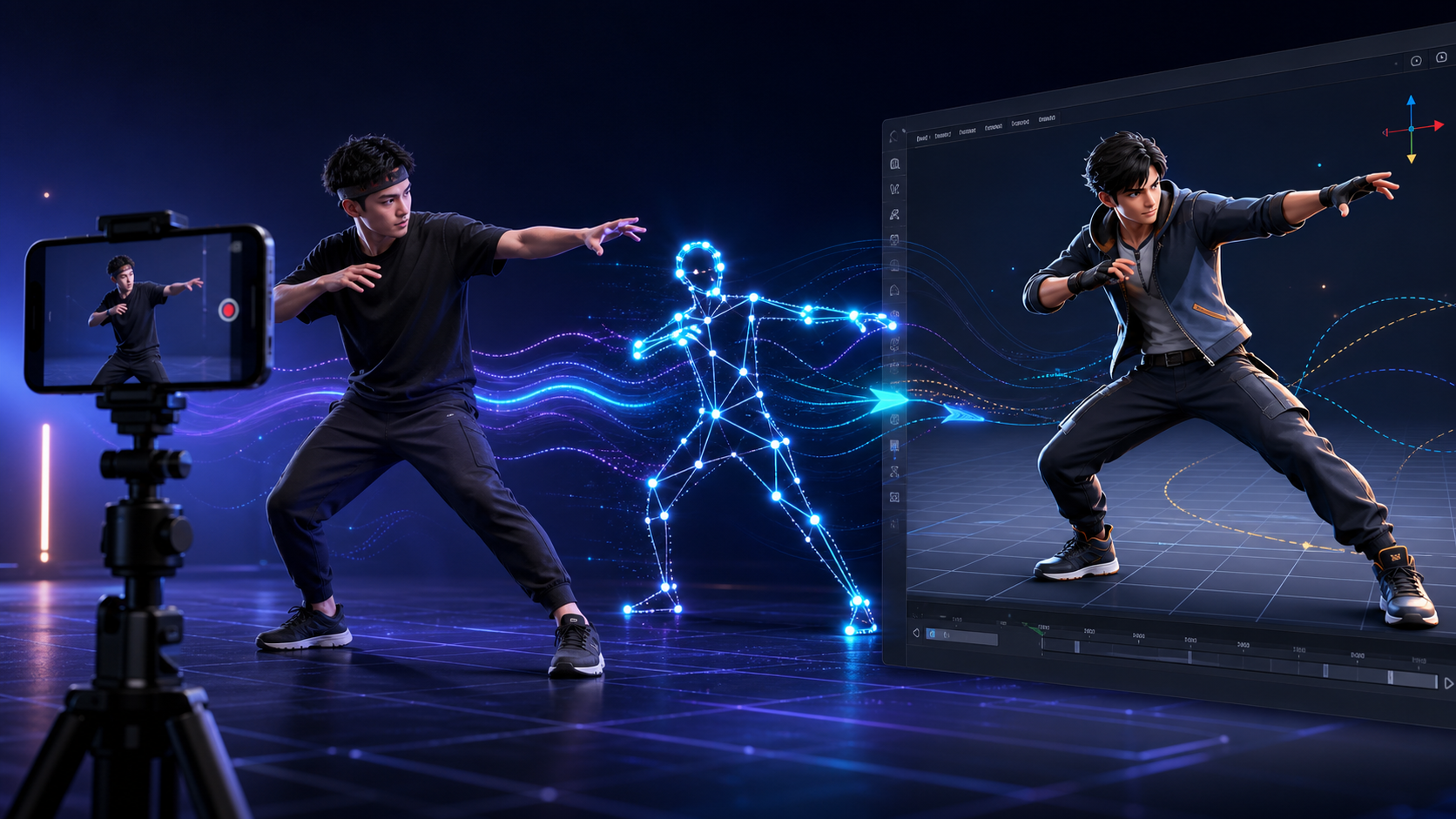
Pour créer une animation 3D avec QuickMagic, enregistrez une vidéo claire du corps entier, téléchargez-la dans QuickMagic, choisissez les réglages corrects de corps/pose/FPS et le format cible, générez le mouvement IA, inspectez et affinez le suivi, exportez l'animation, puis retargettez-la sur un personnage riggé dans Blender, Unreal Engine, Unity, Maya ou un autre outil compatible. Terminez en nettoyant les contacts au sol, le mouvement racine, les tremblements et les intersections.
Ce que fait QuickMagic—et ce dont vous avez encore besoin
QuickMagic est un service de capture de mouvement IA sans marqueur. Il estime les mouvements du corps à partir d'une vidéo ordinaire et les transforme en données d'animation squelettique 3D modifiables. Les documents officiels actuels décrivent également les flux de travail pour les mains et le visage, le suivi multi-sujets, les séquences avec caméra mobile, le texte vers mouvement, et des exportations incluant FBX, BVH, BIP, C4D, VMD, Mixamo et des préréglages spécifiques aux logiciels.
Il ne remplace pas l'ensemble du pipeline 3D. Pour un plan finalisé, vous avez toujours besoin d'un personnage riggé, du retargetting, d'une caméra et d'un éclairage, de matériaux, d'actifs de scène, de nettoyage et d'un moteur de rendu ou de jeu.
Configuration minimale
- Un téléphone, une webcam ou un appareil photo capable d'enregistrer une vidéo claire.
- Un compte QuickMagic et suffisamment de crédits de traitement pour votre clip.
- Un personnage 3D riggé.
- Blender, Maya, Unreal Engine, Unity, 3ds Max, iClone, MotionBuilder, MMD ou une autre destination compatible.
Comment créer une animation 3D avec QuickMagic en 7 étapes
Planifiez la destination avant d'enregistrer
Décidez où le mouvement aboutira, quel squelette le personnage utilise, si le personnage doit se déplacer dans l'espace ou sur place, et si le projet final tourne à 24, 30, 60 ou une autre fréquence d'images. Choisir un préréglage d'exportation correspondant tôt peut réduire le travail de retargetting.
Enregistrez des séquences de performance traçables
Pour un premier test, utilisez un court clip de 5 à 10 secondes. Gardez tout le corps—en particulier les deux pieds—dans le cadre. Utilisez une lumière uniforme, un fond contrastant avec l'interprète, une caméra stable et des vêtements qui rendent les membres visuellement distincts. Évitez les flous de mouvement importants et les occultations longues.
Téléchargez la vidéo originale
Connectez-vous sur QuickMagic, ouvrez le flux de travail de capture de mouvement vidéo et téléchargez la meilleure qualité originale plutôt qu'une copie recompressée de réseau social. Supprimez les temps morts et sélectionnez l'interprète ou la plage de capture lorsque l'interface le demande.
Choisissez les paramètres de capture et de sortie
Sélectionnez le suivi corps entier ou haut du corps selon le cas, puis configurez la pose, la fréquence d'images, le comportement sur place, l'optimisation physique et le format ou le squelette cible. Pour un premier test neutre, les recommandations officielles suggèrent corps entier, pose originale (ou la pose dont votre retargetter a besoin), 30 FPS, FBX et le réglage sur place souhaité.
Générez et inspectez le mouvement
Lancez la résolution IA et vérifiez le résultat sous plusieurs angles. Regardez attentivement les pieds, le déplacement du bassin/racine, les virages rapides, les membres croisés, les mains, la direction de la tête, le contact au sol et tout moment où le corps est caché. Une vue de face convaincante peut encore contenir des erreurs de profondeur.
Affinez, regénérez et exportez
Si votre flux de travail propose un raffinement 2D, corrigez les erreurs évidentes de suivi des articulations et créez une résolution révisée. Exportez en FBX, BVH ou au format spécifique au logiciel qui correspond le mieux au rig de destination. Conservez la résolution brute pour pouvoir comparer les versions.
Retargettez et peaufinez
Importez le mouvement dans votre outil 3D, mappez les os sources sur le rig cible, alignez les poses de repos et cuisez le résultat. Ensuite, corrigez le glissement des pieds, les intersections, la dérive de la racine, les contacts des mains et les tremblements à l'aide d'IK, de rigs de contrôle, de couches d'animation, d'édition de courbes ou d'un outil de nettoyage dédié.
Comment créer une animation 3D à partir de texte avec QuickMagic
QuickMagic propose également un flux de travail Texte vers Mouvement. Au lieu d'enregistrer un acteur, vous décrivez une action en langage naturel et QuickMagic génère un brouillon de mouvement 3D de type capture de mouvement qui peut être prévisualisé, exporté, édité et retargetté sur un personnage riggé.
Flux de travail texte vers animation
Ouvrez Texte Mocap ou Texte vers Mouvement
Connectez-vous à QuickMagic et choisissez le flux de travail de génération de mouvement basé sur le texte plutôt que la Capture de Mouvement Vidéo.
Décrivez une action claire
Écrivez le sujet, l'action, le style, la direction, la vitesse et la pose finale. Commencez par une seule action au lieu de combiner une longue séquence de mouvements sans rapport.
Générez et prévisualisez
Créez le brouillon de mouvement et inspectez son timing, son équilibre, sa direction, ses contacts et si le résultat correspond à la performance souhaitée.
Affinez le prompt
Si le mouvement est trop vague, modifiez une variable à la fois—comme la vitesse, l'énergie, la direction ou la pose finale—puis générez une autre version.
Exportez et retargettez
Choisissez un format disponible ou un préréglage cible, exportez le mouvement, appliquez-le à un personnage riggé compatible et peaufinez-le dans votre application 3D.
Une formule de prompt utile pour QuickMagic
[Personnage] + [action] + [direction] + [vitesse ou émotion] + [pose finale]. Un langage physique concret donne généralement au générateur une cible plus claire qu'un langage cinématographique ou abstrait.
Exemple : "Un personnage humanoïde confiant fait trois pas rapides en avant, saute par-dessus un petit obstacle, atterrit sur les deux pieds, retrouve son équilibre et termine en position de garde."
Quand utiliser le texte plutôt que la vidéo ?
| Utilisez Texte vers Mouvement quand… | Utilisez la Capture Vidéo quand… |
|---|---|
| Vous avez besoin d'idées de mouvement rapides ou de prévisualisation. | Vous devez reproduire une chorégraphie spécifique. |
| Aucun interprète ou espace d'enregistrement n'est disponible. | La nuance du jeu d'acteur et le timing exact sont importants. |
| Vous prototypez des actions de jeu ou des mouvements de fond. | La performance implique des interactions ou des contacts précis. |
| Vous voulez rapidement plusieurs variations conceptuelles. | Vous avez déjà une performance de référence solide. |
Quels paramètres d'exportation de QuickMagic choisir ?
| Objectif | Bon choix de départ | Pourquoi |
|---|---|---|
| Blender ou flux de travail DCC général | FBX ou BVH | FBX est largement compatible ; BVH est compact et axé sur le mouvement squelettique. |
| Personnage Unreal Engine | Préréglage UE correspondant | Un squelette source plus proche peut simplifier le retargetting IK. |
| Pipeline Unity / Mixamo | Préréglage Unity ou Mixamo correspondant | Réduit les frictions de remappage des os lorsque la destination reconnaît la hiérarchie. |
| Personnage MMD | VMD | Conçu pour les pipelines de mouvement de type MikuMikuDance. |
| 3ds Max Character Studio | BIP | Cible le flux de travail Biped/Character Studio. |
| Action de boucle ou de tapis roulant | Sur place activé | Supprime ou limite le déplacement dans l'espace monde pour faciliter la boucle et le contrôle dans le jeu. |
La disponibilité des formats peut varier selon le forfait et le flux de travail, et les menus de produit évoluent. Confirmez la liste d'exportation actuelle dans votre compte avant de figer un pipeline de production.
Regardez un flux de travail QuickMagic
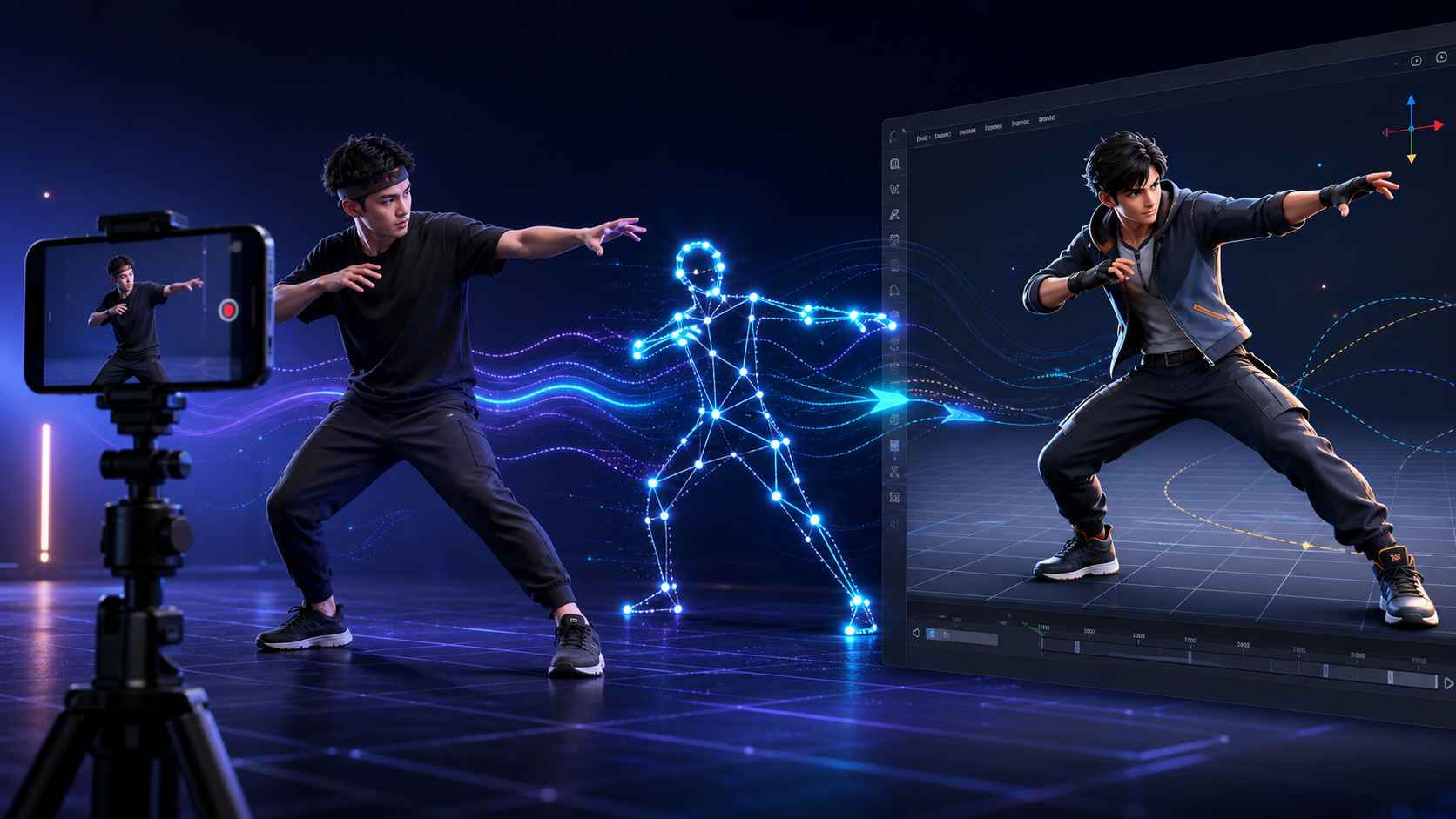
Ce tutoriel démontre le processus plus large de la vidéo vers le mouvement. Considérez les images d'interface tierces comme une référence de flux de travail et confirmez les libellés actuels dans QuickMagic.
Lorsque ce fichier HTML est ouvert directement depuis le disque, la vidéo utilise un aperçu cliquable car YouTube bloque de nombreuses intégrations file:// avec l'erreur 153. Une fois la page publiée via HTTPS, le lecteur intégré est affiché automatiquement. Ouvrez le tutoriel sur YouTube.
Problèmes courants et correctifs pratiques
Glissement des pieds
Vérifiez l'échelle du personnage, le mouvement du bassin/racine, la fréquence d'images, la pose de retargetting et le timing des pieds plantés. Ensuite, ajoutez des verrous IK de pied ou keyframez les contrôles des pieds pendant les phases de contact.
Tremblements ou membres bruyants
Vérifiez si le flou de mouvement ou l'occultation a causé une incertitude de suivi. Corrigez la résolution si possible ; sinon, lissez les courbes d'animation de manière sélective. Un lissage excessif peut effacer l'impact et le timing.
Mains ou membres traversant le corps
Les membres croisés et les accessoires sont difficiles dans les séquences monoculaires. Améliorez la visibilité dans la performance source, puis corrigez les intersections avec des couches d'animation ou des keyframes de rig de contrôle sur le personnage cible.
Le personnage fait face ou s'incline dans la mauvaise direction
Alignez les poses de repos source et cible avant le retargetting, confirmez les conventions d'axe et le mappage des os, et inspectez l'orientation de la racine. Les décalages de pose T/A se manifestent souvent par des erreurs d'épaule et de bras.
Questions fréquemment posées
QuickMagic peut-il créer une animation de personnage 3D finie à partir d'une seule vidéo ?
Il crée des données de mouvement modifiables à partir de la performance enregistrée. Un plan finalisé nécessite toujours un personnage riggé, du retargetting, du travail de scène, du nettoyage et du rendu.
Ai-je besoin d'une combinaison de capture de mouvement ou de plusieurs caméras ?
Non. QuickMagic est conçu pour une capture sans marqueur avec une seule caméra. Une visibilité claire et de bonnes séquences sont plus importantes que du matériel de capture spécialisé.
Quel format dois-je exporter ?
Utilisez le préréglage logiciel/squelette correspondant lorsqu'il est disponible. Choisissez le FBX général pour une large compatibilité, le BVH pour les flux de travail squelettiques légers, le VMD pour MMD, ou le BIP pour 3ds Max Character Studio.
Puis-je utiliser une caméra mobile ?
Les documents officiels mentionnent la prise en charge de la caméra mobile, mais une caméra fixe reste le point de départ le plus facile. Testez les mouvements de caméra complexes avant de vous y fier pour un plan de production.
La capture de mouvement IA brute a-t-elle besoin de nettoyage ?
Généralement oui—surtout pour la production. Prévoyez de valider les pieds, le déplacement de


