





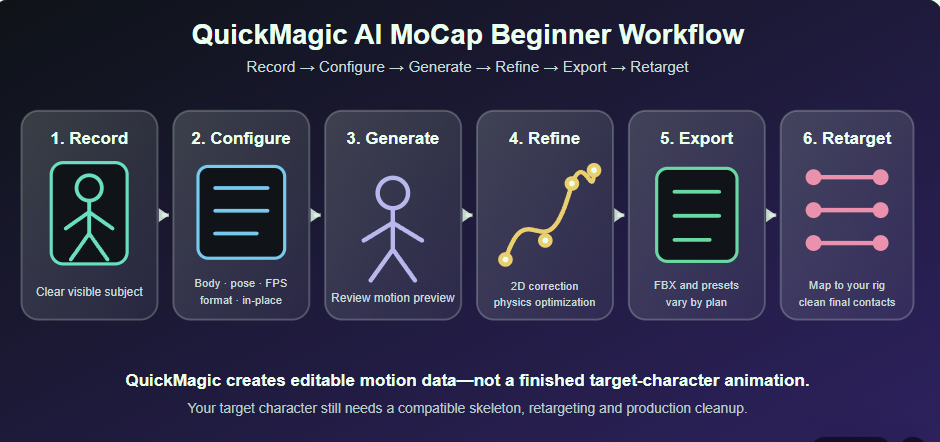
Enregistrer · Configurer · Générer · Affiner · Exporter · Recibler
QuickMagic Guide du débutant en IA MoCap : Créez votre premier mouvement 3D
Apprenez ce que génère QuickMagic, comment enregistrer une vidéo traçable, choisir les options de corps, mains et visage, sélectionner la pose Originale/T/A, la fréquence d’images, l’optimisation physique, le mouvement sur place et un format de sortie, corriger les erreurs visibles, et recibler l’animation exportée vers un personnage armaturé.

Faits sur le plan gratuit actuel
Tutoriels vidéo pour débutant QuickMagic
Ces tutoriels créateurs fournissent une visite guidée visuelle complète de la génération et de l’utilisation du mouvement QuickMagic. Utilisez-les comme démonstrations, puis confirmez les réglages dans l’interface actuelle de QuickMagic.
Tutoriel de capture de mouvement vidéo IA Quick Magic
Une introduction générale au processus vidéo-vers-mouvement et au flux de travail débutant.
Ouvrir la vidéo sur YouTubeTutoriel Mocap IA QuickMagic — Blender, Unity, Mixamo
Montre comment les préréglages de cible et le reciblage affectent les flux de travail Blender, Unity et Mixamo.
Ouvrir la vidéo sur YouTubeQue crée QuickMagic ?
QuickMagic analyse une vidéo standard et estime un mouvement 3D éditable. Selon le flux de travail, cela peut inclure un mouvement squelettique corps entier ou haut du corps, le mouvement des mains, les données de blend shapes faciales, plusieurs sujets, des séquences caméra fixes ou mobiles et un mouvement généré par texte.

1Enregistrer une vidéo source traçable
- Gardez les parties du corps requises dans le cadre.
- Pour une capture corps entier, gardez les pieds et le sol visible dans le cadre.
- Utilisez un éclairage lumineux et uniforme pour réduire le flou de mouvement.
- Choisissez des vêtements qui séparent les membres de l’arrière-plan.
- Utilisez une caméra stable, sauf si le flux de travail sélectionné prend en charge le mouvement de caméra.
- Évitez les longues périodes de membres croisés, mains cachées ou personnes qui se chevauchent.
- Téléchargez le fichier original de la caméra plutôt qu’une copie compressée des réseaux sociaux.
| Mouvement | Cadrage recommandé | Risque principal |
|---|---|---|
| Marche, tour, gestes | Plan corps entier stable à 30 FPS | Pieds coupés et mauvais contact au sol |
| Danse ou action rapide | Cadrage large, lumière vive, 60 FPS si pris en charge | Flou et auto-occlusion |
| Jeu d’acteur haut du corps | À partir de la taille, mains et visage clairement visibles | Mains croisant le torse |
| Capture faciale | Vue plus rapprochée, éclairage facial uniforme | Les plans corps entier larges contiennent peu de détails du visage |
| Plusieurs personnes | Chaque sujet continuellement visible | Échanges d’identité lors du chevauchement |
2Télécharger et rogner la source
- Connectez-vous à QuickMagic et ouvrez le flux de travail Vidéo-vers-Mouvement.
- Téléchargez la vidéo originale.
- Confirmez le bon sujet et la plage d’images.
- Rognez les images de mise en place ou de sortie inutilisées si l’interface actuelle le permet.
- Gardez le premier test assez court pour le revoir rapidement.
- Utilisez un titre de projet descriptif sans informations sensibles.
3Choisir les paramètres de capture et de sortie

Portée de la capture
- Corps entier : utilisez lorsque les jambes, les pieds et le déplacement global comptent.
- Haut du corps : utilisez pour les gestes de dialogue et les performances cadrées.
- Mains : nécessite des mains visibles, suffisamment grandes et peu de flou.
- Visage : nécessite des détails faciaux clairs et un rig facial cible compatible.
Fréquence d’images
Le plan Gratuit actuel utilise 30 FPS. Les options du plan payant actuel incluent 24, 30, 60 et 120 FPS avec des durées maximales plus courtes aux fréquences plus élevées. Adaptez la timeline de destination plutôt que de choisir automatiquement la valeur la plus élevée.
Optimisation physique
L’optimisation physique est destinée à améliorer la mécanique corporelle et les artéfacts de contact courants. Il reste nécessaire d’inspecter le résultat sur le personnage cible final, car des proportions différentes peuvent créer de nouvelles erreurs de pied ou de main après le reciblage.
Mouvement sur place
- DÉSACTIVÉ : conserve le déplacement de la marche, course ou performance.
- ACTIVÉ : maintient le personnage près de l’origine pour les boucles de locomotion et les systèmes de navigation.
Pose Originale vs Pose-T vs Pose-A
Ces options contrôlent la pose de départ/référence incluse dans la sortie générée. Elles ne signifient pas que chaque personnage cible sera automatiquement bien reciblé.

| Option | Choisissez-la quand |
|---|---|
| Pose Originale | Vous voulez que le mouvement source commence depuis sa pose observée, ou le pipeline cible n’exige pas une pose neutre standardisée. |
| Pose-T | Le recibleur ou le profil de squelette cible attend des bras horizontaux. |
| Pose-A | Le personnage cible — comme de nombreux personnages de production/jeu — utilise des bras inclinés vers le bas. |
4Générer et examiner le mouvement
Examinez le résultat généré avant de télécharger :
- L’interprète prévu reste sélectionné.
- Les membres gauche et droit ne sont pas inversés.
- Le personnage fait face à la bonne direction.
- Le déplacement de la racine correspond à la source ou au comportement Sur place sélectionné.
- Les pieds et les mains maintiennent un contact plausible.
- Il n’y a pas de sauts majeurs, d’effondrements ou de régions corporelles manquantes.
- La durée de l’animation et la fréquence d’images sont correctes.
La page originale du débutant indique que la vidéo de prévisualisation du mocap ne peut pas être téléchargée et que seuls les fichiers de données de mouvement sont disponibles. Considérez l’interface produit actuelle comme l’autorité finale si le comportement de prévisualisation/téléchargement change.
5Synchroniser l’Affinage 2D avec le mouvement 3D
Le tableau de tarification actuel de QuickMagic liste l’Affinage 2D pour les plans Starter et Professionnel. Utilisez-le lorsqu’une articulation ou un membre visible est mal suivi dans certaines images.
- Ouvrez l’éditeur d’Affinage 2D.
- Localisez la plage d’images incorrecte.
- Ajustez les points clés 2D concernés plutôt que de déplacer des parties du corps non liées.
- Utilisez l’interpolation lorsque c’est approprié.
- Enregistrez les modifications.
- Créez ou régénérez le mouvement à partir des données corrigées.
- Comparez le nouveau résultat 3D avec le précédent.

Choisir le bon format et le bon préréglage cible
Les pages publiques actuelles de QuickMagic listent FBX et plusieurs sorties spécifiques aux flux de travail, notamment Unreal, Mixamo, BIP, VMD, OnlyFace, Unity Anim, C4D, CC&iClone, Roblox et des formats supplémentaires comme BVH sur les flux de travail pris en charge.
| Destination | Sortie de départ recommandée | Ce qu’il faut vérifier |
|---|---|---|
| Blender | FBX/Mixamo ou BVH | Échelle, armature, pose de référence et add-on de reciblage |
| Maya | FBX | Mapping HumanIK/cible, axe, unités et fréquence d’images |
| Unreal Engine | Préréglage UE correspondant | Version du squelette UE, chaînes IK Rig et mouvement racine |
| Unity | Unity Anim ou FBX compatible | Avatar Humanoid, Animator et paramètres Root Transform |
| 3ds Max Biped | BIP | Structure Biped et proportions de la figure |
| MikuMikuDance | VMD-TDA | Noms des os, échelle, IK et compatibilité des morphs |
| Character Creator/iClone | Préréglage CC&iClone | Characterization et racine de mouvement |
| Cinema 4D | Préréglage C4D ou FBX | Définition du personnage, axe et squelette cuit |
| Roblox | Préréglage Roblox | Hiérarchie de l’avatar cible et importation d’animation FBX |
Le plan Gratuit actuel liste FBX. Les plans Starter et Professionnel listent FBX, Unreal, Mixamo, BIP, VMD, OnlyFace, Unity Anim, C4D, CC&iClone et Roblox. La disponibilité des exportations peut changer, alors vérifiez le plan et l’écran d’exportation actuels.
OnlyFace et mouvement facial compatible ARKit
La documentation débutant de QuickMagic décrit OnlyFace comme un flux de travail facial à 52 blendshapes compatible ARKit. La sortie représente des canaux de déformation faciale plutôt qu’un visage de personnage universel.
Votre cible a besoin de l’un de ces éléments
- Des blendshapes compatibles ARKit correspondantes
- Un mapping des noms ARKit vers les blendshapes personnalisées de la cible
- Un rig de contrôle/articulations qui peut être piloté par les coefficients d’expression
6Recibler le mouvement exporté vers votre personnage
- Importez le squelette source et l’animation de QuickMagic.
- Importez ou chargez le personnage cible armaturé.
- Mappez les hanches, la colonne, le cou, la tête, les bras, les mains, les jambes et les pieds.
- Faites correspondre la pose-T/pose-A source et cible.
- Prévisualisez avant de cuire.
- Corrigez le déplacement de la racine et les contacts spécifiques à la cible.
- Cuisez le mouvement approuvé sur le rig cible.
- Exportez ou intégrez l’animation cible.


