





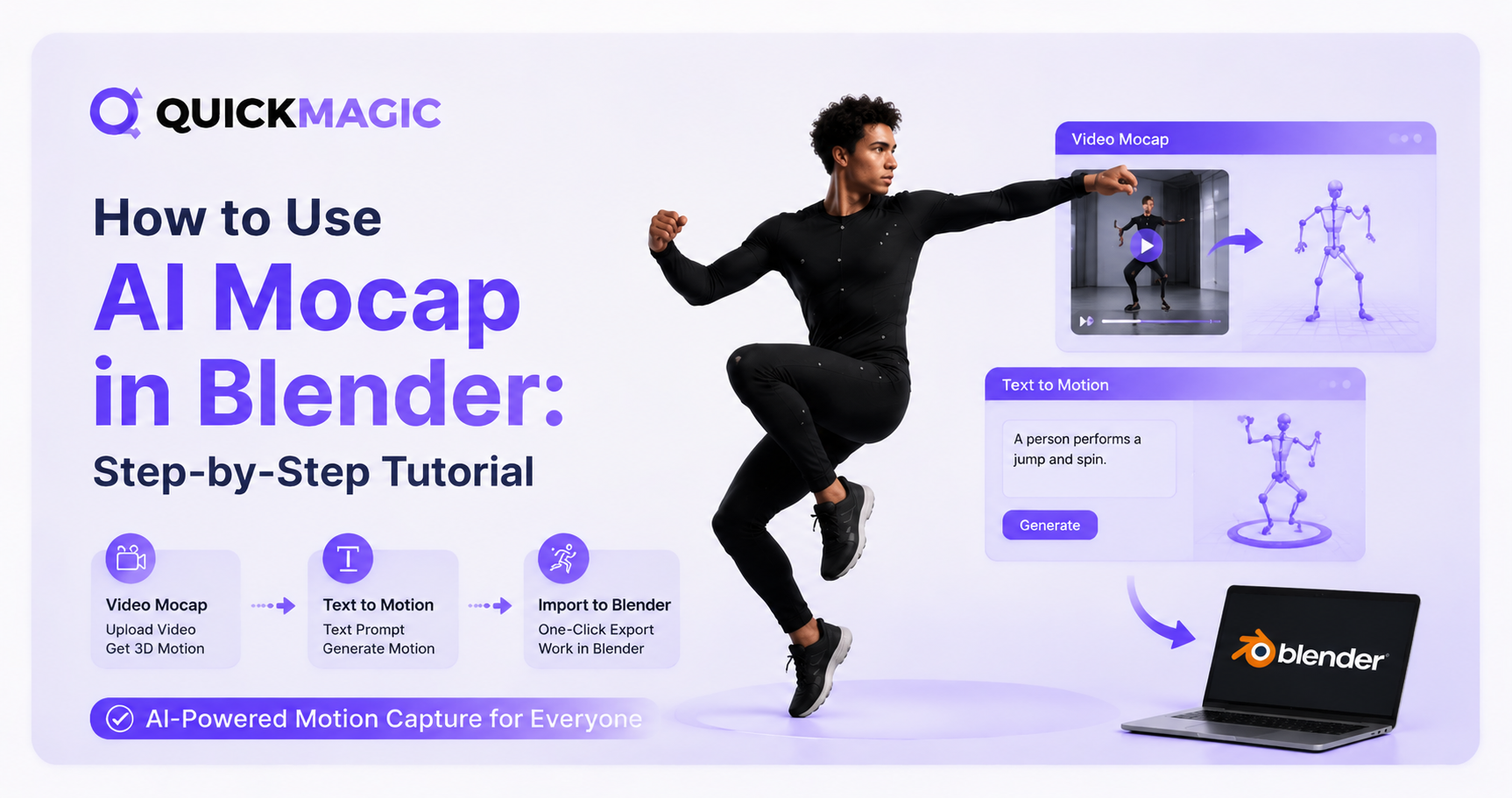
Comment utiliser l'IA Mocap dans Blender : Tutoriel étape par étape
Créer des animations de personnages réalistes a toujours été un défi dans la production 3D. Les flux de travail traditionnels de capture de mouvement nécessitent souvent un équipement coûteux, des studios dédiés et des configurations complexes, tandis que l'animation manuelle par images clés peut prendre des heures, voire des jours, pour une seule séquence.
Avec la technologie de capture de mouvement par IA, les créateurs peuvent désormais générer des données de mouvement de haute qualité à partir de vidéos ou de descriptions textuelles et importer ces animations directement dans des logiciels 3D comme Blender.
En combinant l'IA Mocap avec Blender, vous pouvez rapidement créer des animations de personnages, tester des idées et construire du contenu 3D professionnel sans équipement de capture de mouvement traditionnel.
Dans ce guide, nous allons vous montrer comment utiliser l'IA Mocap dans Blender étape par étape, y compris la génération de mouvement, l'importation de données d'animation, le réaffectation du mouvement à votre personnage et la préparation de l'animation finale.
Ce dont vous avez besoin avant d'utiliser l'IA Mocap dans Blender
Avant de commencer le flux de travail, préparez ce qui suit :
· Un personnage 3D avec armature
· Des données de mouvement générées par IA
Votre personnage doit avoir une armature appropriée avec un squelette humanoïde. Une armature compatible facilite le transfert du mouvement généré par l'IA à votre personnage. Une fois votre personnage et vos fichiers de mouvement prêts, vous pouvez commencer le flux de travail IA Mocap.
Étape 1 : Générer du mouvement avec l'IA Mocap
L'IA Mocap vous permet de générer une animation 3D de différentes manières selon votre flux de travail.
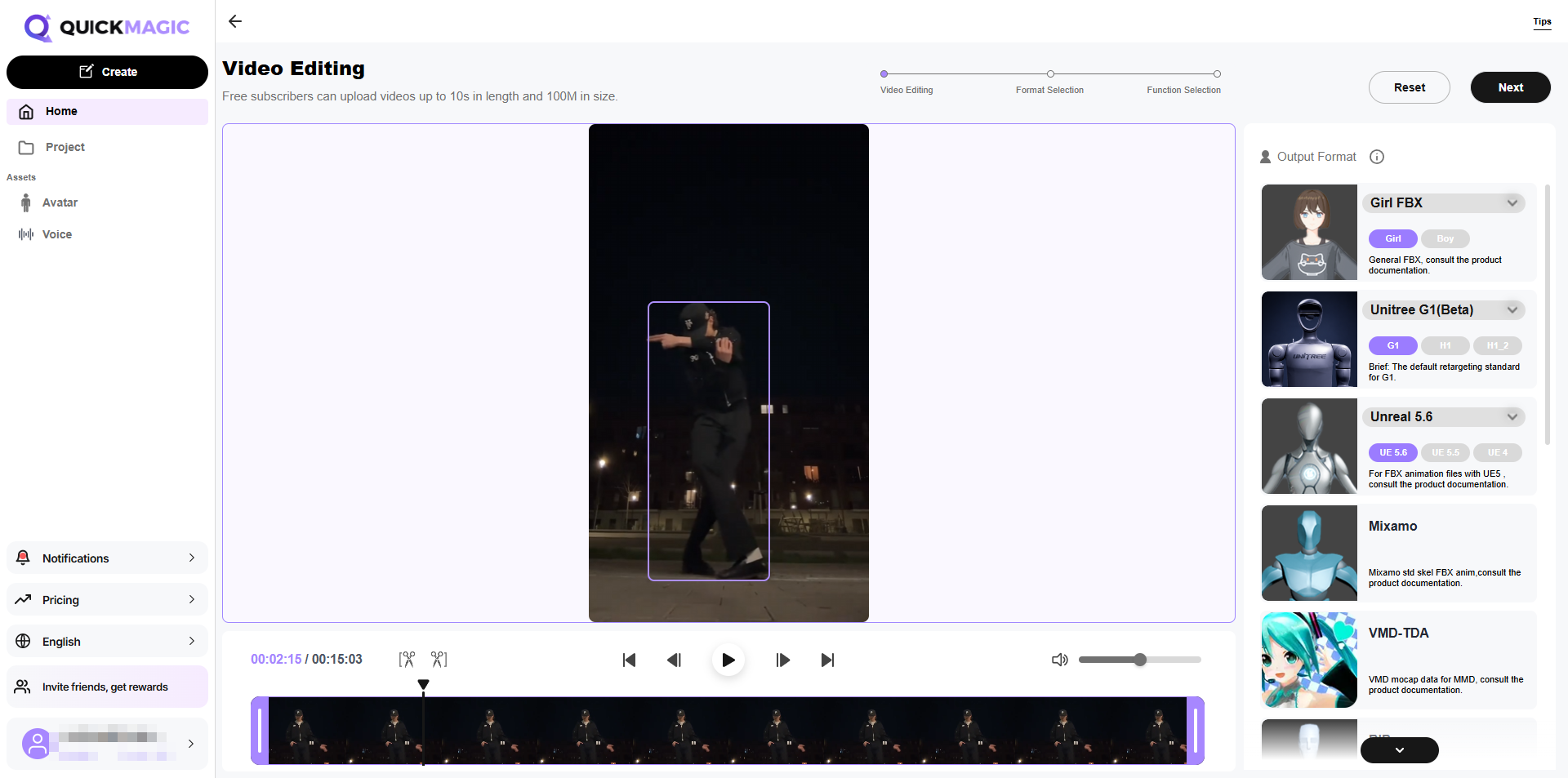
Option 1 : Capture vidéo vers mouvement
La conversion vidéo en mouvement utilise l'IA pour analyser le mouvement à partir d'une vidéo de référence et le convertir en données d'animation.
Le processus est simple :
1. Enregistrez une vidéo du mouvement souhaité.
2. Téléchargez la vidéo sur une plateforme IA Mocap.
3. Laissez l'IA analyser le mouvement du corps.
4. Générez les données de mouvement.
5. Exportez le fichier d'animation.
Option 2 : Génération de texte vers mouvement
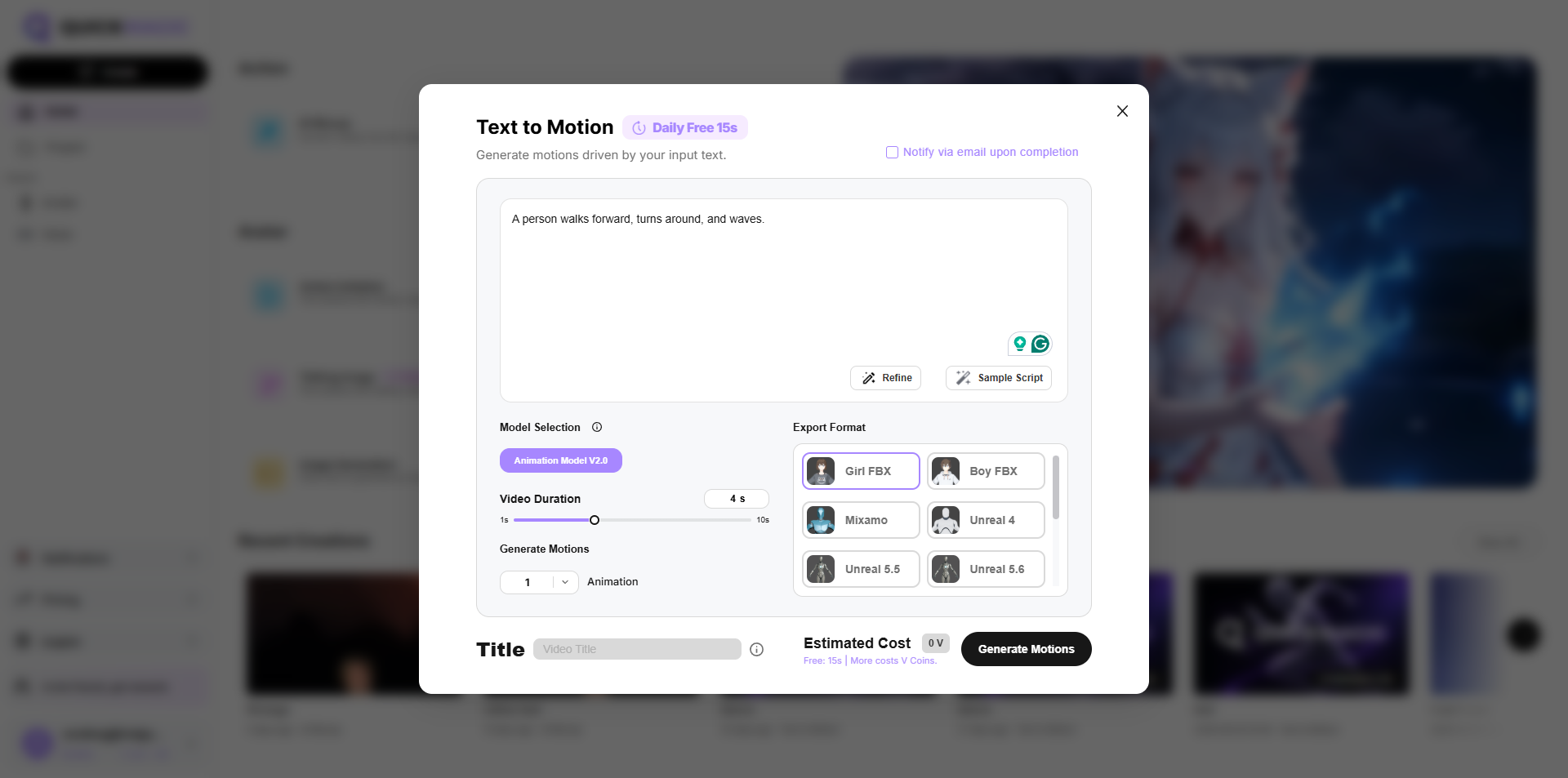
Certaines solutions IA Mocap prennent également en charge la génération de texte vers mouvement, vous permettant de créer des animations à partir de descriptions simples.
Par exemple : « Une personne avance, se retourne et fait un signe de la main. » L'IA génère une séquence de mouvement basée sur votre description.
La génération texte vers mouvement est particulièrement utile pour :
· Tester rapidement des idées d'animation
· Créer des actions de personnages de jeu
· Construire des prototypes d'animation
· Générer des mouvements uniques
Après avoir généré votre animation, exportez le fichier de mouvement dans un format compatible avec Blender.
Étape 2 : Exporter les données de mouvement IA pour Blender
Une fois votre mouvement IA généré, exportez les données d'animation. Les formats courants pris en charge par Blender sont FBX et BVH.
Avant d'exporter, vérifiez vos paramètres :
· Fréquence d'images d'animation
· Durée du mouvement
· Type de squelette
· Options d'exportation
L'utilisation d'un format compatible garantit que Blender peut lire correctement les données de mouvement.
Pour la plupart des flux de travail 3D, FBX est couramment utilisé car il peut stocker à la fois les informations du squelette et les données d'animation.
Étape 3 : Importer le mouvement IA dans Blender
Après avoir exporté votre mouvement IA, vous pouvez l'importer dans Blender.
Suivez ces étapes :
1. Ouvrez Blender.
2. Créez un nouveau projet ou ouvrez votre scène existante.
3. Allez dans :
Fichier → Importer
1. Sélectionnez votre format d'animation (tel que FBX ou BVH).
2. Importez le fichier IA Mocap.
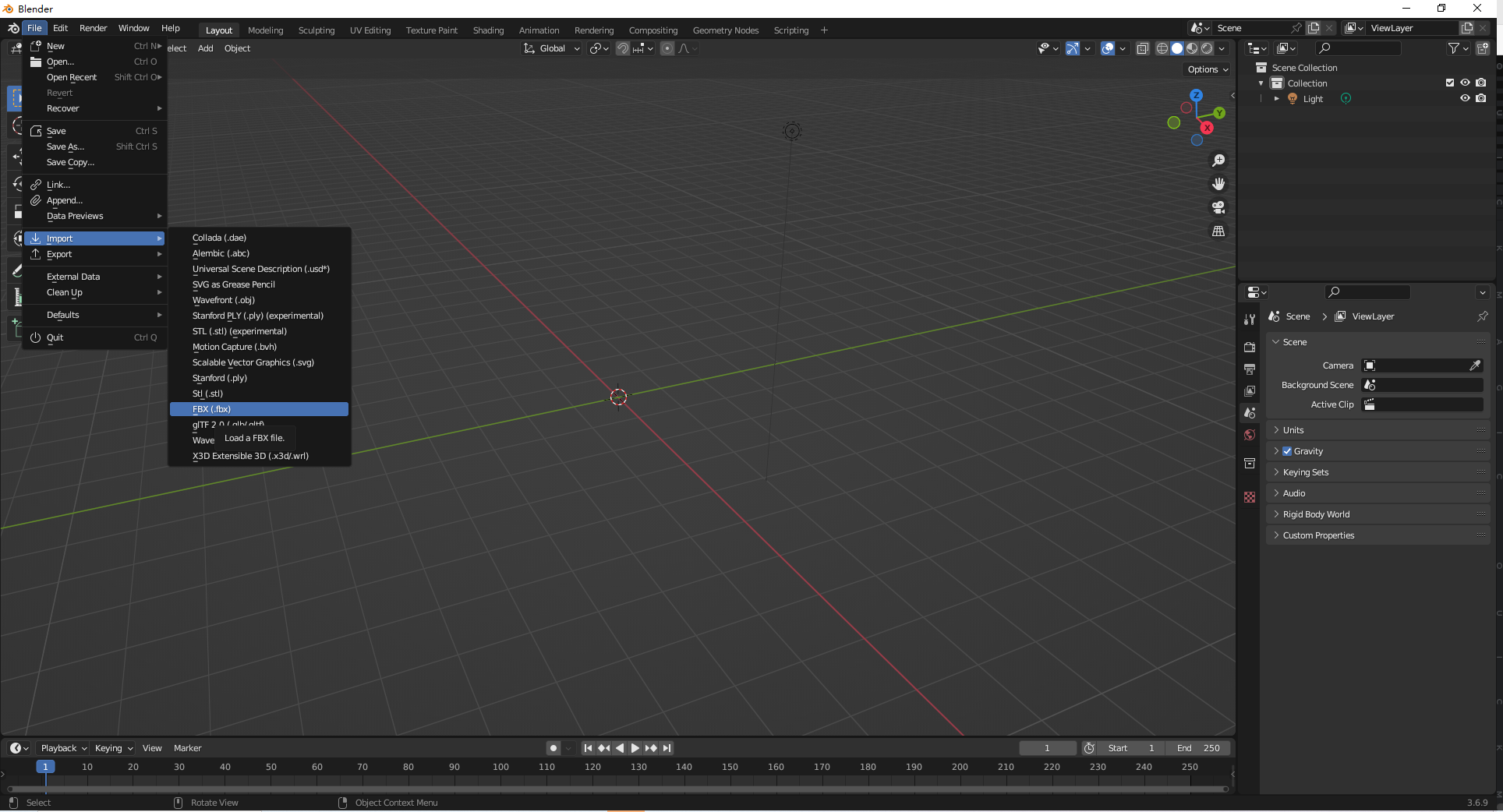
Naviguez vers Fichier → Importer → FBX dans Blender pour importer vos données de mouvement générées par IA.
Après l'importation, Blender affichera le squelette du mouvement et la chronologie de l'animation. Vous pouvez appuyer sur Lecture pour prévisualiser le mouvement généré. À ce stade, l'animation est liée au squelette IA Mocap. Pour l'utiliser avec votre propre personnage, l'étape suivante est le réaffectation du mouvement.
Étape 4 : Réaffecter le mouvement IA à votre personnage
Pour appliquer l'animation à votre propre personnage, vous devez réaffecter le mouvement IA. Le réaffectation de mouvement transfère les données d'animation du squelette source à l'armature de votre personnage cible.
Le flux de travail général est le suivant :
1. Importez votre personnage
Importez votre personnage avec armature dans Blender et assurez-vous qu'il dispose d'une armature prête pour l'animation.
2. Faites correspondre les squelettes
Connectez le squelette IA Mocap avec le squelette de votre personnage en mappant les os correspondants.
Les mappages typiques incluent :
· Hanches → Hanches
· Colonne vertébrale → Colonne vertébrale
· Bras → Bras
· Jambes → Jambes
· Pieds → Pieds
Un mappage correct des os aide à préserver un mouvement naturel.
3. Transférez l'animation
Utilisez les outils de réaffectation de Blender ou des flux de travail d'animation compatibles pour transférer les données de mouvement IA à votre personnage.
Après le réaffectation, votre personnage devrait effectuer le même mouvement que l'animation originale générée par IA.
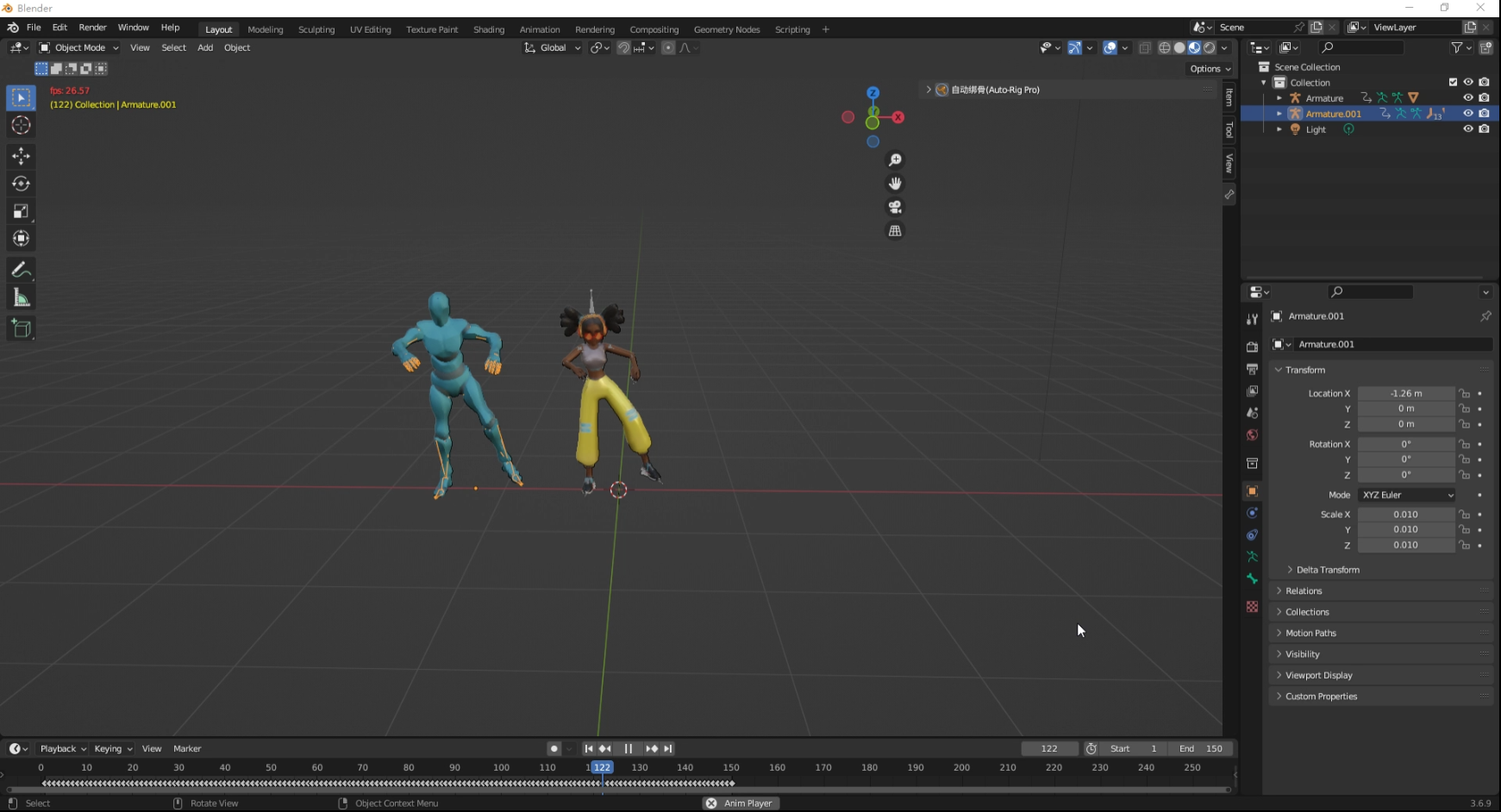
4. Cuisez l'animation
Une fois que le mouvement semble correct, cuisez l'animation pour qu'elle devienne partie intégrante de l'armature de votre personnage.
Étape 5 : Affinez votre animation dans Blender
L'IA Mocap fournit une base d'animation solide, mais Blender vous permet d'effectuer des ajustements et des améliorations finaux.
Après le réaffectation, vous pouvez affiner votre animation en :
· Ajuster le timing de l'animation
· Modifier les poses
· Corriger le glissement des pieds
· Améliorer les transitions
· Ajouter des mouvements supplémentaires
Par exemple, vous pouvez rendre une animation de marche plus dramatique, ajuster le style du personnage ou


