






Workflow complet : Utiliser la capture de mouvement IA QuickMagic avec Unreal Engine 5
TL;DR : QuickMagic IA + UE5 en 7 étapes
- Étape 1 : Installez un espace d'enregistrement bien éclairé avec n'importe quelle caméra ou smartphone.
- Étape 2 : Enregistrez votre vidéo de performance corporelle complète.
- Étape 3 : Téléchargez sur QuickMagic IA et obtenez une animation FBX/BVH en quelques minutes.
- Étape 4 : Importez l'animation dans Unreal Engine 5 via le navigateur de contenu.
- Étape 5 : Reciblez l'animation sur MetaHuman ou votre squelette personnalisé.
- Étape 6 : Affinez avec l'éditeur Control Rig d'UE5.
- Étape 7 : Rendez les séquences cinématiques avec la caméra Cine et la file d'attente de rendu de film.
Avantage clé : Aucun investissement matériel. Qualité de capture professionnelle à partir d'un seul fichier vidéo.
Table des matières
- Pourquoi utiliser QuickMagic IA avec Unreal Engine 5 ?
- Prérequis et configuration
- Étape 1 : Configurer votre environnement d'enregistrement
- Étape 2 : Enregistrer votre vidéo de capture de mouvement
- Étape 3 : Télécharger sur QuickMagic et générer l'animation
- Étape 4 : Importer l'animation dans Unreal Engine 5
- Étape 5 : Recibler l'animation sur MetaHuman
- Étape 6 : Utiliser Control Rig pour le réglage fin
- Étape 7 : Rendre votre scène cinématique
- Comparaison des formats d'exportation
- Conseils de pro pour les meilleurs résultats
- Foire aux questions
- Liste de démarrage rapide
Pourquoi utiliser QuickMagic IA avec Unreal Engine 5 ?
Unreal Engine 5 est l'outil de création 3D en temps réel leader de l'industrie, utilisé par les développeurs de jeux, les cinéastes et les studios de production virtuelle dans le monde entier. Cependant, créer des animations de personnages réalistes nécessite traditionnellement des studios de capture de mouvement coûteux, des combinaisons spécialisées avec des marqueurs réfléchissants et des réseaux de caméras multiples coûtant des dizaines de milliers de dollars.
QuickMagic IA change ce paradigme. En exploitant des modèles d'apprentissage profond de pointe entraînés sur des millions d'échantillons de mouvement, QuickMagic IA extrait des données de capture de mouvement de qualité professionnelle à partir de n'importe quel enregistrement vidéo standard. Associer cela aux personnages MetaHuman d'Unreal Engine 5, au système Control Rig et au pipeline de rendu cinématique donne aux développeurs indépendants comme aux studios AAA un accès à des workflows d'animation de qualité hollywoodienne sans aucun coût matériel.
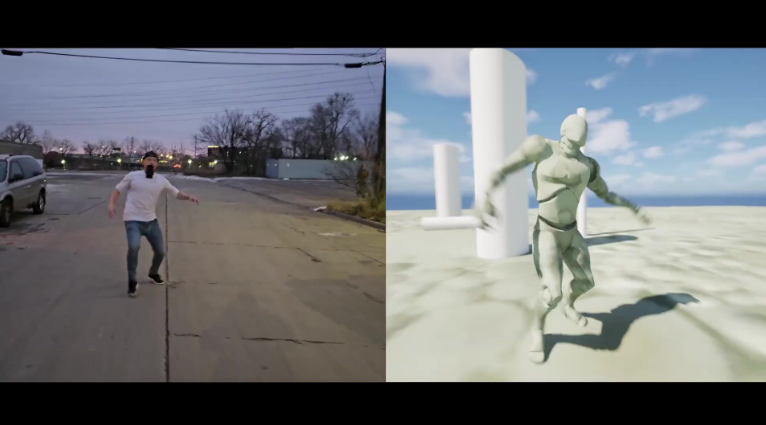
Figure 1 : QuickMagic IA transforme n'importe quelle vidéo en un personnage animé 3D prêt pour Unreal Engine 5.
Prérequis et configuration
Avant de commencer ce workflow, assurez-vous d'avoir les éléments suivants :
- Un compte QuickMagic IA — Inscrivez-vous sur quickmagic.ai. Le niveau gratuit inclut les fonctionnalités de capture de mouvement de base.
- Unreal Engine 5.0 ou ultérieur — Téléchargez depuis le lanceur Epic Games.
- Un appareil d'enregistrement — N'importe quel smartphone (iPhone/Android), webcam ou appareil photo DSLR capable d'enregistrer une vidéo en 720p ou plus.
- Plugin MetaHuman — Activez le plugin MetaHuman dans votre projet UE5 pour le reciblage des personnages.
Étape 1 : Configurer votre environnement d'enregistrement
Configurer votre environnement d'enregistrement
Un environnement d'enregistrement bien préparé est la base d'une capture de mouvement de haute qualité. Contrairement aux systèmes traditionnels basés sur des marqueurs, QuickMagic IA analyse l'ensemble de votre corps à partir des pixels vidéo, donc l'éclairage et le positionnement de la caméra sont très importants.
Bonnes pratiques pour la configuration d'enregistrement :
- Éclairage : Utilisez un éclairage uniforme et diffus provenant de plusieurs angles. Évitez le contre-jour fort qui crée des silhouettes. La lumière naturelle du jour provenant d'une grande fenêtre fonctionne bien.
- Arrière-plan : Choisissez un arrière-plan clair et sans encombrement qui contraste avec vos vêtements. Un mur de couleur unie ou un espace extérieur ouvert est idéal.
- Position de la caméra : Placez la caméra à hauteur de taille, à 3-5 mètres, capturant votre corps entier de la tête aux pieds. Un objectif grand angle aide si l'espace est limité.
- Stabilité de la caméra : Utilisez un trépied, un support de smartphone ou toute surface stable. Les images tremblantes réduisent la précision du suivi.
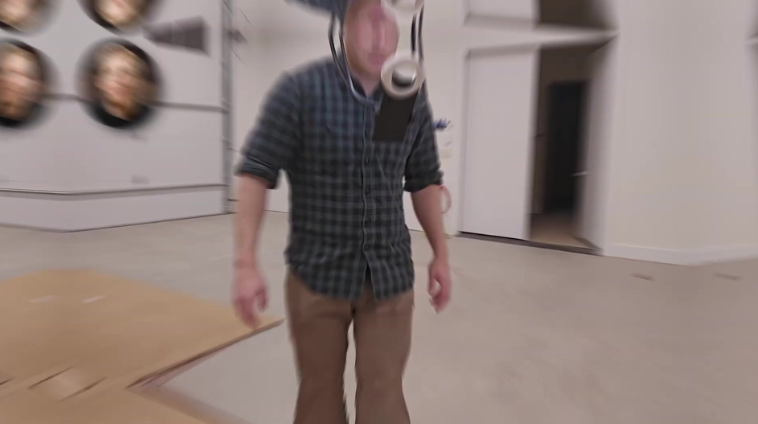
Figure 2 : Un support de casque smartphone DIY permet un enregistrement de capture de mouvement mains libres pour moins de 50 $.
Étape 2 : Enregistrer votre vidéo de capture de mouvement
Enregistrer votre vidéo de capture de mouvement
Enregistrez une vidéo de vous-même en train d'effectuer les mouvements que vous souhaitez animer. QuickMagic IA traite les fichiers MP4, MOV et AVI standard et extrait automatiquement les données de mouvement à l'aide de l'estimation de pose par vision par ordinateur.
Directives d'enregistrement :
- Corps entier dans le cadre : Assurez-vous que tout votre corps est visible tout au long de l'enregistrement. Les membres coupés ne peuvent pas être suivis avec précision.
- Faites face à la caméra : Les angles de face ou à 45 degrés produisent les meilleurs résultats de suivi. Les profils purs sont pris en charge mais légèrement moins précis.
- Minimisez les occlusions : Évitez que des objets, meubles ou autres personnes bloquent votre corps pendant l'enregistrement.
- Clarté du mouvement : Effectuez les mouvements à une vitesse naturelle. Les actions extrêmement rapides peuvent provoquer un flou de mouvement, ce qui réduit la qualité du suivi.
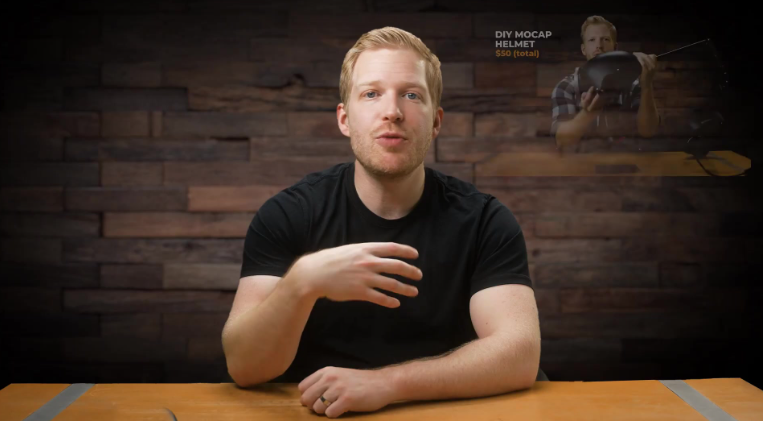
Figure 3 : La solution de capture de mouvement DIY de QuickMagic IA ne nécessite qu'une configuration de casque à 50 $ — aucun studio nécessaire.
Étape 3 : Télécharger sur QuickMagic et générer l'animation
Télécharger sur QuickMagic et générer l'animation
Une fois votre vidéo enregistrée, téléchargez-la sur la plateforme QuickMagic IA :
- Connectez-vous à votre compte QuickMagic IA.
- Cliquez sur « Télécharger une vidéo » et sélectionnez votre fichier enregistré.
- Choisissez votre format de sortie souhaité : FBX (recommandé pour UE5), BVH, ou glTF.
- Sélectionnez le préréglage de squelette : Humanoid (par défaut), MetaHuman ou Personnalisé.
- Cliquez sur « Traiter » et attendez que l'IA génère votre animation. Le temps de traitement typique est de 1 à 5 minutes selon la durée de la vidéo.
Le réseau neuronal de QuickMagic IA analyse chaque image de votre vidéo, détecte les articulations corporelles 2D et les points de repère faciaux, puis reconstruit les positions et rotations des articulations 3D via la cinématique inverse et l'optimisation basée sur la physique.
Étape 4 : Importer l'animation dans Unreal Engine 5
Importer l'animation dans Unreal Engine 5
Avec votre fichier d'animation prêt, importez-le dans votre projet UE5 :
- Ouvrez Unreal Engine 5 et votre projet cible.
- Dans le navigateur de contenu, faites un clic droit dans le dossier souhaité et sélectionnez Importer dans /Game/...
- Sélectionnez le fichier FBX exporté depuis QuickMagic IA.
- Dans la boîte de dialogue des options d'importation FBX, vérifiez ces paramètres :
- Squelette : Sélectionnez votre squelette cible (ou créez-en un nouveau s'il s'agit d'une première importation).
- Animation : Assurez-vous que « Importer les animations » est coché.
- Durée de l'animation : Réglez sur « Temps animé » pour conserver la durée complète de l'animation.
- Taux d'images : Faites correspondre le taux d'images de votre vidéo source (généralement 30 ips).
- Cliquez sur « Tout importer » pour intégrer l'animation dans votre projet.
L'animation importée apparaîtra comme un actif Séquence d'animation dans votre navigateur de contenu, prête à être appliquée à un maillage squelettique.
Étape 5 : Recibler l'animation sur MetaHuman
Recibler l'animation sur MetaHuman
Le reciblage d'animation est le processus de mappage des données de mouvement d'un squelette à un autre. L'outil de reciblage d'animation intégré d'UE5 rend cette opération simple pour les personnages MetaHuman.
Étapes de reciblage :
- Ouvrez le gestionnaire de reciblage à partir du menu contextuel de la séquence d'animation.
- Sélectionnez votre squelette source (le squelette QuickMagic IA) et squelette cible (MetaHuman ou votre rig personnalisé).
- Faites correspondre les os correspondants entre les deux squelettes. UE5 peut faire correspondre automatiquement de nombreux os en fonction de la dénomination.
- Créez une pose de reciblage pour aligner les poses de référence (généralement pose en T ou pose en A).
- Générez l'animation reciblée et enregistrez-la en tant que nouvelle séquence d'animation.
- Appliquez l'animation reciblée à votre personnage MetaHuman dans le Sequencer ou le Blueprint.
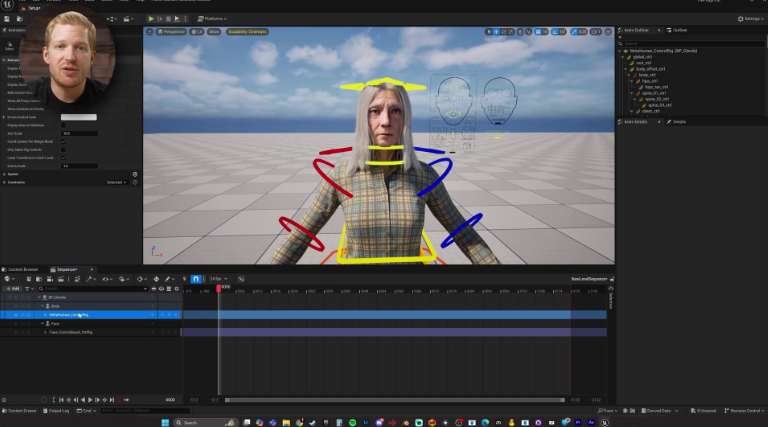
Figure 4 : Control Rig UE5 montrant le squelette MetaHuman avec la structure osseuse mise en évidence pour un reciblage d'animation précis.
Étape 6 : Utiliser Control Rig pour le réglage fin
Utiliser Control Rig pour le réglage fin
Bien que QuickMagic IA produise une capture de mouvement très précise, un réglage fin avec le Control Rig d'UE5 garantit que votre animation correspond à votre vision créative exacte.
Workflow Control Rig :
- Ouvrez votre personnage MetaHuman dans l'éditeur Control Rig.
- Parcourez la timeline pour identifier les images nécessitant un ajustement.
- Utilisez les contrôles FK (cinématique directe) et IK (cinématique inverse) pour ajuster les positions des membres, la courbure de la colonne vertébrale et l'orientation de la tête.
- Pour l'animation faciale, utilisez le Control Rig facial pour peaufiner les expressions, les mouvements des yeux et la synchronisation labiale.
- Ajoutez un mouvement secondaire comme le mouvement des épaules, les micro-ajustements des doigts et le suivi du corps pour des résultats plus naturels.
- Clé toutes les corrections afin qu'elles se fondent parfaitement avec les données de mocap d'origine.
Le Control Rig fournit une couche d'édition non destructive par-dessus votre animation mocap, vous permettant toujours de revenir aux données QuickMagic d'origine si nécessaire.
Étape 7 : Rendre votre scène cinématique
Rendre votre scène cinématique
Les outils cinématiques d'Unreal Engine 5 vous permettent de créer des rendus de qualité cinéma de votre personnage animé. C'est là que vos données de mocap QuickMagic prennent véritablement vie.
Configuration cinématique :
- Placez votre personnage MetaHuman animé dans un niveau avec un environnement approprié (lumière, paysage, actifs Nanite).
- Ajoutez un acteur Cine Camera à la scène pour un contrôle professionnel de la caméra.
- Configurez les paramètres de la caméra pour un aspect cinématique :
- Filmback : 35 mm VistaVision pour un cadre cinématique grand écran.
- Rapport d'aspect : 16:9 pour une sortie film standard.
- Méthode de mise au point : Réglez sur « Suivi » pour une mise au point dynamique suivant votre personnage.
- Ouverture : 2,8 pour une faible profondeur de champ et un bokeh cinématique.
- Créez des mouvements de caméra à l'aide des images clés du Sequencer — travellings, panoramiques et plans de suivi.
- Configurez l'éclairage à l'aide de l'illumination globale Lumen pour une lumière rebondie photoréaliste.
- Utilisez la file d'attente de rendu de film pour exporter des images haute qualité (4K/8K, PNG/EXR) ou des fichiers vidéo.
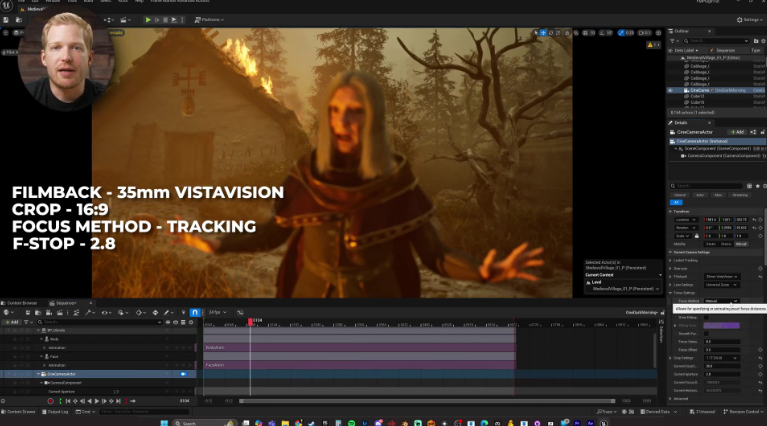
Figure 5 : Rendu cinématique dans UE5 avec les paramètres de filmback 35 mm VistaVision, produisant une séquence d'animation de qualité film professionnelle.
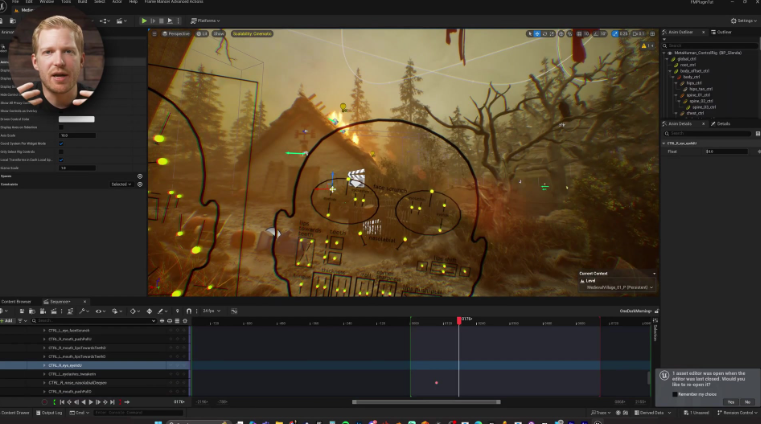
Figure 6 : Superposition complète du Control Rig montrant les contrôles osseux et la scène finale du village médiéval cinématique dans UE5.
Comparaison des formats d'exportation
QuickMagic IA prend en charge plusieurs formats d'exportation. Choisissez celui qui correspond le mieux à votre workflow UE5 :
| Format | Meilleur pour | Compatibilité UE5 | Fonctionnalités |
|---|---|---|---|
| FBX | Intégration UE5 complète | Importation native | Squelette, maillage, animation, formes de mélange |
| BVH | Pipelines d'animation uniquement | Importation via plugin | Hiérarchie des articulations, données de rotation |
| glTF | Pipelines web/mobile | Via plugin glTF | Scène complète, matériaux PBR |
| Robot | Entraînement robotique/IA | Importation personnalisée | Angles d'articulation, données de quaternion |


