





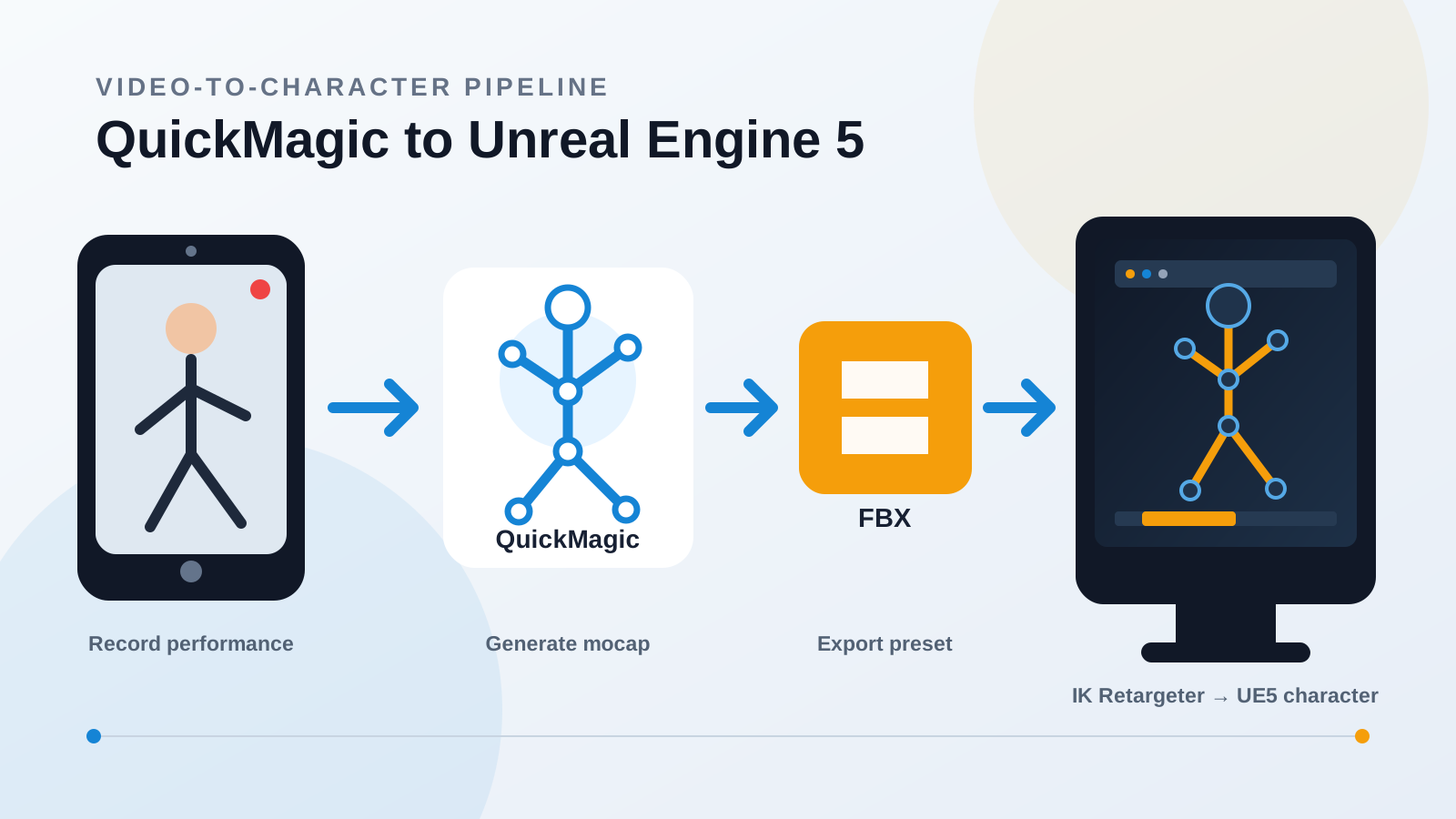
Réponse rapide : comment transférer une animation QuickMagic dans Unreal Engine 5 ?
Enregistrez une performance complète du corps propre, téléchargez-la sur QuickMagic, générez et inspectez le mouvement, exportez le préréglage Unreal qui correspond à votre version d’UE5 — ou un FBX générique/Mixamo — importez le squelette source et la séquence d’animation dans le Content Browser, construisez les IK Rigs source et cible, alignez leurs poses de réaffectation, transférez le mouvement avec un IK Retargeter, exportez la séquence d’animation cible, puis corrigez les pieds, le bassin, les mains, l’échelle et le mouvement racine avant de l’utiliser dans un Animation Blueprint, Montage, Control Rig ou Sequencer.
QuickMagic fournit le mouvement squelettique. Unreal Engine fournit le squelette du personnage, la réaffectation, la logique d’animation runtime, l’assemblage cinématique et le rendu final.
Le pipeline complet de QuickMagic vers UE5
Le transfert technique essentiel n’est pas du MP4 vers Unreal. QuickMagic convertit d’abord le mouvement visible en données squelettiques avec images clés. UE5 importe ensuite ces données en tant qu’animation source et les mappe sur le personnage de production.
Ce dont vous avez besoin avant de commencer
- Un téléphone, une webcam, un reflex, ou une vidéo existante que vous avez la permission d’utiliser.
- Un compte QuickMagic avec les options de capture et d’exportation requises.
- Un projet Unreal Engine 5.
- Un maillage squelettique cible : mannequin UE, corps MetaHuman, personnage Paragon, ou personnage riggé personnalisé.
- Les fonctionnalités IK Rig et IK Retargeter disponibles dans le projet.
- Une décision claire entre animation sur place ou avec mouvement racine.
Commencez par un clip de test de 5 à 10 secondes. Validez l’exportation, le squelette, la pose de réaffectation, les pieds et le comportement racine avant de traiter une performance complète.
Étape 1 : enregistrer des séquences que QuickMagic peut résoudre proprement
| Choix de capture | Point de départ recommandé | Pourquoi cela compte dans UE5 |
|---|---|---|
| Cadrage | Corps entier et les deux pieds visibles | Améliore les chaînes du bas du corps, les contacts au sol et l’interprétation racine. |
| Résolution | 1080p ou supérieure | Préserve les détails des membres et des mains. |
| Caméra | Angle avant ou trois-quarts stable | Réduit le bruit de résolution et l’ambiguïté de profondeur. |
| Éclairage | Lumineux, uniforme, flou de mouvement limité | Produit des silhouettes plus nettes et des estimations articulaires plus claires. |
| Durée de l’action | 5 à 10 secondes pour les tests | Rend le débogage d’importation et de réaffectation rapide. |
| Mouvement | Éviter l’auto-occlusion prolongée | Réduit les erreurs de membres croisés et d’articulations cachées. |
Gardez l’interprète séparé de l’arrière-plan. Évitez les pieds coupés, d’autres personnes traversant le plan, les miroirs, un flou de mouvement important et les mouvements de caméra brusques, sauf si le workflow QuickMagic sélectionné est destiné aux séquences avec caméra mobile.
Étape 2 : générer et valider le mouvement dans QuickMagic
Télécharger l’original de la caméra
Utilisez le MP4, MOV, AVI ou WebM original plutôt qu’une copie fortement recompressée provenant des réseaux sociaux.
Sélectionner la portée de la capture
Choisissez la capture du corps entier pour un travail général sur les personnages UE5. Activez les options mains ou visage uniquement si le personnage cible et le mapping en aval prennent en charge ces canaux.
Choisir la pose et la fréquence d’images
Sélectionnez la pose de référence requise par le pipeline cible et faites correspondre le timing prévu du projet Unreal. QuickMagic expose les contrôles de pose et de fréquence d’images dans les workflows pris en charge.
Choisir le comportement sur place
Utilisez sur place pour la locomotion pilotée par Character Movement. Conservez le déplacement lorsque la performance capturée doit piloter le déplacement cinématique ou de gameplay.
Inspecter la résolution
Vérifiez les pieds, les hanches, la hauteur du sol, les virages, les mains, les membres croisés et les impacts rapides. Utilisez les contrôles de raffinement ou d’anti-pénétration disponibles avant l’exportation.
Étape 3 : choisir la bonne exportation QuickMagic pour UE5
QuickMagic liste actuellement les préréglages UE4, UE5.5 et UE5.6, ainsi que les options FBX générique, Mixamo et BVH. Ses instructions publiées indiquent que le format UE5.5 prend en charge UE5.5 et les versions antérieures d’UE5, tandis que UE5.6 est destiné aux workflows UE5.6 et ultérieurs. Confirmez l’étiquette d’exportation actuelle dans votre compte, car les préréglages disponibles peuvent changer selon la version du produit et le plan.
Route A : préréglage Unreal correspondant
Utilisez lorsque la version cible et le workflow de squelette correspondent au préréglage. Cela peut réduire le travail de remappage des os et constitue le meilleur premier test pour la cible Unreal prise en charge.
Route B : FBX générique ou Mixamo
Utilisez pour une réaffectation IK Rig flexible. Importez-le en tant que maillage squelettique source et séquence d’animation, puis mappez-le sur le mannequin UE, MetaHuman, Paragon, ou un personnage personnalisé.
| Cible | Premier test recommandé | Solution de repli |
|---|---|---|
| Squelette/version UE5 compatible | Préréglage Unreal QuickMagic correspondant | FBX générique + IK Retargeter |
| Corps MetaHuman | Workflow UE/MetaHuman correspondant lorsqu’il est disponible | Source FBX + IK Rig MetaHuman |
| Personnage personnalisé | FBX générique ou Mixamo | Nettoyage DCC intermédiaire, puis FBX |
| Projet plus ancien | Préréglage documenté pour cette version UE | FBX générique avec réaffectation adaptée à la version |
Compatibilité d’exportation QuickMagic : aperçu officiel du produit et guide des formats de workflow.
Étape 4 : importer le FBX QuickMagic dans Unreal Engine 5
- Créez un dossier comme
Characters/Mocap/QuickMagic/Source. - Faites glisser le FBX dans le Content Browser ou utilisez Importer.
- Pour un nouveau squelette source, activez Skeletal Mesh et Importer les animations.
- Si vous importez une animation pour un squelette compatible existant, désactivez l’importation du maillage et sélectionnez cet asset Skeleton.
- Confirmez la plage d’animation et la fréquence d’échantillonnage.
- Importez, puis ouvrez la séquence d’animation résultante.
- Activez l’affichage des os et inspectez la racine, le bassin, les pieds, les mains, l’échelle, la direction du regard et le timing.
La documentation FBX actuelle d’Epic indique que le pipeline d’animation FBX UE utilise FBX 2020.2. QuickMagic contrôle le fichier généré, donc la vérification pratique est de savoir si le préréglage choisi s’importe correctement et produit le squelette et la séquence d’animation attendus.
Référence d’importation : Epic Games — Importer des animations avec FBX.
Étape 5 : réaffecter le mouvement QuickMagic avec IK Rig et IK Retargeter
Créer l’IK Rig source
Faites un clic droit sur le maillage squelettique source importé et créez un IK Rig. Définissez la racine de réaffectation — généralement le bassin ou les hanches — et définissez les chaînes pour la colonne vertébrale, le cou, la tête, les bras, les jambes, les mains et éventuellement les doigts.
Créer ou réutiliser l’IK Rig cible
Utilisez l’IK Rig existant du personnage cible lorsqu’il convient, ou créez-en un et définissez les chaînes correspondantes.
Créer l’IK Retargeter
Dans le Content Browser, choisissez Animation → IK Rig → IK Retargeter, sélectionnez l’IK Rig source, puis attribuez l’IK Rig cible.
Faire correspondre les chaînes
Confirmez que les bras gauche/droit, les jambes, la colonne vertébrale, le cou, la tête, les mains et les doigts sont mappés sur les chaînes cibles prévues.
Aligner les poses de réaffectation
Si la source est en pose T et la cible en pose A — ou vice versa — créez une pose de réaffectation dédiée et alignez les épaules, les bras, les mains, le bassin, les genoux et les pieds.
Prévisualiser et exporter
Exécutez le retargeter, inspectez le mouvement, puis sélectionnez l’animation source et exportez-la en tant que nouvelle séquence d’animation cible.
La réaffectation basée sur les chaînes d’UE5 peut transférer l’animation entre des squelettes avec des nombres d’os, des noms et des orientations différents. Faire correspondre les poses de repos reste l’un des contrôles de qualité les plus importants.
Référence de réaffectation : Epic Games — Réaffectation IK Rig.
QuickMagic vers MetaHuman : la voie pratique pour l’animation du corps
Un workflow MetaHuman utilise la même logique globale : QuickMagic fournit le mouvement du corps, la source importée devient l’entrée de la réaffectation, et le corps MetaHuman devient la cible.
- Ajoutez le MetaHuman au projet UE5.
- Importez le FBX QuickMagic en tant qu’animation source.
- Créez ou sélectionnez l’IK Rig source.
- Utilisez l’IK Rig du corps MetaHuman approprié comme cible.
- Créez un IK Retargeter et alignez soigneusement les poses source/cible.
- Validez la hauteur du bassin, la largeur des épaules, les mains, les pieds et l’échelle du personnage.
- Exportez la séquence d’animation MetaHuman réaffectée.
- Traitez l’animation faciale séparément, sauf si le workflow facial QuickMagic choisi et le mapping MetaHuman sont explicitement compatibles.
Le corps, les mains et le visage sont des problèmes de données différents. Une réaffectation réussie du corps ne mappe pas automatiquement les courbes faciales ou le nommage des doigts sur un MetaHuman.
Étape 6 : choisir et configurer correctement le mouvement racine
Animation sur place
Idéal pour les cycles de marche/course et la locomotion de gameplay où Character Movement, Motion Matching ou la logique Blueprint contrôle la translation.
Animation avec mouvement racine
Idéal pour les attaques, les franchissements, les éliminations, la danse et les actions cinématiques où le déplacement capturé fait partie de la performance.
Pour un clip avec mouvement racine, ouvrez la séquence d’animation cible et activez Enable Root Motion. Choisissez ensuite comment l’Animation Blueprint l’extrait, comme Root Motion from Montages Only pour les configurations de gameplay courantes. Vérifiez que l’os racine réel — pas seulement le bassin — contient un déplacement significatif.
Si un personnage s’éloigne de sa capsule et revient brusquement, ou reste immobile alors qu’il devrait se déplacer, vérifiez :
- La sélection sur place/exportation QuickMagic.
- Si le FBX contient un mouvement sur la racine correcte.
- La configuration de la racine de réaffectation et du bassin.
- Les paramètres de mouvement racine de la séquence d’animation.
- Le mode de mouvement racine de l’Animation Blueprint.
- Le Character Movement et le mode de mouvement.
Référence mouvement racine : Epic Games — Mouvement racine.
Étape 7 : nettoyer et polir l’animation UE5 réaffectée
| Problème | Cause probable | Meilleure première correction |
|---|---|---|
| Glissement des pieds | Échelle, foulée, contacts, bassin, racine, paramètres de chaîne | Valider la source ; ajuster la pose de réaffectation et les chaînes des jambes ; utiliser IK/Control Rig pour les contacts plantés. |
| Flottement ou enfoncement | Hauteur du bassin/racine ou proportions du personnage | Corriger les opérations de réaffectation racine/bassin et la pose cible. |
| Bras ou poignets tordus | Décalage de pose A/T ou différences d’axes osseux | Modifier la pose de réaffectation et les paramètres de rotation de chaîne. |
| Mauvaise direction du regard | Orientation du squelette source | Corriger l’orientation d’importation/exportation ou l’alignement racine source. |
| Mains manquent les accessoires | Changements de proportions et absence de contact dans l’espace cible | Ajouter des contraintes de main Control Rig ou des ajustements IK. |
| Crépitements | Occlusion source, flou ou images clés trop détaillées | Affiner d’abord la résolution QuickMagic ; appliquer un lissage sélectif UE/DCC. |
Utilisez Control Rig ou Sequencer pour les corrections spécifiques au plan. Conservez la source importée originale, la première réaffectation et la version polie en tant qu’actifs séparés afin que les modifications restent réversibles.
Étape 8 : utiliser l’animation dans le gameplay ou les cinématiques
Pour le gameplay
- Placez le clip dans une machine d’état Animation Blueprint, un Blend Space, une base de données Motion Matching, ou un Animation Montage.
- Choisissez sur place ou mouvement racine en fonction de la propriété du mouvement.
- Ajoutez des notifies pour les pas, les attaques, les effets et les événements de gameplay.
- Testez les transitions, la collision, le comportement réseau et les performances.
Pour les cinématiques
- Ajoutez le personnage cible à une Level Sequence.
- Attribuez la séquence d’animation réaffectée.
- Utilisez les couches Control Rig pour les contacts, le regard, les mains et les modifications spécifiques au plan.
- Ajoutez des acteurs Cine Camera, l’éclairage, l’environnement,


