





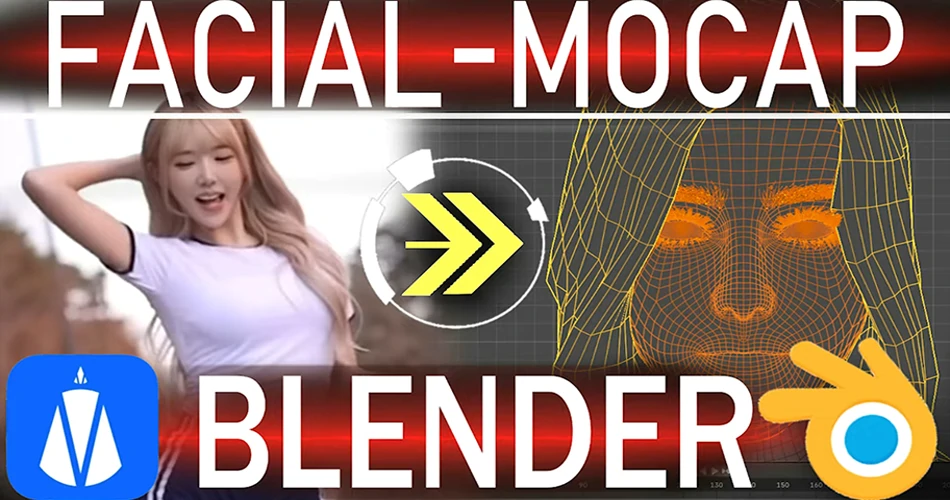
Vidéo téléphone → Blendshapes faciaux → Blender
Capture de mouvement facial à partir de vidéo : Guide de MoCap par téléphone QuickMagic
Enregistrez une performance faciale avec un smartphone ordinaire, extrayez une animation de blendshapes avec QuickMagic, redirigez les canaux de style ARKit vers un personnage Blender, corrigez les plages d'expression et le tremblement, et envoyez le résultat vers Maya, Unreal Engine ou Unity.

Faits sur le workflow actuel
Regardez les didacticiels originaux de capture faciale
Vidéo téléphone vers MoCap facial Blender
Démontre le workflow original de capture faciale par vidéo téléphone, QuickMagic et Blender.
Ouvrir la vidéo sur YouTubeQuickMagic AI + Blender Human Generator Animation Faciale
Montre un workflow optionnel payant pour personnage Blender utilisant Human Generator.
Ouvrir la vidéo sur YouTubeCe que produit la capture de mouvement facial
La capture de mouvement facial convertit les expressions visibles en contrôles variant dans le temps. Dans un workflow de blendshapes, chaque contrôle représente un mouvement tel que l'ouverture de la mâchoire, la fermeture des paupières, le haussement des sourcils, la compression des lèvres ou le gonflement des joues. L'animation est la séquence de valeurs de coefficients au fil du temps—pas le maillage final du personnage.
Apple documente les expressions faciales ARKit comme un dictionnaire de coefficients nommés associés à des mouvements spécifiques de traits faciaux. Ces coefficients peuvent piloter des personnages 2D ou 3D. La documentation OnlyFace de QuickMagic décrit un workflow de 52 blendshapes compatible ARKit.
1Enregistrer une performance téléphone traçable

- Placez le téléphone à hauteur des yeux et gardez-le stable.
- Cadrez le visage de façon à ce que les sourcils, le menton et les deux joues restent visibles.
- Utilisez un éclairage doux et uniforme, de face ou de côté.
- Commencez par environ deux secondes d'expression neutre.
- Effectuez des clignements clairs, des ouvertures de mâchoire, des sourires, des froncements, des pincements de lèvres et des mouvements de sourcils.
- Incluez des expressions asymétriques gauche/droite pour détecter les mappages inversés.
- Minimisez l'éblouissement des lunettes, les cheveux devant les yeux, les mains sur la bouche et les rotations rapides de la tête.
- Téléchargez le fichier caméra original plutôt qu'une copie recompressée provenant des réseaux sociaux.
| Choix d'enregistrement | Point de départ recommandé | Pourquoi |
|---|---|---|
| Résolution | 1080p ou mieux si disponible | Préserve les détails des yeux, des lèvres et des sourcils |
| Fréquence d'images | 30 FPS pour un jeu d'acteur normal ; 60 FPS pour les expressions rapides si le plan le permet | Équilibre la densité des courbes et le détail visible du mouvement |
| Objectif | Évitez un cadrage ultra grand-angle très rapproché | Réduit la distorsion faciale de perspective |
| Mouvement de tête | Modéré et contrôlé | Garde le visage lisible et sépare l'expression de la pose de la tête |
2Traiter et valider l'animation faciale dans QuickMagic
- Connectez-vous à QuickMagic et ouvrez le workflow vidéo-vers-mocap applicable.
- Téléchargez la vidéo téléphone originale.
- Choisissez le traitement facial ou le format OnlyFace lorsqu'il est disponible sur le plan actif.
- Utilisez uniquement la plage d'images requise.
- Générez l'animation.
- Examinez le visage neutre, les clignements, l'ouverture de la mâchoire, la fermeture des lèvres, les sourires, les sourcils et les expressions asymétriques.
- Utilisez le Raffinement 2D sur les plans payants pris en charge lorsque le suivi source visible est erroné.
- Exportez le fichier FBX/sortie faciale requis et conservez un fichier source non modifié.


