





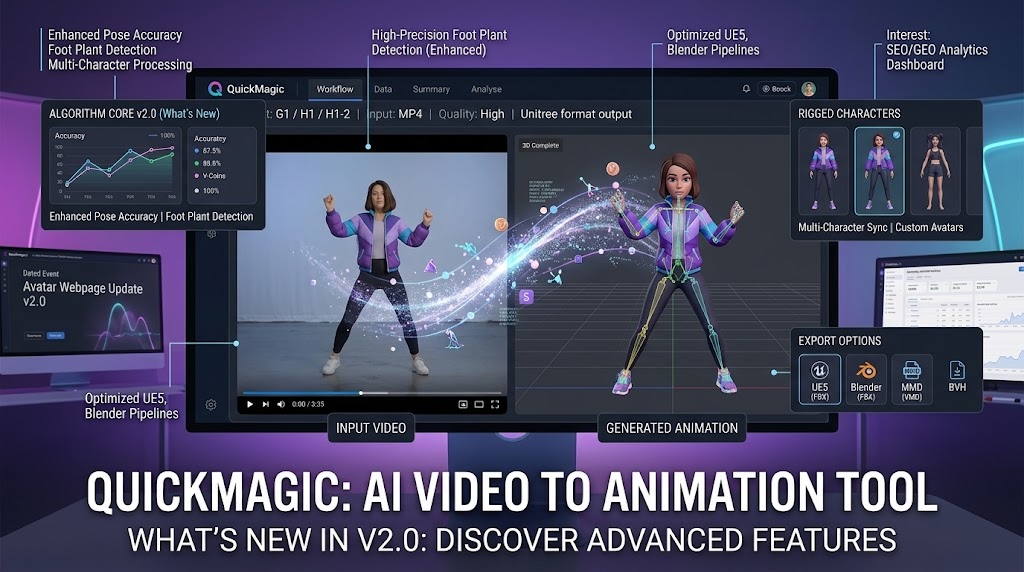
Réponse rapide : comment convertir une vidéo en animation 3D ?
Enregistrez une performance claire, téléchargez-la sur QuickMagic, configurez la capture et le squelette cible, générez le mouvement IA, inspectez la résolution, exportez l'animation, retargettez-la sur un personnage riggé, et nettoyez le résultat dans Blender, Unity, Unreal Engine, Maya, 3ds Max ou un autre outil 3D.
QuickMagic utilise la capture de mouvement IA sans marqueurs, donc l'entrée peut provenir d'un téléphone, d'une webcam, d'un appareil photo reflex ou d'une autre caméra unique. Il estime le mouvement du corps à partir de la vidéo et produit des données d'animation squelettique modifiables plutôt qu'un film rendu final.
Ce que signifie réellement « convertir une vidéo en animation 3D »
Une vidéo est une séquence d'images plates. Elle ne contient pas de squelette 3D, d'os modifiables ou de courbes d'animation. La conversion vidéo vers animation 3D n'est donc pas une conversion de fichier classique comme MP4 vers MOV.
Un système de capture de mouvement IA analyse l'interprète image par image, estime les positions des articulations dans l'espace tridimensionnel, reconstruit le mouvement dans le temps et adapte ce mouvement à un squelette numérique. Le squelette peut ensuite être exporté et appliqué à un personnage riggé.
Ce dont vous avez besoin avant de commencer
- Une courte vidéo de performance enregistrée avec un téléphone, une webcam ou un appareil photo.
- Un compte QuickMagic et l'accès aux options de capture/exportation nécessaires.
- Un personnage humanoïde riggé ou un plan pour en obtenir un.
- Une destination comme Blender, Unity, Unreal Engine, Maya, 3ds Max, MotionBuilder, iClone ou MMD.
- L'autorisation d'utiliser les images et l'apparence de l'interprète enregistré.
Pour un premier test, utilisez une action simple de 5 à 10 secondes. Un clip court facilite la validation du pipeline complet avant de traiter des performances plus longues.
Comment convertir une vidéo en animation 3D avec QuickMagic
Choisissez la destination avant l'enregistrement
Identifiez le logiciel cible, le squelette du personnage, la fréquence d'images du projet, la pose de référence, et si le mouvement doit se déplacer dans la scène ou rester en place. Cela détermine le meilleur préréglage QuickMagic et le format d'exportation.
Enregistrez des images propres et traçables
Gardez l'interprète complet — y compris les deux pieds — dans le cadre. Utilisez un éclairage uniforme, une séparation visible des membres, une caméra stable et suffisamment d'espace au sol. Évitez les flous de mouvement importants, les occultations longues, les vêtements amples qui cachent les articulations et les objets traversant le corps.
Téléchargez la vidéo originale
Ouvrez le flux de travail Video Mocap dans QuickMagic et téléchargez le fichier source de la plus haute qualité plutôt qu'une copie de réseau social recompressée. Sélectionnez l'interprète et coupez le temps inutile là où l'interface actuelle le permet.
Configurez la résolution du mouvement
Choisissez la capture corps entier ou haut du corps, les options corps/mains/visage, la pose de référence appropriée, la fréquence d'images de sortie, le comportement sur place ou du mouvement racine, et le préréglage de squelette de destination le plus proche.
Générez et inspectez le mouvement 3D
Examinez le résultat sous plusieurs angles de caméra. Vérifiez les pieds, le bassin, la hauteur du sol, les virages rapides, les bras croisés, les articulations cachées, les mains, la direction de la tête et le déplacement de la racine. Un mouvement qui semble correct depuis la caméra d'origine peut encore contenir des erreurs de profondeur.
Affinez les erreurs de suivi visibles
Si le flux de travail propose un affinement 2D, corrigez les positions articulaires évidentes et régénérez le mouvement. Corriger la résolution source est plus réutilisable que de réparer la même erreur séparément sur chaque personnage cible.
Exportez le format d'animation correct
Utilisez FBX comme valeur par défaut générale, BVH pour un mouvement squelettique léger, BIP pour 3ds Max Biped, ou un préréglage orienté destination comme Unreal, Mixamo, Unity, C4D, CC/iClone, VMD ou Roblox lorsque cela correspond au pipeline réel.
Retargettez le mouvement vers votre personnage
Importez le squelette source, alignez les différences de pose T ou A, mappez les os sources vers le rig cible, vérifiez l'échelle et les axes, et cuisez l'animation retargettée en contrôles ou courbes modifiables.
Nettoyez et finalisez l'animation
Corrigez le glissement des pieds, les tremblements, les intersections, la dérive de la racine, les contacts des mains et la déformation spécifique au personnage. Ajoutez ensuite la caméra, l'éclairage, les matériaux, l'animation secondaire, le son et le rendu selon les besoins.
Paramètres recommandés pour un premier test QuickMagic
| Paramètre | Point de départ | Pourquoi |
|---|---|---|
| Durée du clip | 5 à 10 secondes | Rapide à traiter et facile à inspecter. |
| Cadrage | Corps entier et pieds visibles | Améliore le contact au sol et le suivi des membres. |
| Résolution | 1080p ou plus | Préserve les détails utiles pour l'estimation de pose. |
| Caméra | Stable, principalement vue de face/trois quarts | Réduit les erreurs évitables de profondeur et de cadrage. |
| Mode de capture | Corps entier | Meilleur test général pour l'animation de personnage. |
| Pose | Pose d'origine ou pose requise par la cible | Aide à aligner l'exportation avec le flux de travail de retargetting. |
| Fréquence d'images | 30 FPS | Valeur par défaut équilibrée ; à adapter à 24/60/120 FPS selon le projet. |
| Format | FBX | Large compatibilité entre DCC et moteurs. |
| Comportement racine | Choisissez délibérément | Utilisez sur place pour de nombreuses boucles de jeu ; conservez le déplacement pour la locomotion cinématographique. |
Quel format d'animation 3D devez-vous exporter ?
| Format ou préréglage | Meilleure utilisation | Limitation clé |
|---|---|---|
| FBX | Blender, Unity, Unreal, Maya, MotionBuilder, pipelines généraux | L'extension seule ne garantit pas la correspondance des os ou des poses. |
| BVH | Mouvement squelettique léger, Blender, éditeurs de capture de mouvement, outils de recherche | Pas de maillage, de matériaux, de contrôles de production ou de formes de visage standard. |
| BIP | 3ds Max Character Studio Biped | Pas un format universel pour rig personnalisé. |
| Préréglage Unreal | Retargetting Unreal Engine | Doit correspondre au squelette/version de flux de travail prévu. |
| Préréglage Mixamo | Pipelines humanoïdes compatibles Mixamo | Nécessite encore un mappage cible correct et un alignement de pose. |
| VMD | Modèles compatibles MikuMikuDance | Les noms d'os, l'IK, l'échelle et la compatibilité des morphs sont importants. |
Le format de fichier et le préréglage de squelette cible résolvent différents problèmes. Deux exportations peuvent être toutes deux des fichiers FBX tout en contenant des noms d'os, une hiérarchie, une pose de repos, une configuration racine et des canaux faciaux différents.
Utilisation de l'animation 3D dérivée d'une vidéo dans les logiciels populaires
Importez le FBX ou BVH, faites correspondre la fréquence d'images de la scène, inspectez l'armature source, puis retargettez vers Rigify ou un rig personnalisé à l'aide de contraintes, d'un add-on ou d'un mappage manuel des os.
Importez un FBX compatible ou une sortie orientée Unity, configurez l'Avatar en Humanoid ou Generic, attribuez un Animator Controller et vérifiez les paramètres Root Transform et de boucle.
Utilisez le préréglage Unreal le plus proche, créez ou assignez des IK Rigs source et cible, mappez les chaînes de retarget, alignez les poses de référence et exportez le résultat en tant que séquence d'animation.
Chargez BIP sur Character Studio Biped. Pour CAT ou un squelette personnalisé, utilisez FBX et un flux de travail approprié de transfert d'animation ou de retargetting.
Importez le FBX, caractérisez le squelette source avec HumanIK, mappez le personnage cible, retargettez et cuisez le mouvement final sur des contrôles modifiables.
Regardez un flux de travail de vidéo vers animation 3D
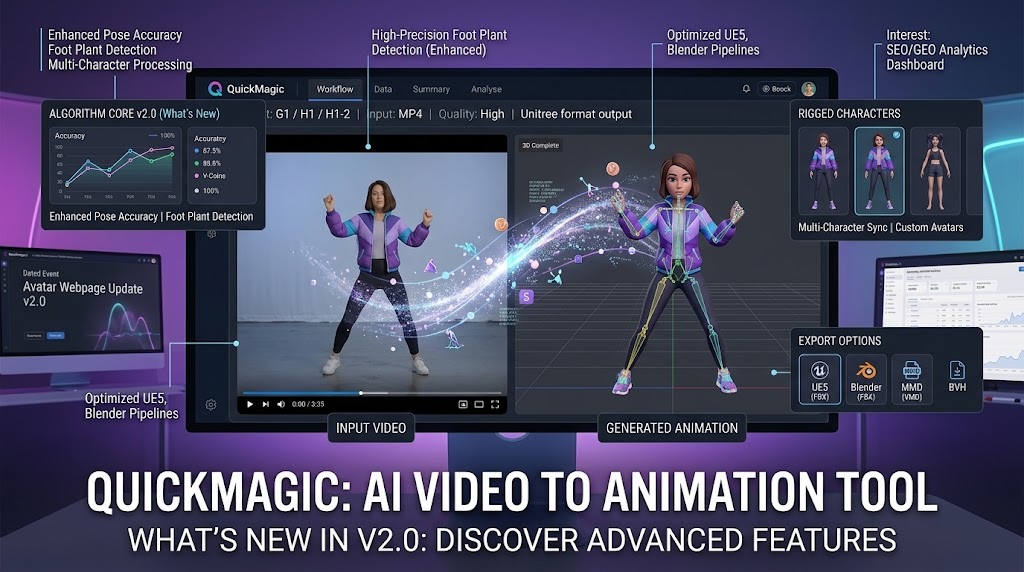
Ce tutoriel montre le processus global de téléchargement d'une vidéo de performance, de génération de capture de mouvement, d'affinement du résultat et d'utilisation de l'animation exportée dans un flux de travail 3D.
Problèmes courants de conversion vidéo vers animation 3D
Glissement des pieds
Vérifiez le timing de contact source, l'échelle de la scène, les proportions de la cible, la fréquence d'images, le mouvement racine et la pose de retarget avant d'ajouter l'IK de pied ou les clés de contact.
Tremblements ou membres instables
Vérifiez si le flou, le faible contraste ou l'occlusion ont causé une incertitude de suivi. Affinez la résolution source lorsque c'est possible, puis lissez uniquement les courbes affectées pour que l'action ne perde pas d'impact.
Bras ou épaules tordus
Alignez les poses de référence source et cible et vérifiez les axes osseux locaux et le mappage. Les différences de pose T/A sont une cause courante.
Mains ou parties du corps qui s'intersectent
La capture monoculaire a des informations limitées lorsque les membres se chevauchent. Améliorez la visibilité dans l'enregistrement et corrigez les contacts finaux à l'aide de couches d'animation ou de clés de rig de contrôle.
Le personnage se déplace dans la mauvaise direction
Vérifiez les axes du monde, l'orientation de la racine, les paramètres sur place, le mappage du bassin et la conversion de coordonnées de l'importateur.
Questions fréquentes
Une vidéo de téléphone normale peut-elle être convertie en animation 3D ?
Oui. La capture de mouvement IA sans marqueurs peut estimer le mouvement du corps à partir d'images de téléphone ordinaires. Un bon cadrage, une bonne lumière, une bonne netteté et une bonne visibilité ont un effet majeur sur le résultat.
Est-ce que QuickMagic crée un modèle 3D animé complet ?
QuickMagic crée des données de mouvement modifiables. Vous avez toujours besoin d'un personnage riggé compatible et devez normalement retargetter, nettoyer, mettre en scène, éclairer et rendre l'animation.
Ai-je besoin d'un écran vert ou d'une combinaison de capture de mouvement ?
Non. Un fond clair et contrasté aide, mais la capture sans marqueurs ne nécessite pas de marqueurs réfléchissants, de combinaison ou d'écran vert.
Puis-je convertir un MP4 directement en FBX ?
Ce n'est pas un simple transcodage de fichier. QuickMagic estime d'abord le mouvement squelettique 3D à partir du MP4, puis exporte cette animation générée en FBX ou dans un autre format pris en charge.
Quel format est le meilleur pour Blender ?
FBX est la valeur par défaut générale. BVH est utile lorsque le flux de travail de retargetting Blender choisi est conçu autour de données squelettiques légères.
La capture de mouvement IA brute a-t-elle besoin d'être nettoyée ?
L'animation de production nécessite généralement une validation et un nettoyage, en particulier pour les pieds, le déplacement racine, les contacts, les virages rapides, les occultations, les mains et les proportions spécifiques au personnage.
Puis-je utiliser la vidéo en ligne de quelqu'un d'autre ?
Seulement si vous avez les droits et l'autorisation nécessaires. Examinez les droits d'auteur, le consentement de l'interprète, la vie privée et les conditions actuelles de la plateforme avant de télécharger des images tierces.
Commencez par une courte performance
Enregistrez une action corps entier de cinq secondes, convertissez-la en mouvement, exportez le préréglage cible et effectuez le test de retargetting avant de capturer une scène plus longue.
Convertir une vidéo avec QuickMagic →

