





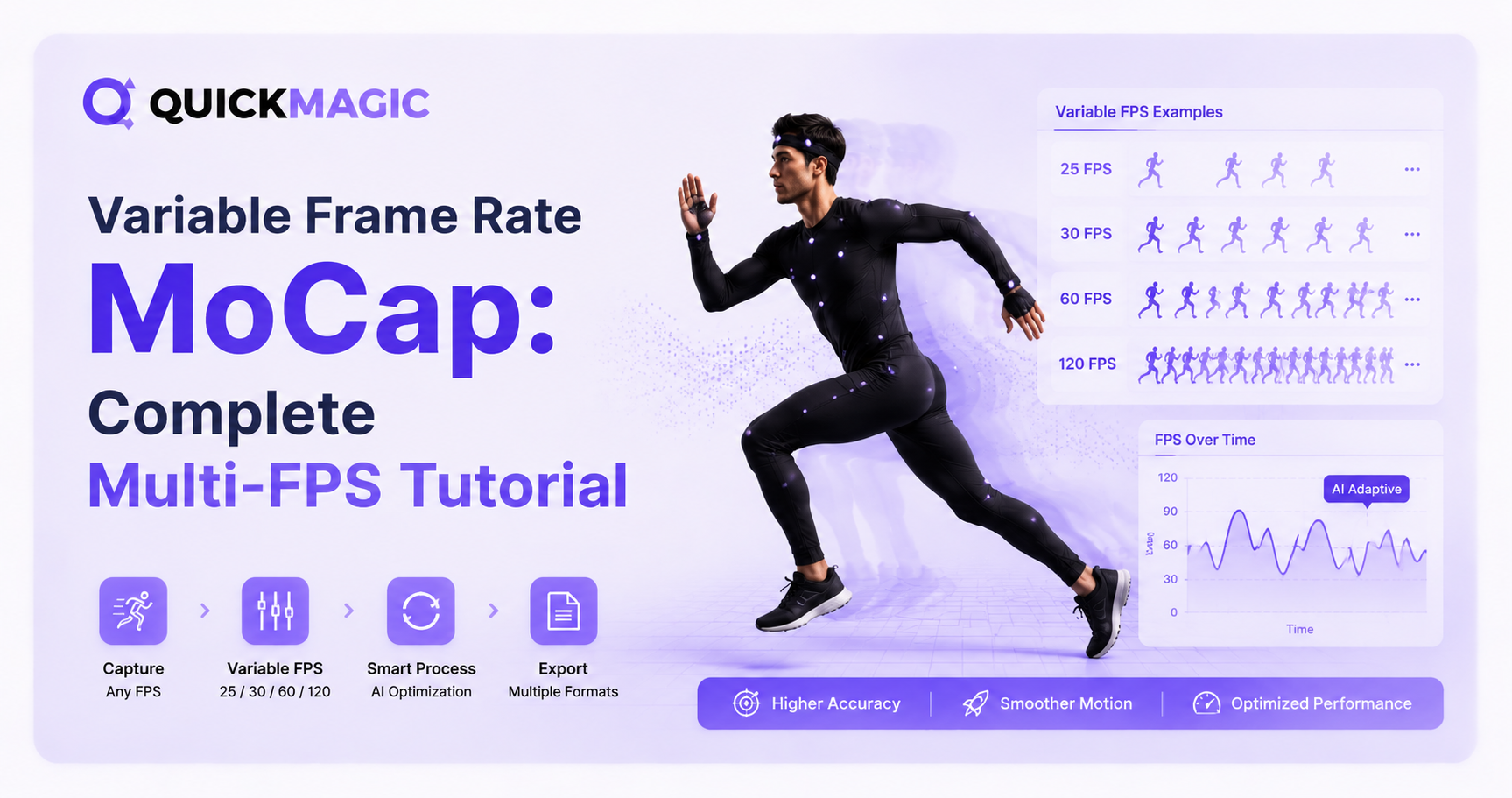
Sortie d'animation en 24·30·60·120 FPS
QuickMagic Guide MoCap Multi-FPS : Choisir, importer et retimer correctement
Comprenez la différence entre le VFR de la vidéo source et l'échantillonnage d'animation fixe, choisissez 24, 30, 60 ou 120 FPS pour la pipeline de livraison réelle, normalisez les séquences téléphoniques problématiques, évitez le rééchantillonnage accidentel à l'import, et validez l'animation QuickMagic dans Maya, Unreal Engine, Unity, Blender, iClone et 3ds Max.

Limites actuelles de fréquence d'images QuickMagic
Vidéos sur les fonctionnalités et le flux d'import QuickMagic
Présentation des fonctionnalités de capture de mouvement IA QuickMagic
Montre les mises à jour des fonctionnalités QuickMagic, y compris la sortie de mouvement multi-fréquence d'images.
Ouvrir la vidéo sur YouTubeTutoriel Capture de Mouvement IA QuickMagic + Mixamo + Blender
Démontre un mouvement généré QuickMagic passant par un flux de travail Mixamo/Blender.
Ouvrir la vidéo sur YouTubeNe mélangez pas les fréquences d'images source, actif et runtime

1. Temporalité des images vidéo source
Cela décrit quand les images de la caméra ont été enregistrées. Un fichier téléphonique peut être à fréquence d'images constante ou à fréquence d'images variable, même si ses métadonnées indiquent une moyenne comme 30 FPS.
2. Taux d'échantillonnage de l'animation
Cela décrit combien d'évaluations d'animation stockées ou de clés existent par seconde. Les options 24/30/60/120 de QuickMagic appartiennent à cette catégorie.
3. FPS de rendu/affichage runtime
C'est la fréquence à laquelle un jeu ou un viewport dessine une image. Les moteurs évaluent l'animation sur un temps continu et interpolent entre les échantillons de courbe stockés. Un actif à 30 FPS peut donc être lu en douceur dans un jeu qui rend à 60, 90 ou 120 FPS.
Graphiques de l'article original et corrections


VFR source vs sortie multi-FPS fixe QuickMagic

Détecter le VFR avec FFmpeg
ffmpeg -i input.mp4 -vf vfrdet -an -f null - Le filtre vfrdet de FFmpeg signale les images avec des delta PTS variables et constants. Un résultat variable non nul est une raison d'inspecter le fichier – pas une preuve qu'il doit toujours être converti.
Convertir un fichier VFR téléphonique problématique en CFR à 30 FPS
ffmpeg -i input.mp4 \
  -map 0:v:0 -map 0:a? \
  -vf "fps=30:start_time=0" \
  -c:v libx264 -crf 18 -preset medium \
  -c:a aac -b:a 192k -movflags +faststart \
  output_cfr30.mp4
Le filtre fps de FFmpeg crée un taux de sortie constant en supprimant ou dupliquant les images si nécessaire. Il préserve une timeline stable mais n'effectue pas de reconstruction avec compensation de mouvement ni ne récupère les détails qui n'ont pas été enregistrés.
fps=30 par fps=60 uniquement lorsque la source et le flux de travail prévu justifient 60 FPS. Convertir une source à 30 FPS en 60 ou 120 augmente simplement le nombre d'images de sortie à moins d'utiliser une méthode d'interpolation séparée. 1Choisir le FPS de sortie en fonction des exigences de livraison

| Sortie | Meilleure utilisation de départ | Durée payante actuelle | Mise en garde importante |
|---|---|---|---|
| 24 FPS | Film 24p, animation et montage cinématographique | 60 secondes | Moins dense pour une action très rapide ; ne confondez pas 24 avec 23.976 |
| 30 FPS | Web général, créateur, prototype et nombreux actifs temps réel | 60 secondes | Un actif à 30 FPS peut toujours être lu en douceur dans un jeu à haut FPS de rendu |
| 60 FPS | Combat rapide, sports, édition VR et travail dense sur courbes | 30 secondes | Plus de clés, fichiers plus grands et coût de nettoyage plus élevé |
| 120 FPS | Séquences source à haute vitesse, retiming et analyse détaillée | 15 secondes | Utile uniquement si la source a un véritable détail temporel ou si la prise sera conformée |
Budget en nombre d'images
Un clip à taux fixe contient environ durée × FPS échantillons lorsque l'animation est cuite à chaque image. Avec les limites actuelles, 30 FPS × 60 secondes, 60 FPS × 30 secondes et 120 FPS × 15 secondes donnent chacun environ 1 800 temps d'échantillonnage. La taille réelle du fichier dépend également des os, des courbes, de la compression et du format d'export.
2Générer le mouvement QuickMagic
- Téléchargez la source originale ou le mezzanine CFR validé.
- Sélectionnez corps complet, haut du corps, mains, visage ou le mode de capture requis.
- Choisissez le logiciel cible / préréglage de squelette.
- Sélectionnez 24, 30, 60 ou 120 FPS selon le flux de travail ci-dessus.
- Choisissez délibérément le mode de déplacement ou sur place.
- Activez l'optimisation physique ou anti-pénétration applicable.
- Générez et inspectez l'aperçu.
- Téléchargez le mouvement et enregistrez le FPS sélectionné dans le nom de fichier ou les métadonnées de l'actif.
Un nom de fichier utile est Acteur_Action_QM_60fps_Deplacement_v01.fbx. Cela évite qu'un artiste ultérieur ait à deviner le taux d'échantillonnage ou le comportement de la racine.
Maya : définir l'unité de temps avant le retargeting ou le rééchantillonnage
- Ouvrez Windows → Settings/Preferences → Preferences.
- Réglez l'unité de temps Maya sur le taux d'actif ou de livraison prévu.
- Importez le FBX QuickMagic.
- Vérifiez la durée d'animation en secondes – pas seulement le numéro d'image de fin.
- Characterisez et retargetez avec HumanIK ou le flux de travail de rig de production.
- Lors de l'export avec FBX Resample All, rappelez-vous que Maya utilise le réglage de fréquence d'images/temps de l'application hôte.
Unreal Engine : contrôler le taux d'échantillonnage d'animation FBX
- Importez le FBX en tant qu'animation squelettique et sélectionnez l'actif Skeleton correct.
- Activez <


