





Resposta rápida: como converter vídeo para FBX, BVH ou BIP?
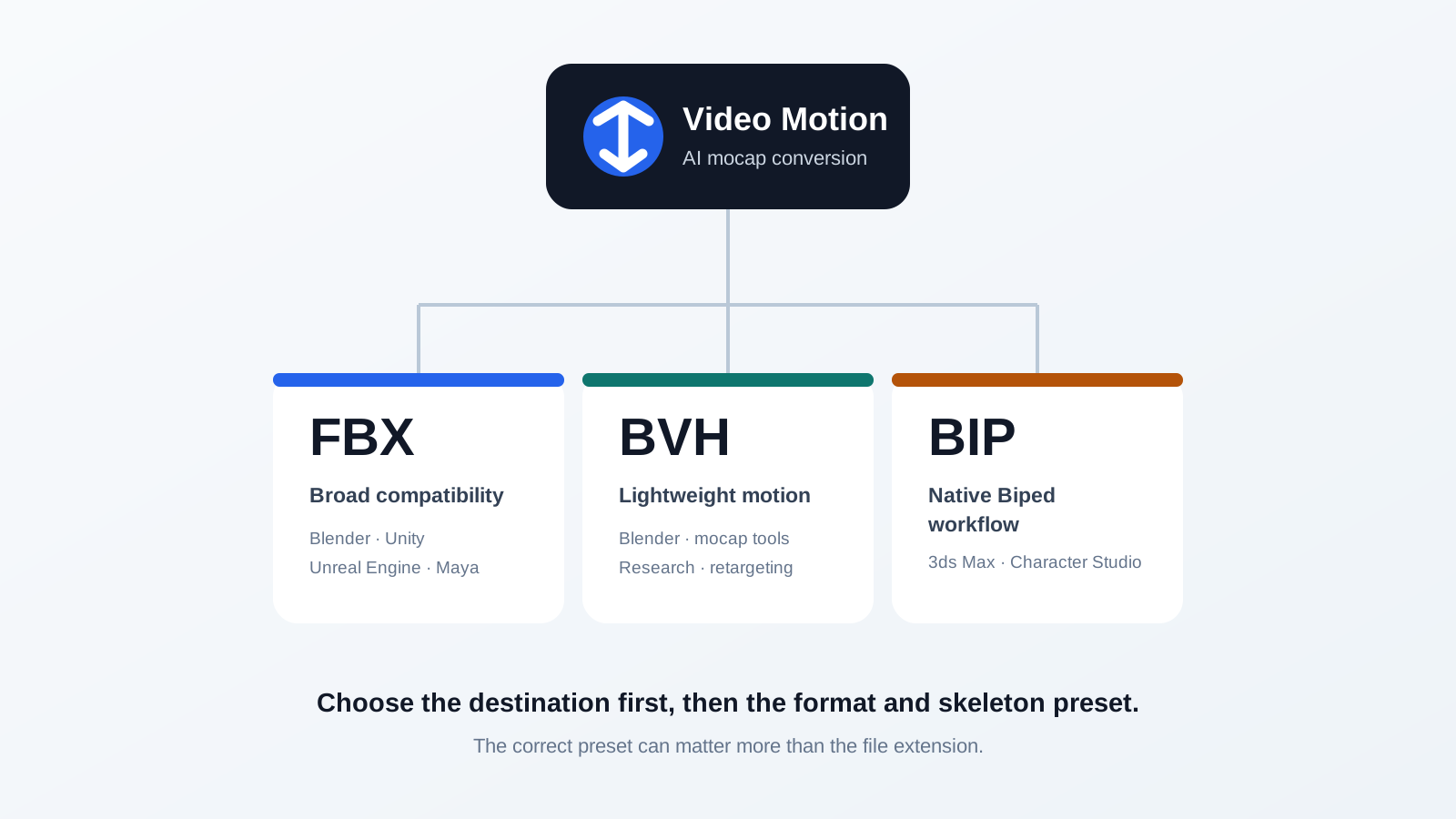
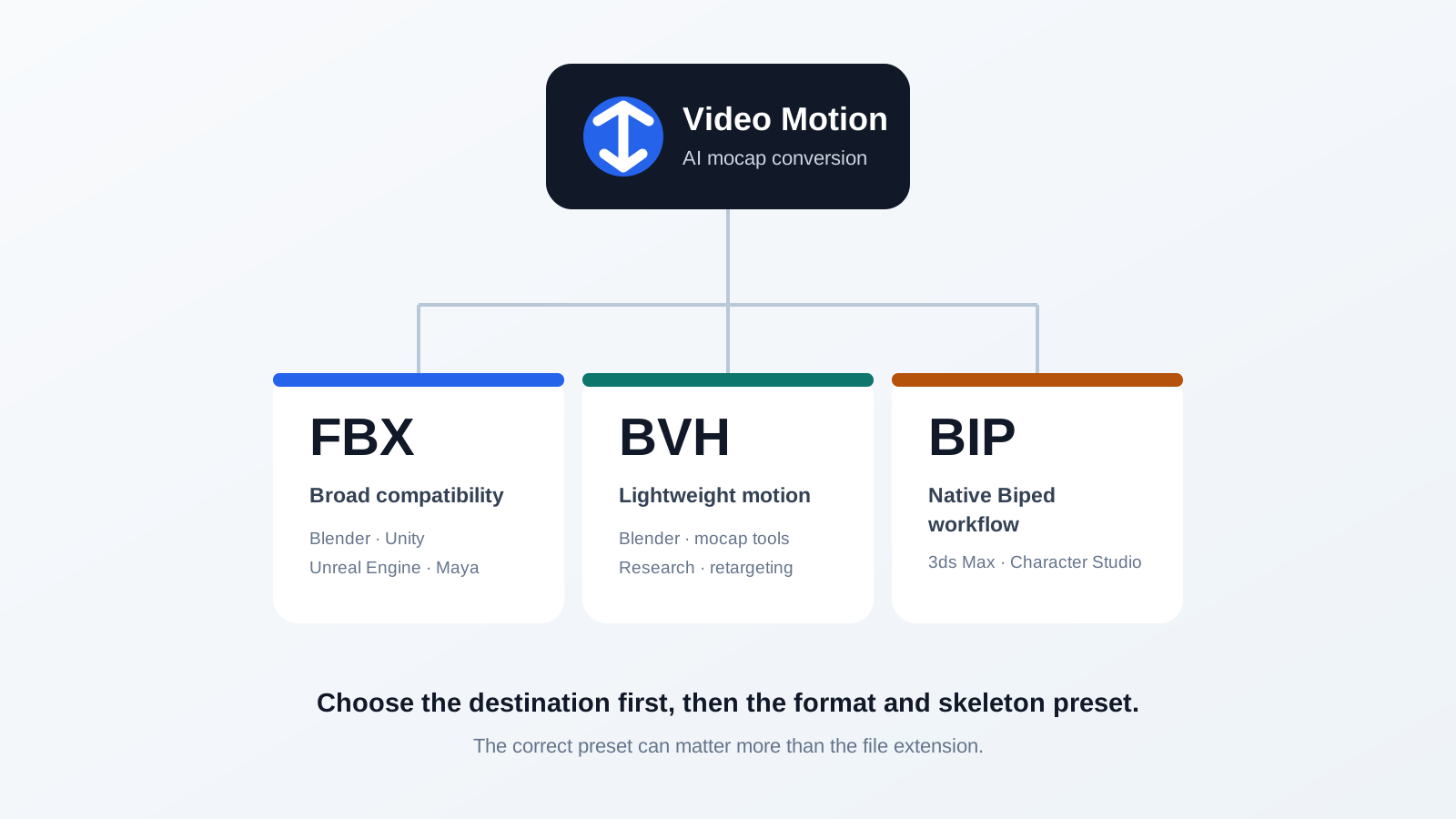
Grave uma performance clara, carregue o vídeo original no QuickMagic, selecione o escopo de captura e o esqueleto alvo, gere e inspecione o movimento 3D e, em seguida, exporte FBX para ampla compatibilidade, BVH para movimento esquelético leve ou BIP para um fluxo de trabalho Biped do 3ds Max. Por fim, refaça o alvo e limpe a animação no software de destino.
FBX
Melhor escolha geral.
Blender, Unity, Unreal, Maya, MotionBuilder e muitos retargeters.
BVH
Melhor escolha leve.
Hierarquia de juntas, deslocamentos e canais de movimento sem dados de cena de produção.
BIP
Melhor escolha especializada.
Movimento reutilizável nativo para o Biped do Character Studio do 3ds Max.
O vídeo não é diretamente “transcodificado” para FBX ou BVH
Um MP4, MOV, AVI ou WebM contém pixels. Não contém ossos ou curvas de animação editáveis. O QuickMagic primeiro usa captura de movimento por IA para estimar o movimento corporal do performer quadro a quadro, constrói uma solução esquelética 3D e, em seguida, escreve esse movimento gerado no formato de animação selecionado.
As páginas públicas atuais do QuickMagic descrevem a captura com uma única câmera para fluxos de trabalho de corpo inteiro, parte superior do corpo, mãos e expressões faciais, com suporte para filmagens estáticas ou em movimento e várias taxas de quadros de saída. A qualidade da saída ainda depende da visibilidade do performer, desfoque, oclusão, contato com o chão, movimento da câmera e complexidade da ação.
Como converter vídeo com QuickMagic passo a passo
Escolha o destino real primeiro
Identifique o aplicativo, o esqueleto do personagem alvo, a versão do engine, o FPS do projeto, a pose de referência e se o movimento deve manter o deslocamento no espaço mundial ou ser exportado no lugar.
Grave uma performance curta e rastreável
Para o primeiro teste, grave de 5 a 10 segundos. Mantenha o corpo inteiro e ambos os pés visíveis, use enquadramento estável e iluminação uniforme, e evite desfoque intenso, oclusão longa dos membros ou roupas que escondam as posições das juntas.
Carregue o arquivo com qualidade original
Abra o QuickMagic Video Mocap e carregue o original da câmera em vez de uma cópia recompactada de mídia social. Selecione o performer e o intervalo de captura útil quando disponível.
Configure as configurações de captura e exportação
Escolha captura de corpo inteiro ou parte superior do corpo, opções de mãos/rosto quando necessário, Original/T/A-Pose conforme exigido, 24/30/60/120 FPS para corresponder ao projeto, comportamento da raiz no lugar ou com deslocamento, e a predefinição de destino mais próxima.
Gere e inspecione a solução
Revise o resultado de vários ângulos. Verifique o contato dos pés, altura da pelve, deslocamento da raiz, giros rápidos, membros cruzados, mãos, direção da cabeça e momentos em que o performer está parcialmente oculto.
Refine antes de exportar
Se o refinamento 2D estiver disponível, corrija erros óbvios de juntas na fonte e regenere. Corrigir a solução fonte é mais reutilizável do que repetir o mesmo reparo em cada personagem alvo.
Exporte FBX, BVH ou BIP
Selecione o formato juntamente com a predefinição do esqueleto alvo. Preserve uma exportação fonte intacta para que alterações posteriores de retargeting e limpeza permaneçam fáceis de comparar.
Retarget e bake
Alinhe as poses de descanso da fonte e do alvo, mapeie o esqueleto, confirme escala e eixos, transfira o movimento da raiz e faça o bake do resultado final em controles de animação editáveis ou curvas.
Limpe contatos e artefatos
Corrija deslizamento dos pés, tremulação, clipping, deriva da raiz, contatos das mãos e deformações específicas do alvo antes da renderização final ou integração no engine de jogo.
FBX vs BVH vs BIP: qual formato você deve escolher?
| Pergunta | FBX | BVH | BIP |
|---|---|---|---|
| Propósito principal | Intercâmbio geral de 3D e engines | Troca leve de movimento esquelético | Biblioteca de movimento Biped do 3ds Max |
| Conteúdo típico | Esqueleto e animação; dados adicionais dependem da exportação | Hierarquia de juntas, deslocamentos e canais por quadro | Keyframes do Biped e dados de movimento relacionados |
| Malha e materiais | O formato os suporta, mas as exportações de mocap podem ser focadas em animação | Não | Não é um formato de intercâmbio de modelo geral |
| Animação facial | Possível apenas com predefinição/canais compatíveis | Não é um fluxo de trabalho padrão de blend-shape facial | Não é a escolha geral para rig facial |
| Melhores destinos | Blender, Unity, Unreal, Maya, 3ds Max, MotionBuilder | Blender, editores de movimento, pesquisa, retargeters personalizados | Biped do Character Studio do 3ds Max |
| Principal vantagem | Maior compatibilidade e muitas predefinições | Simples, legível e leve | Fluxo de trabalho direto de edição do Biped |
| Principal limitação | FBX sozinho não garante ossos ou pose correspondentes | Sem malha, restrições de produção ou dados faciais padrão | Não é destinado a rigs arbitrários |
Escolha FBX quando
- O destino for Blender, Unity, Unreal Engine, Maya, MotionBuilder, Cinema 4D, iClone ou uma ferramenta geral de retargeting.
- Uma predefinição correspondente do Unreal, Mixamo, C4D, CC/iClone ou Roblox estiver disponível.
- Você precisar inspecionar e remapear o esqueleto fonte antes de aplicá-lo a um personagem.
Escolha BVH quando
- Você quiser uma hierarquia compacta mais animação bruta das juntas.
- O destino tiver um importador BVH confiável ou retargeter de mocap.
- Você não precisar de malha, materiais, restrições de rig de controle ou canais faciais padrão no mesmo arquivo.
Escolha BIP quando
- O destino for especificamente um Biped do Character Studio do 3ds Max.
- Sua equipe usar camadas do Biped, passos, Motion Mixer ou uma biblioteca BIP reutilizável.
Formato de arquivo e predefinição de destino são decisões diferentes
Um formato de arquivo determina como os dados são armazenados. Uma predefinição de destino determina os nomes dos ossos, hierarquia, pose de referência, configuração da raiz e canais opcionais escritos nesse arquivo.
Um FBX genérico, FBX do Mixamo e FBX orientado para Unreal podem todos usar a mesma extensão .fbx enquanto contêm convenções de esqueleto diferentes. Selecionar a predefinição errada pode produzir uma pose T, pulsos rotacionados, membros esticados, animação ausente ou uma retarget falha.
Exportação recomendada por software de destino
Comece com um FBX compatível — geralmente genérico ou Mixamo — ou use BVH quando seu add-on de retargeting preferido for baseado em BVH. Verifique FPS da cena, escala, pose de descanso, raiz e mapeamento do armature.
Use uma saída orientada para Unity quando suportada ou um FBX compatível. Configure o Avatar como Humanoid ou Generic, atribua um Animator Controller e inspecione as configurações de Root Transform e loop.
Use a predefinição do Unreal correspondente quando disponível. Importe a fonte, configure os IK Rigs fonte e alvo, mapeie as cadeias no IK Retargeter, alinhe a pose de retarget e valide o movimento da raiz.
Use BIP para o Biped do Character Studio. Para CAT ou um esqueleto personalizado, escolha FBX e um fluxo de trabalho adequado de captura de animação ou retargeting personalizado.
Use FBX, caracterize o esqueleto fonte no HumanIK, mapeie o rig alvo, faça o retarget e faça o bake do movimento em controles editáveis.
Assista à limpeza de movimento do QuickMagic na prática
A demonstração pública no YouTube da Cascadeur mostra uma realidade útil de produção: gerar mocap é apenas o primeiro estágio. O movimento é então desbaked, limpo, corrigido na pose e recebe refinamento físico adicional antes do uso final.
Fluxo de trabalho adicional do iClone
O vídeo do iClone Video Mocap da Reallusion demonstra um fluxo de trabalho integrado de captura por IA e edição de movimento. É particularmente relevante quando o destino é o Character Creator ou iClone, em vez de um pipeline genérico de retargeting FBX.
Assista “iClone Video Mocap: AI Mocap and Motion Editing in One Streamlined Workflow” no YouTube.
Exemplos da comunidade vinculados pelo QuickMagic no X
O site oficial do QuickMagic atualmente vincula as seguintes postagens públicas do X como exemplos de criadores/comunidade. Use-as como referências visuais do que os artistas estão construindo, não como documentação autoritativa para suporte de formato ou configurações técnicas.
O X pode exigir login ou restringir o acesso por região. Como o corpo das postagens não estava disponível de forma confiável para recuperação pública automatizada, nenhuma afirmação não verificada dessas postagens é reproduzida aqui.
Problemas comuns de exportação e retargeting
| Problema | Causa provável | O que verificar |
|---|---|---|
| A animação importa em pose T | Predefinição errada, take de animação ausente ou mapeamento falho | Confirme que a animação existe no esqueleto fonte e remapeie a hierarquia correta. |
| Pés deslizam | Contato fonte, proporções do alvo, comportamento da raiz ou incompatibilidade de pose | Valide escala, passada, deslocamento da raiz, FPS, temporização do contato e, em seguida, adicione travas nos pés. |
| Braços ou pulsos torcem | Incompatibilidade de pose T/A ou eixos locais | Alinhe as poses de referência e verifique o mapeamento do ombro, antebraço e mão. |
| BVH não tem malha de personagem | Comportamento esperado | Retarget o esqueleto BVH para um modelo rigado separadamente. |
| BIP não se aplica | O destino não é um Biped compatível | Crie/use um Biped do Character Studio ou mude para FBX para um rig personalizado. |
| Rosto permanece neutro | Exportação apenas de corpo ou canais faciais incompatíveis | Use um fluxo de trabalho/predefinição facial compatível e mapeie os canais separadamente. |
| Temporização muda após importação | FPS do projeto diferente do FPS de exportação | Corresponda à linha do tempo de destino ou reamostre intencionalmente o clipe. |
Perguntas frequentes
O QuickMagic pode converter MP4 para FBX?
Sim, mas não é uma simples conversão de codec. O QuickMagic estima o movimento esquelético 3D do performer a partir do MP4 e, em seguida, escreve essa animação gerada em FBX ou outro formato suportado.
Qual é o melhor formato de exportação do QuickMagic?
FBX é o ponto de partida geral mais seguro. Escolha BVH para movimento esquelético leve e BIP especificamente para o Biped do 3ds Max. Uma predefinição de destino correspondente pode ser mais importante que a extensão.
O Blender pode usar o BVH do QuickMagic?
Sim. O Blender pode importar BVH, mas normalmente você precisa retargetar o esqueleto importado para o personagem de produção. FBX pode ser mais conveniente quando uma predefinição compatível já corresponde ao seu


