





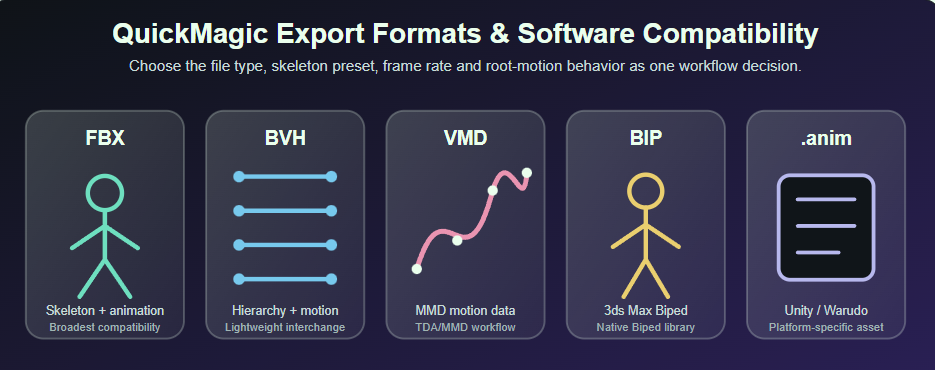
FBX · BVH · VMD · BIP · Animação Unity/Warudo
Guia de Formatos de Exportação QuickMagic: Compatibilidade de Software e Predefinições de Fluxo de Trabalho
Escolha a saída QuickMagic correta para Blender, Maya, Unreal Engine, Unity, 3ds Max, MikuMikuDance, Cinema 4D, Character Creator, iClone, Warudo e Roblox — sem confundir a extensão do arquivo com o esqueleto alvo ou predefinição de software.

.anim. A página de preços atual lista FBX no Free, e FBX/Unreal/Mixamo/BIP/VMD/Only Face/Unity Anim/C4D/ CC&iClone/Roblox no Starter e Professional. BVH e animação Warudo foram anunciados no changelog V1.3.4, mas não são mostrados em todos os rótulos de plano atuais. Verifique o menu de exportação da conta ativa antes de comprometer um pipeline de produção. Fatos-chave para escolher corretamente

Veja fluxos de exportação QuickMagic na prática
Estas demonstrações de terceiros mostram o fluxo mais amplo de geração QuickMagic e um pipeline Mixamo-para-Blender. Elas são incluídas para ilustrar por que uma predefinição de esqueleto específica de software pode reduzir o trabalho de retargeting.
QuickMagic: Captura de Movimento de Vídeo de Alta Qualidade
Visão geral da geração de vídeo-para-movimento, níveis de conta e o processo típico desde o upload até a exportação de animação.
Abrir vídeo no YouTubeTutorial QuickMagic Captura de Movimento AI + Mixamo + Blender
Demonstra um fluxo QuickMagic-para-Mixamo-para-Blender e o valor de usar uma predefinição de esqueleto que o destino já reconhece.
Abrir vídeo no YouTubeMatriz de compatibilidade de exportação QuickMagic
| Saída | Destino principal | O que normalmente carrega | Principal vantagem | Principal limitação | Nota do plano atual |
|---|---|---|---|---|---|
| FBX | Blender, Maya, Unreal, Unity, C4D, iClone, Roblox, MotionBuilder | Hierarquia de esqueleto, curvas de animação e potencialmente dados de cena/malha dependendo da predefinição | Amplo suporte e muitas predefinições específicas de destino | FBX não garante que o rig alvo use os mesmos ossos ou pose | Listado no Free, Starter e Professional |
| BVH | Blender, ferramentas de pesquisa, editores de captura de movimento e retargeters genéricos | Hierarquia de articulações, offsets e canais de movimento | Simples, legível e leve | Sem malha, materiais, restrições de produção ou dados faciais padrão | Anunciado e listado no guia de formatos; verifique o menu de exportação ativo |
| VMD-TDA | MikuMikuDance e ferramentas MMD compatíveis | Dados de movimento orientados a MMD; compatibilidade depende do modelo alvo e canais | Fluxo direto MMD/TDA | Nomes de ossos, escala e compatibilidade de morphs são específicos | Listado no Starter e Professional |
| BIP | Biped / Character Studio do 3ds Max | Movimento Biped e dados de keyframe | Fluxo nativo de biblioteca de movimento Biped | Não destinado a CAT arbitrário ou esqueletos personalizados | Listado no Starter e Professional |
| Unity Anim | Projetos Unity e fluxos de trabalho suportados de humanóide/avatar | Ativo Animation Clip do Unity para a configuração de projeto pretendida | Pode reduzir uma etapa externa de conversão FBX | Compatibilidade do ativo Unity depende do Avatar e versão do projeto | Listado no Starter e Professional |
| Animação Warudo | Fluxos de animação de personagem Warudo | Animação específica da plataforma; extensão exata pode ser Unity .anim ou o WANIM atual do Warudo dependendo do fluxo | Uso direto VTuber/Warudo | Não assuma que todo rótulo `.anim` significa a mesma estrutura de arquivo | Anunciado no V1.3.4; verifique a extensão de exportação atual |
| OnlyFace | iClone/CC/C4D ou alvos faciais compatíveis | Canais faciais em um fluxo FBX/predefinição orientado a alvo | Separa a performance facial do movimento corporal | Blend shapes/articulações alvo devem ser compatíveis | Listado no Starter e Professional |
Formato de arquivo e predefinição alvo resolvem problemas diferentes
Um formato de arquivo determina como os dados de movimento são armazenados. Uma predefinição alvo determina quais ossos, nomes, hierarquia, pose de referência, comportamento da raiz e canais faciais são escritos nesse arquivo. Escolher apenas “FBX” é, portanto, incompleto.
Exemplo
Um FBX Mixamo, FBX Unreal e FBX CC&iClone podem todos usar a extensão .fbx enquanto contêm convenções de esqueleto diferentes. Importar o errado pode produzir ossos faltantes, pulsos rotacionados, membros esticados, uma pose T ou uma retarget falhada.

FBX: o padrão para a maioria dos pipelines 3D
FBX é geralmente o ponto de partida mais seguro porque Blender, Maya, 3ds Max, MotionBuilder, Unreal Engine, Unity, Cinema 4D, Character Creator, iClone e Roblox podem participar de fluxos de trabalho de animação baseados em FBX.
Escolha FBX quando
- Você precisa de um arquivo de animação esquelética amplamente suportado.
- O destino é um DCC, motor de jogo ou ferramenta de retargeting.
- Você precisa de uma predefinição específica de destino como Unreal, Mixamo, C4D, CC&iClone ou Roblox.
- Você pode precisar inspecionar ou remapear o esqueleto de origem antes de aplicá-lo a um personagem.
FBX não garante
- Nomes de ossos idênticos ou contagens de ossos
- Uma pose T/pose A correspondente
- Comportamento correto de movimento da raiz
- Compatibilidade facial automática
- Unidades, eixo para cima ou taxa de quadros idênticas
BVH: hierarquia de esqueleto e movimento sem dados de cena de produção
BVH armazena uma hierarquia de articulações, offsets de articulações e canais de movimento por quadro. O importador/exportador oficial BVH do Blender descreve o formato como hierarquia esquelética mais animação.
Escolha BVH quando
- Você precisa de um arquivo de intercâmbio de captura de movimento leve.
- O destino tem um importador BVH ou retargeter confiável.
- Você deseja inspecionar canais de articulação em pesquisa, robótica ou ferramentas de análise de movimento.
- Você não precisa da malha do personagem ou materiais no mesmo arquivo.
Não escolha BVH quando
- O fluxo de trabalho depende de blend shapes faciais ou um rig específico de software.
- O destino espera um mapeamento nativo Unreal, Mixamo, Biped ou iClone.
- Você precisa de restrições de produção, rigs de controle ou uma cena completa.
VMD: dados de movimento para fluxos MikuMikuDance
VMD é usado por ferramentas compatíveis com MikuMikuDance para dados de movimento. As MMD Tools do Blender, por exemplo, suportam importar e exportar dados de animação VMD de ossos, morphs e relacionados a MMD.
Escolha VMD-TDA quando
- O alvo é um personagem TDA/MMD compatível.
- A produção já usa modelos PMX/PMD e ferramentas de movimento MMD.
- Você deseja evitar converter um FBX geral em um arquivo de movimento específico para MMD.
Valide antes da exportação em lote
- Nomenclatura de ossos e aliases em japonês/inglês
- Hierarquia pai/filho
- Escala do personagem e altura do chão
- Espera de twist, IK e ossos auxiliares
- Se os morphs alvo correspondem a quaisquer dados faciais
BIP: movimento nativo para Character Studio Biped
A Autodesk documenta BIP como um formato de movimento Biped contendo passos e dados de keyframe e suportando bibliotecas de movimento reutilizáveis.
Fluxo básico
- Crie ou selecione um Biped no 3ds Max.
- Combine a estrutura Biped e proporções da figura o mais próximo possível.
- Carregue o movimento BIP QuickMagic.
- Revise passos, deslocamento da raiz, escala e proporções do corpo.
- Edite com ferramentas Biped, Motion Mixer ou camadas.
.bip não é um arquivo de animação de rig personalizado universal. Unity Anim e animação Warudo: verifique o tipo exato de ativo
Unity usa arquivos .anim como ativos Animation Clip dentro de um projeto Unity. A documentação atual do Warudo suporta arquivos .anim brutos do Unity em sua pasta CharacterAnimations e também descreve uma saída nativa de gravador Warudo .wanim.
.anim, enquanto a documentação atual do Warudo também usa WANIM. Confirme a extensão exata gerada pelo QuickMagic e o importador exato esperado pela versão instalada do Unity/Warudo. Lista de verificação Unity
- O Avatar alvo está configurado como Humanoid ou usa a hierarquia Generic esperada.
- O Animation Clip está colocado na pasta Assets correta.
- Um Animator Controller referencia o clipe.
- Root Transform e configurações de loop são revisadas.
Lista de verificação Warudo
- O arquivo usa um formato suportado pela versão instalada do Warudo.
- O personagem tem ossos humanóides compatíveis.
- A animação é colocada no local correto CharacterAnimations ou mod.
- Animação de material/expressão não-óssea é tratada separadamente.
Predefinições alvo QuickMagic explicadas
| Predefinição | Use para | O que verificar |
|---|---|---|
| Unreal / UE4 / UE5.x | Esqueleto Unreal e pipelines IK Retargeter | Versão exata do esqueleto alvo, osso raiz, pose de retarget e importação Animation Sequence |
| Mixamo | Rigs nomeados Mixamo, add-ons Blender e muitos fluxos de retarget de jogos | Nomenclatura de ossos Mixamo, pose T e expectativas de movimento da raiz |
| C4D | Personagem Cinema 4D e fluxos de retargeting | Mapeamento Character Definition, eixo, escala e articulações assadas |
| CC&iClone | Reallusion Character Creator e iClone | Perfil de caracterização, raiz de movimento e compatibilidade de versão |
| OnlyFace | Redirecionamento de animação facial sem movimento corporal completo | Nomes de blend shapes/articulações alvo, pose neutra e faixas de valores |
| Roblox | Importação de animação Roblox Studio e rigs de avatar compatíveis | Hierarquia de rig alvo, importação de animação FBX e requisitos de avatar Roblox |
| Boy / Girl | Variantes de esqueleto/proporção corporal QuickMagic onde disponível | Hierarquia real e se o destino tem um perfil de retarget correspondente |
Exportação recomendada por software
| Software | Primeira escolha | Alternativa | Caminho típico de importação/retarget |
|---|---|---|---|
| Blender | Mixamo FBX ou FBX genérico | BVH | Importar origem → mapear para Rigify/rig personalizado usando Auto-Rig Pro, ferramentas Rokoko ou restrições manuais |
| Maya | FBX | Predefinição Mixamo/alvo | Importar FBX → caracterizar com HumanIK → retargetar → assar |
| Unreal Engine | Predefinição Unreal correspondente | FBX genérico/Mixamo | Importar origem → IK Rig → IK Retargeter → exportar Animation Sequence alvo |
| Unity | Unity Anim quando suportado | FBX/Mixamo |


