





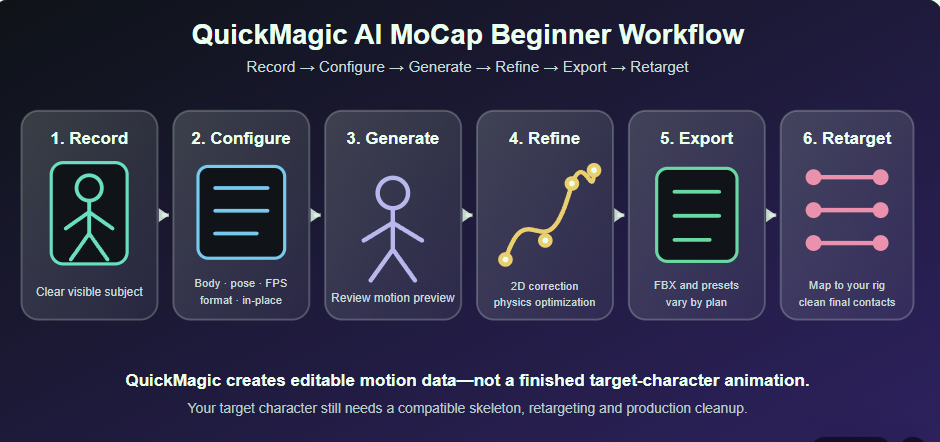
Gravar · Configurar · Gerar · Refinar · Exportar · Redirecionar
QuickMagic AI MoCap Guia Iniciante: Crie Seu Primeiro Movimento 3D
Aprenda o que a QuickMagic gera, como gravar um vídeo rastreável, escolher opções de corpo, mãos e rosto, selecionar Pose Original/T/A, taxa de quadros, otimização física, movimento in-place e um formato de destino, refinar erros visíveis e redirecionar a animação exportada para um personagem rigado.

Fatos do plano gratuito atual
Tutoriais em vídeo para iniciantes da QuickMagic
Estes tutoriais de criadores fornecem um passo a passo visual completo para gerar e usar o movimento da QuickMagic. Use-os como demonstrações e confirme as configurações na interface atual da QuickMagic.
Tutorial de Captura de Movimento por Vídeo AI Quick Magic
Uma introdução geral ao processo de vídeo para movimento e ao fluxo de trabalho para iniciantes.
Abrir vídeo no YouTubeTutorial de Mocap AI QuickMagic — Blender, Unity, Mixamo
Mostra como predefinições de destino e redirecionamento afetam os fluxos de trabalho no Blender, Unity e Mixamo.
Abrir vídeo no YouTubeO que a QuickMagic cria?
A QuickMagic analisa vídeos padrão e estima movimento 3D editável. Dependendo do fluxo de trabalho, isso pode incluir movimento esquelético de corpo inteiro ou tronco, movimento das mãos, dados de blend-shape facial, vários sujeitos, filmagem com câmera estática ou em movimento e movimento gerado por texto.

1Gravar um vídeo de origem rastreável
- Mantenha as partes do corpo necessárias dentro do quadro.
- Para captura de corpo inteiro, mantenha os pés e o chão visível no quadro.
- Use iluminação brilhante e uniforme para reduzir o desfoque de movimento.
- Escolha roupas que separem os membros do fundo.
- Use uma câmera estável, a menos que o fluxo de trabalho selecionado suporte movimento de câmera.
- Evite longos períodos de membros cruzados, mãos escondidas ou pessoas se sobrepondo.
- Faça upload do arquivo original da câmera, em vez de uma cópia comprimida de rede social.
| Movimento | Enquadramento recomendado | Principal risco |
|---|---|---|
| Andar, girar, gestos | Tomada de corpo inteiro estável a 30 FPS | Pés cortados e contato fraco com o chão |
| Dança ou ação rápida | Enquadramento amplo, luz brilhante, 60 FPS quando suportado | Desfoque e auto-oclusão |
| Atuação de tronco | Da cintura para cima, mãos e rosto claramente visíveis | Mãos cruzando o torso |
| Captura facial | Visão mais próxima, iluminação facial uniforme | Tomadas de corpo inteiro amplas contêm poucos detalhes faciais |
| Várias pessoas | Cada sujeito continuamente visível | Trocas de identidade durante sobreposição |
2Upload e corte da origem
- Faça login na QuickMagic e abra o fluxo de trabalho Vídeo para Movimento.
- Faça upload do vídeo original.
- Confirme o sujeito correto e o intervalo de quadros.
- Corte quadros não utilizados de configuração ou saída quando a interface atual fornecer corte.
- Mantenha o primeiro teste curto o suficiente para revisar rapidamente.
- Use um título de projeto descritivo sem informações sensíveis.
3Escolher configurações de captura e saída

Escopo de captura
- Corpo Inteiro: use quando pernas, pés e deslocamento global importam.
- Tronco: use para gestos de diálogo e performances enquadradas.
- Mão: requer mãos visíveis, suficientemente grandes e baixo desfoque.
- Rosto: requer detalhes faciais claros e um rig facial de destino compatível.
Taxa de quadros
O plano gratuito atual usa 30 FPS. As opções atuais do plano pago incluem 24, 30, 60 e 120 FPS com durações máximas mais curtas em taxas mais altas. Corresponda à timeline de destino em vez de escolher automaticamente o valor mais


