





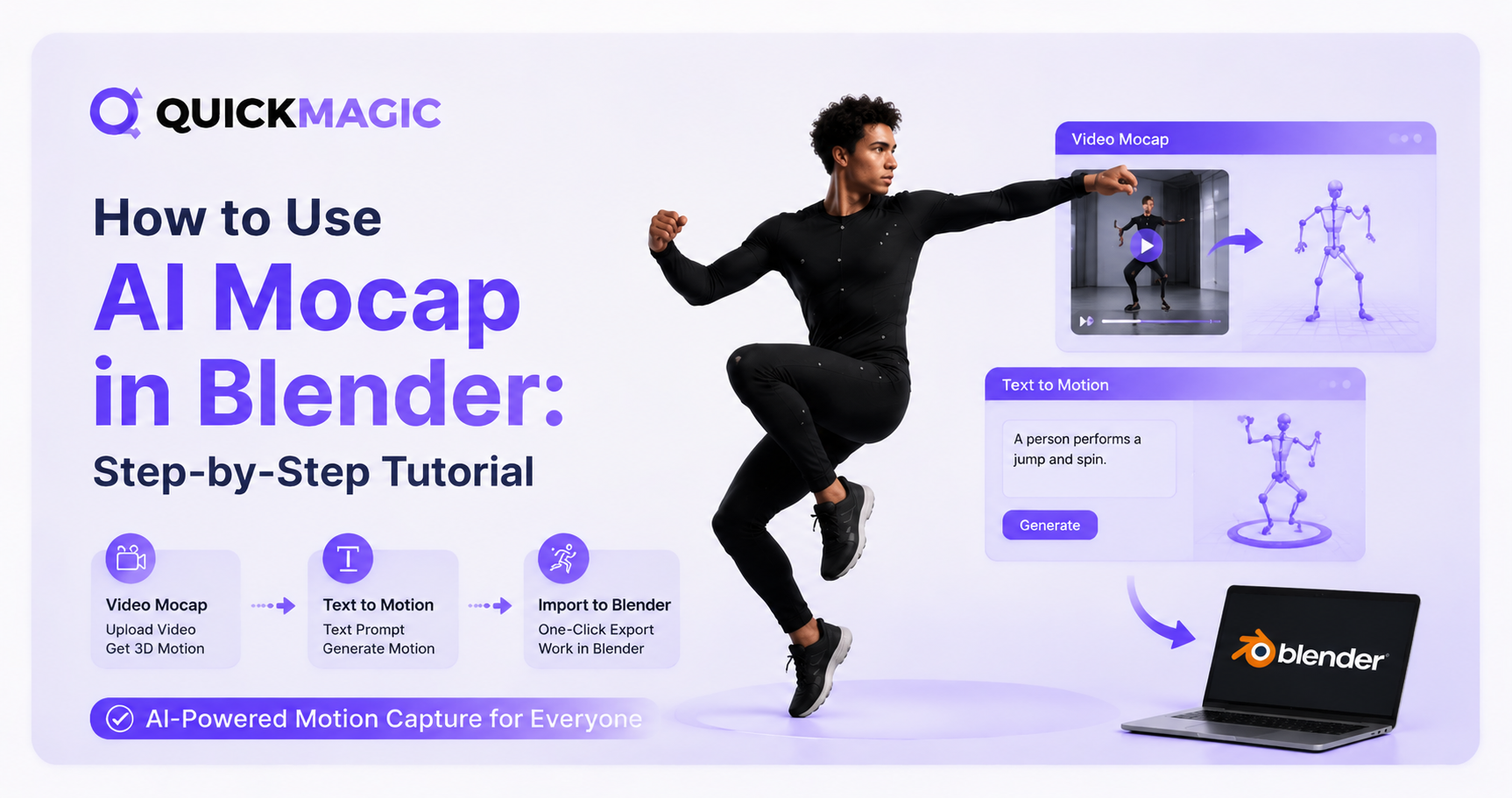
Como Usar o AI Mocap no Blender: Tutorial Passo a Passo
Criar animações de personagens realistas sempre foi uma parte desafiadora da produção 3D. Os fluxos de trabalho tradicionais de captura de movimento geralmente exigem equipamentos caros, estúdios dedicados e configurações complexas, enquanto a animação manual por keyframes pode levar horas ou até dias para uma única sequência.
Com a tecnologia de Captura de Movimento por IA, os criadores agora podem gerar dados de movimento de alta qualidade a partir de vídeos ou prompts de texto e trazer essas animações diretamente para softwares 3D como o Blender.
Ao combinar o AI Mocap com o Blender, você pode criar rapidamente animações de personagens, testar ideias e construir conteúdo 3D profissional sem equipamento tradicional de captura de movimento.
Neste guia, mostraremos a você como usar o AI Mocap no Blender passo a passo, incluindo a geração de movimento, a importação de dados de animação, a retargetização do movimento para seu personagem e a preparação da animação final.
O Que Você Precisa Antes de Usar o AI Mocap no Blender
Antes de iniciar o fluxo de trabalho, prepare o seguinte:
· Um personagem 3D rigado
· Dados de movimento gerados por IA
Seu personagem deve ter uma armadura adequada com um esqueleto humanoide. Um rig compatível facilita a transferência do movimento gerado por IA para seu personagem. Quando seu personagem e os arquivos de movimento estiverem prontos, você pode iniciar o fluxo de trabalho do AI Mocap.
Passo 1: Gerar Movimento com AI Mocap
O AI Mocap permite gerar animação 3D de diferentes maneiras, dependendo do seu fluxo de trabalho.
Opção 1: Captura de Vídeo para Movimento
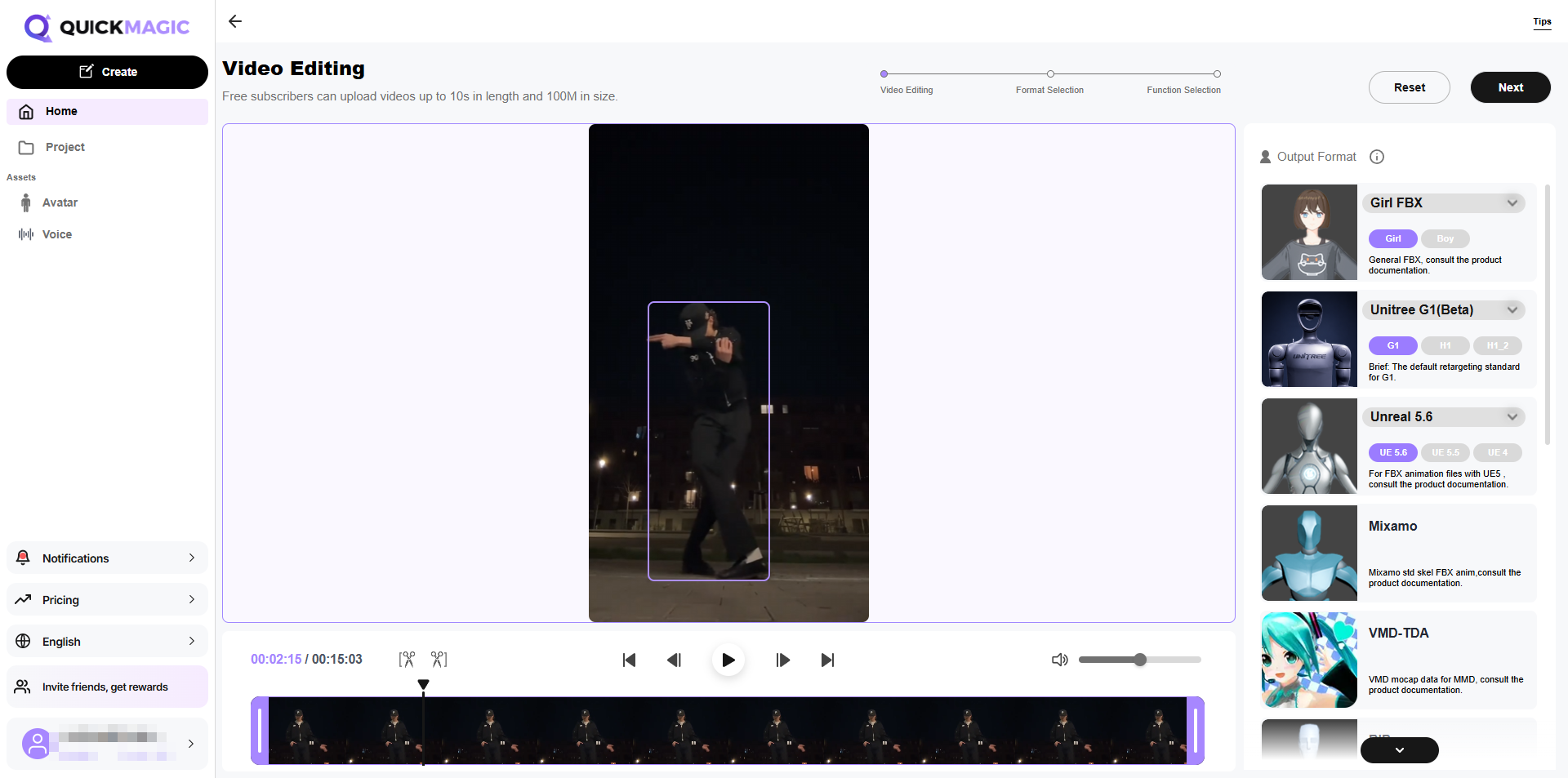
A captura de vídeo para movimento usa IA para analisar o movimento a partir de um vídeo de referência e convertê-lo em dados de animação.
O processo é simples:
1. Grave um vídeo do movimento desejado.
2. Envie o vídeo para uma plataforma de AI Mocap.
3. Deixe a IA analisar o movimento do corpo.
4. Gere os dados de movimento.
5. Exporte o arquivo de animação.
Opção 2: Geração de Texto para Movimento
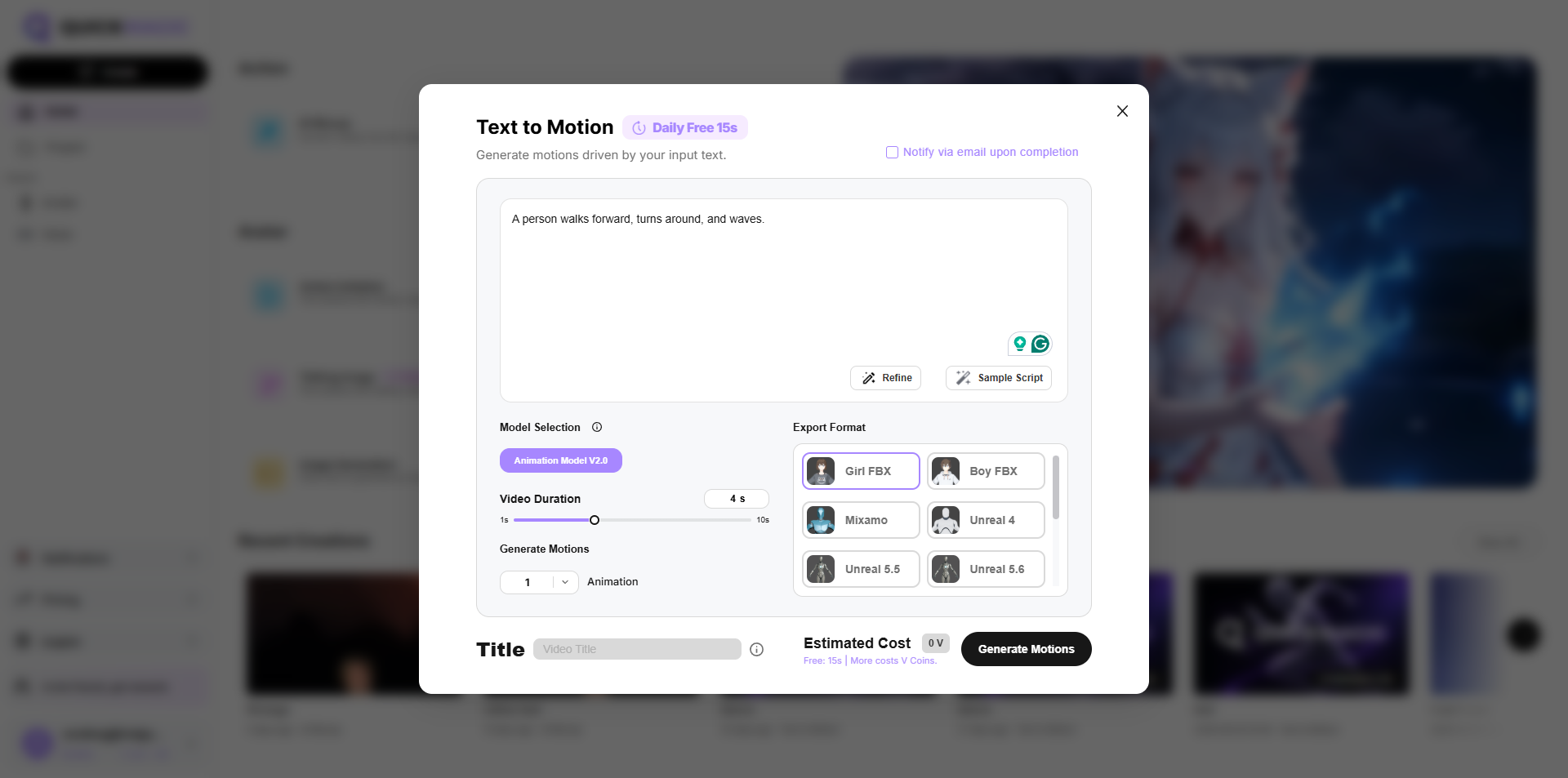
Algumas soluções de AI Mocap também suportam a geração de texto para movimento, permitindo criar animações a partir de descrições simples.
Por exemplo: "Uma pessoa anda para frente, vira-se e acena." A IA gera uma sequência de movimento com base na sua descrição.
A geração de texto para movimento é especialmente útil para:
· Testar rapidamente ideias de animação
· Criar ações de personagens para jogos
· Construir protótipos de animação
· Gerar movimentos únicos
Após gerar sua animação, exporte o arquivo de movimento em um formato compatível com o Blender.
Passo 2: Exportar Dados de Movimento da IA para o Blender
Assim que seu movimento de IA for gerado, exporte os dados de animação. Os formatos comuns suportados pelo Blender são FBX e BVH.
Antes de exportar, verifique suas configurações:
· Taxa de quadros da animação
· Duração do movimento
· Tipo de esqueleto
· Opções de exportação
Usar um formato compatível garante que o Blender possa ler corretamente os dados de movimento.
Para a maioria dos fluxos de trabalho 3D, o FBX é comumente usado porque pode armazenar tanto informações do esqueleto quanto dados de animação.
Passo 3: Importar Movimento da IA para o Blender
Após exportar seu movimento de IA, você pode trazê-lo para o Blender.
Siga estes passos:
1. Abra o Blender.
2. Crie um novo projeto ou abra sua cena existente.
3. Vá em:
Arquivo → Importar
1. Selecione seu formato de animação (como FBX ou BVH).
2. Importe o arquivo do AI Mocap.
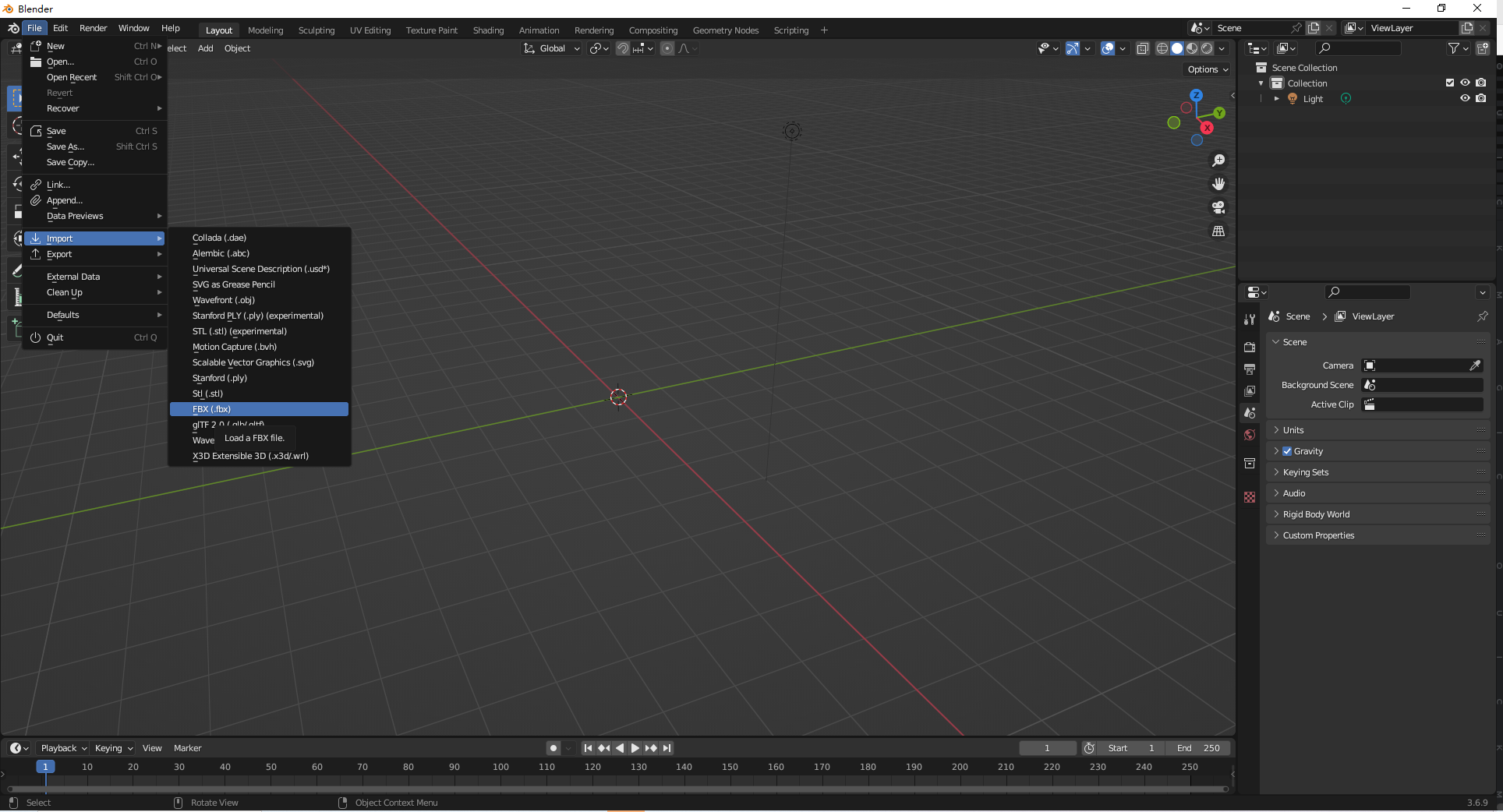
Navegue até Arquivo → Importar → FBX no Blender para importar seus dados de movimento gerados por IA.
Após a importação, o Blender exibirá o esqueleto do movimento e a timeline da animação. Você pode pressionar Reproduzir para visualizar o movimento gerado. Neste estágio, a animação está conectada ao esqueleto do AI Mocap. Para usá-la com seu próprio personagem, o próximo passo é a retargetização do movimento.
Passo 4: Retargetizar o Movimento da IA para Seu Personagem
Para aplicar a animação ao seu próprio personagem, você precisa retargetizar o movimento da IA. A retargetização de movimento transfere os dados de animação do esqueleto de origem para o rig do seu personagem alvo.
O fluxo de trabalho geral é:
1. Importar Seu Personagem
Traga seu personagem rigado para o Blender e certifique-se de que o personagem tenha uma armadura pronta para animação.
2. Corresponder os Esqueletos
Conecte o esqueleto do AI Mocap ao esqueleto do seu personagem mapeando os ossos correspondentes.
Os mapeamentos típicos incluem:
· Quadril → Quadril
· Coluna → Coluna
· Braços → Braços
· Pernas → Pernas
· Pés → Pés
Um mapeamento correto dos ossos ajuda a preservar o movimento natural.
3. Transferir a Animação
Use as ferramentas de retargetização do Blender ou fluxos de trabalho de animação compatíveis para transferir os dados de movimento da IA para seu personagem.
Após a retargetização, seu personagem deve realizar o mesmo movimento que a animação original gerada por IA.
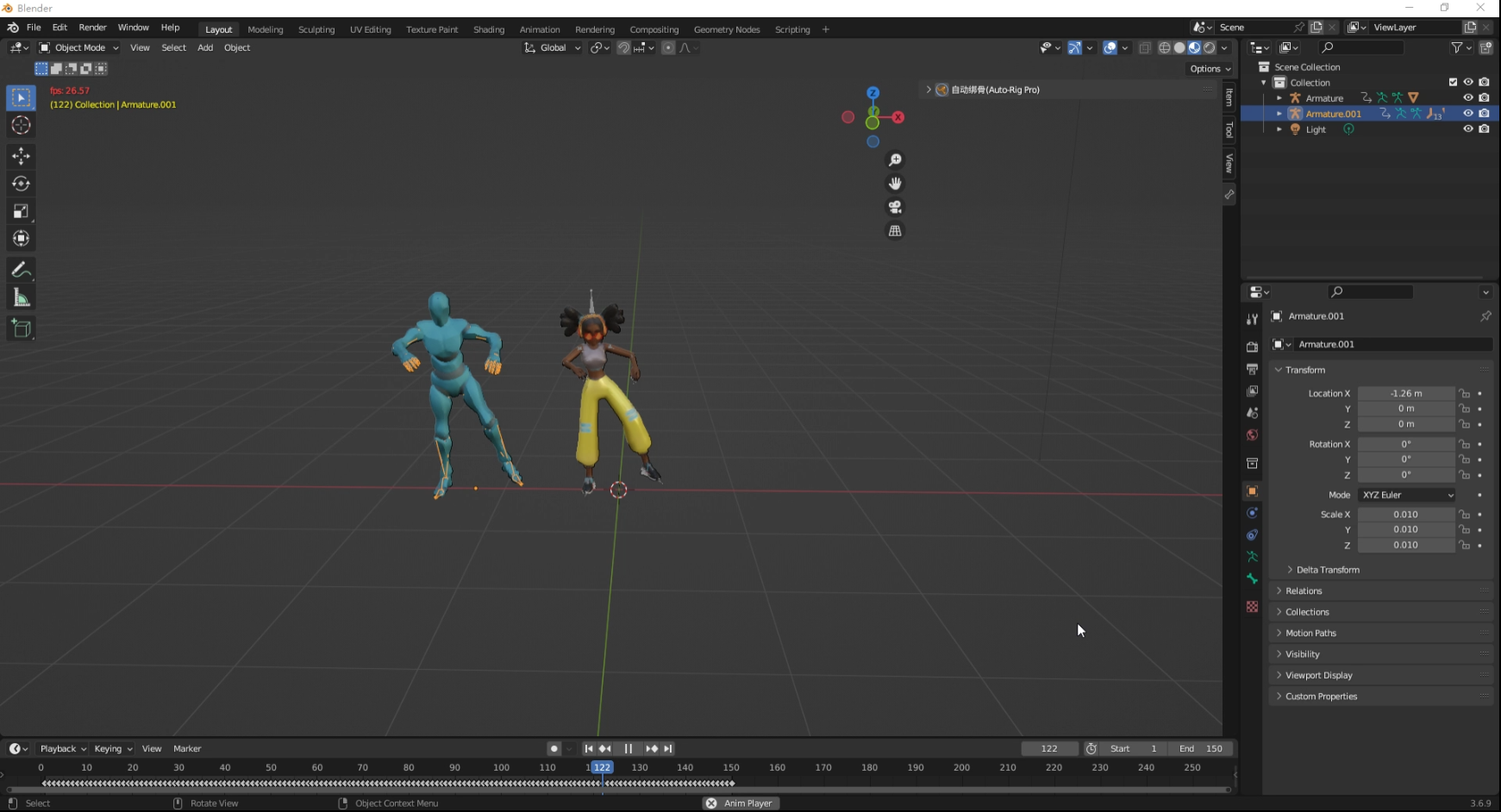
4. Bake a Animação
Assim que o movimento parecer correto, faça o bake da animação para que ela se torne parte do rig do seu personagem.
Passo 5: Refinar Sua Animação no Blender
O AI Mocap fornece uma base sólida de animação, mas o Blender permite que você faça ajustes e melhorias finais.
Após a retargetização, você pode refinar sua animação:
· Ajustando o tempo da animação
· Editando poses
· Corrigindo deslizamento dos pés
· Melhorando transições
· Adicionando movimentos extras
Por exemplo, você pode tornar uma animação de caminhada mais dramática, ajustar o estilo do personagem ou combinar vários clipes de movimento em uma única sequência.
A vantagem de usar o AI Mocap com o Blender é que a IA cuida da criação inicial do movimento, enquanto o Blender oferece controle total sobre o resultado final.
Passo 6: Exportar Sua Animação Final
Assim que sua animação estiver completa, você pode exportá-la para diferentes aplicações. Dependendo do seu projeto, você pode exportar sua animação do Blender como: FBX
Comumente usado para:
· Motores de jogo
· Aplicativos 3D
· Pipelines de animação
GLB/GLTF
Útil para:
· Experiências 3D baseadas na web
· Plataformas de conteúdo digital
· Compartilhamento 3D leve
Você também pode manter o arquivo de projeto do Blender para edições futuras. Sua animação gerada por IA está agora pronta para ser usada em seu fluxo de trabalho criativo.
Visão Geral do Fluxo de Trabalho AI Mocap + Blender
O processo completo pode ser resumido como:
Gerar Movimento com AI Mocap → Exportar Dados de Movimento → Importar Animação e Personagem no Blender → Retargetizar Movimento para Seu Personagem → Refinar Animação → Exportar Resultado Final
Este fluxo de trabalho permite que os criadores passem de uma ideia para uma animação finalizada muito mais rápido do que os métodos tradicionais de animação.
Por Que Usar o AI Mocap para Animação no Blender?
O AI Mocap torna a animação de personagens 3D mais acessível ao reduzir as barreiras técnicas da captura de movimento tradicional.
Com a geração de movimento alimentada por IA, os criadores podem:
· Criar animações sem equipamento caro de captura de movimento
· Gerar movimento a partir de referências de vídeo simples
· Testar rapidamente diferentes ações de personagens
· Reduzir o trabalho manual de keyframes
Seja você trabalhando em jogos, vídeos animados, personagens virtuais ou conteúdo 3D, o AI Mocap pode ajudar a acelerar seu fluxo de trabalho de produção.
Conclusão
O AI Mocap está transformando a forma como os criadores produzem animações 3D. Ao combinar o movimento gerado por IA com as poderosas ferramentas de animação do Blender, os artistas podem criar movimentos de personagens realistas mais rapidamente e com maior flexibilidade.
Desde a geração do movimento até sua retargetização no seu próprio personagem, todo o fluxo de trabalho se tornou mais fácil e acessível.
Se você deseja criar animações de personagens profissionais sem equipamento tradicional de captura de movimento, o AI Mocap combinado com o Blender oferece uma solução eficiente e flexível.


