






Fluxo de Trabalho Completo: Usando Captura de Movimento por IA QuickMagic com Unreal Engine 5
TL;DR: IA QuickMagic + UE5 em 7 Etapas
- Etapa 1: Monte um espaço de gravação bem iluminado com qualquer câmera ou smartphone.
- Etapa 2: Grave seu vídeo de performance corporal completa.
- Etapa 3: Faça o upload para a IA QuickMagic e obtenha uma animação FBX/BVH em minutos.
- Etapa 4: Importe a animação para o Unreal Engine 5 através do Content Browser.
- Etapa 5: Reoriente a animação para o MetaHuman ou seu esqueleto personalizado.
- Etapa 6: Ajuste com o editor Control Rig do UE5.
- Etapa 7: Renderize sequências cinematográficas com a Cine Camera e o Movie Render Queue.
Principais benefícios: Investimento zero em hardware. Qualidade profissional de captura de movimento a partir de um único arquivo de vídeo.
Índice
- Por que Usar a IA QuickMagic com Unreal Engine 5?
- Pré-requisitos e Configuração
- Etapa 1: Configure Seu Ambiente de Gravação
- Etapa 2: Grave Seu Vídeo de Captura de Movimento
- Etapa 3: Faça o Upload para QuickMagic e Gere a Animação
- Etapa 4: Importe a Animação no Unreal Engine 5
- Etapa 5: Reoriente a Animação para o MetaHuman
- Etapa 6: Use o Control Rig para Ajustes
- Etapa 7: Renderize Sua Cena Cinematográfica
- Comparação de Formatos de Exportação
- Dicas Profissionais para Melhores Resultados
- Perguntas Frequentes
- Checklist de Início Rápido
Por que Usar a IA QuickMagic com Unreal Engine 5?
O Unreal Engine 5 é a principal ferramenta de criação 3D em tempo real da indústria, usada por desenvolvedores de jogos, cineastas e estúdios de produção virtual em todo o mundo. No entanto, criar animações de personagens realistas tradicionalmente exige estúdios caros de captura de movimento, roupas especializadas com marcadores reflexivos e conjuntos de múltiplas câmeras que custam dezenas de milhares de dólares.
A IA QuickMagic muda esse paradigma. Ao alavancar modelos de aprendizado profundo de última geração treinados em milhões de amostras de movimento, a IA QuickMagic extrai dados de captura de movimento de nível profissional de qualquer gravação de vídeo padrão. Combinar isso com os personagens MetaHuman do Unreal Engine 5, o sistema Control Rig e o pipeline de renderização cinematográfica dá a desenvolvedores independentes e grandes estúdios acesso a fluxos de trabalho de animação de qualidade Hollywood com custo zero de hardware.
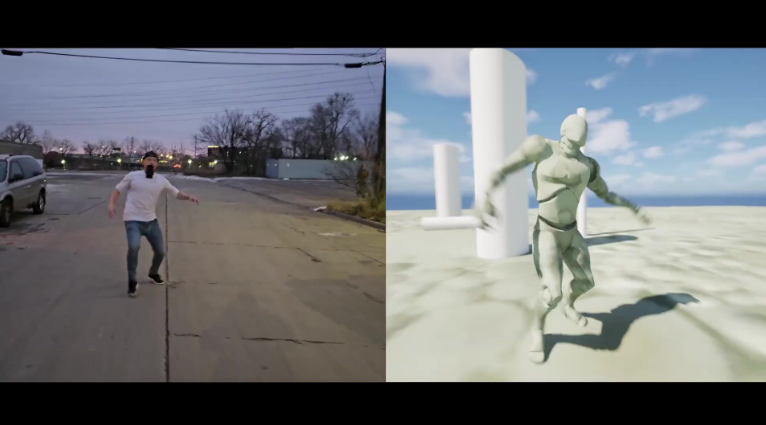
Figura 1: A IA QuickMagic transforma qualquer vídeo em um personagem animado em 3D pronto para o Unreal Engine 5.
Pré-requisitos e Configuração
Antes de iniciar este fluxo de trabalho, certifique-se de ter o seguinte:
- Uma conta na IA QuickMagic — Cadastre-se em quickmagic.ai. O plano gratuito inclui recursos principais de captura de movimento.
- Unreal Engine 5.0 ou posterior — Baixe pelo Epic Games Launcher.
- Um dispositivo de gravação — Qualquer smartphone (iPhone/Android), webcam ou câmera DSLR capaz de gravar vídeo em 720p ou superior.
- Plugin MetaHuman — Ative o Plugin MetaHuman no seu projeto UE5 para reorientação de personagens.
Etapa 1: Configure Seu Ambiente de Gravação
Configure Seu Ambiente de Gravação
Um ambiente de gravação bem preparado é a base para uma captura de movimento de alta qualidade. Ao contrário dos sistemas tradicionais baseados em marcadores, a IA QuickMagic analisa todo o seu corpo a partir dos pixels do vídeo, então a iluminação e o posicionamento da câmera são muito importantes.
Melhores Práticas para Configuração de Gravação:
- Iluminação: Use iluminação uniforme e difusa de vários ângulos. Evite contraluz forte que crie silhuetas. A luz natural do dia de uma janela grande funciona bem.
- Fundo: Escolha um fundo claro e sem desordem que contraste com sua roupa. Uma parede de cor sólida ou um espaço aberto ao ar livre é ideal.
- Posição da Câmera: Coloque a câmera na altura da cintura, a 3-5 metros de distância, capturando seu corpo inteiro da cabeça aos pés. Uma lente grande angular ajuda se o espaço for limitado.
- Estabilidade da Câmera: Use um tripé, suporte para smartphone ou qualquer superfície estável. Imagens tremidas reduzem a precisão do rastreamento.
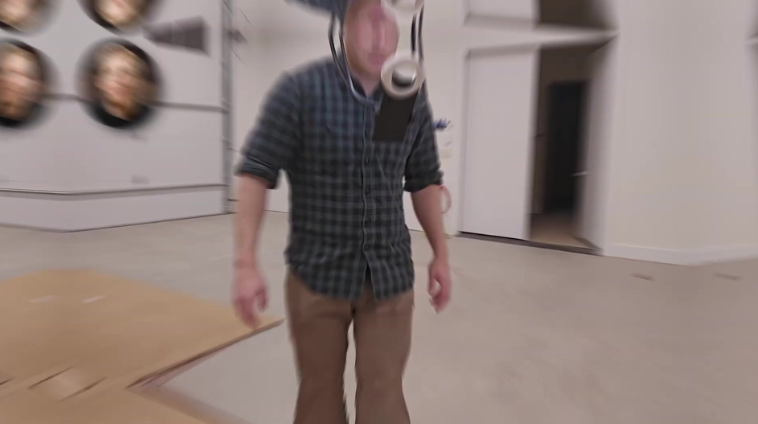
Figura 2: Um suporte de capacete DIY para smartphone permite gravação de captura de movimento com as mãos livres por menos de US$ 50.
Etapa 2: Grave Seu Vídeo de Captura de Movimento
Grave Seu Vídeo de Captura de Movimento
Grave um vídeo de você realizando os movimentos que deseja animar. A IA QuickMagic processa arquivos MP4, MOV e AVI padrão e extrai automaticamente os dados de movimento usando estimativa de pose por visão computacional.
Diretrizes de Gravação:
- Corpo inteiro no quadro: Certifique-se de que todo o seu corpo esteja visível durante toda a gravação. Membros cortados não podem ser rastreados com precisão.
- Olhe para a câmera: Ângulos frontais ou de 45 graus produzem os melhores resultados de rastreamento. Perfis puros são suportados, mas ligeiramente menos precisos.
- Minimize oclusões: Evite que objetos, móveis ou outras pessoas bloqueiem seu corpo durante a gravação.
- Clareza do movimento: Execute os movimentos em velocidade natural. Ações extremamente rápidas podem causar desfoque de movimento, o que reduz a qualidade do rastreamento.
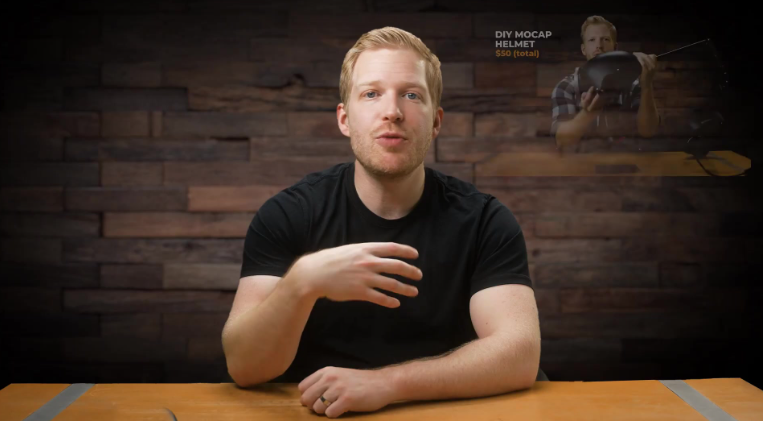
Figura 3: A solução DIY de captura de movimento da QuickMagic requer apenas uma configuração de capacete de US$ 50 — nenhum estúdio necessário.
Etapa 3: Faça o Upload para QuickMagic e Gere a Animação
Faça o Upload para QuickMagic e Gere a Animação
Depois que seu vídeo for gravado, faça o upload na plataforma da IA QuickMagic:
- Faça login em sua conta da IA QuickMagic.
- Clique em "Upload de Vídeo" e selecione o arquivo gravado.
- Escolha o formato de saída desejado: FBX (recomendado para UE5), BVH ou glTF.
- Selecione o preset de esqueleto: Humanoide (padrão), MetaHuman ou Personalizado.
- Clique em "Processar" e aguarde a IA gerar sua animação. O tempo de processamento típico é de 1 a 5 minutos, dependendo da duração do vídeo.
A rede neural da IA QuickMagic analisa cada quadro do seu vídeo, detecta articulações corporais 2D e pontos faciais e, em seguida, reconstrói posições e rotações de articulações 3D por meio de cinemática inversa e otimização baseada em física.
Etapa 4: Importe a Animação no Unreal Engine 5
Importe a Animação no Unreal Engine 5
Com seu arquivo de animação pronto, importe-o para o seu projeto UE5:
- Abra o Unreal Engine 5 e seu projeto de destino.
- No Content Browser, clique com o botão direito na pasta desejada e selecione Importar para /Game/...
- Selecione o arquivo FBX exportado pela IA QuickMagic.
- Na caixa de diálogo Opções de Importação FBX, verifique estas configurações:
- Esqueleto: Selecione seu esqueleto de destino (ou crie um novo se esta for uma importação nova).
- Animação: Certifique-se de que "Importar Animações" esteja marcado.
- Comprimento da Animação: Defina como "Tempo Animado" para preservar a duração total da animação.
- Taxa de Quadros: Corresponda à taxa de quadros do seu vídeo de origem (normalmente 30 fps).
- Clique em "Importar Tudo" para trazer a animação para o seu projeto.
A animação importada aparecerá como um ativo de Sequência de Animação no seu Content Browser, pronta para ser aplicada a uma Malha Esquelética.
Etapa 5: Reoriente a Animação para o MetaHuman
Reoriente a Animação para o MetaHuman
A reorientação de animação é o processo de mapear dados de movimento de um esqueleto para outro. A ferramenta de Reorientação de Animação integrada do UE5 torna isso simples para personagens MetaHuman.
Etapas de Reorientação:
- Abra o Gerenciador de Reorientação no menu de contexto da Sequência de Animação.
- Selecione seu Esqueleto de Origem (o esqueleto da IA QuickMagic) e Esqueleto de Destino (MetaHuman ou seu rig personalizado).
- Corresponda os ossos correspondentes entre os dois esqueletos. O UE5 pode corresponder automaticamente muitos ossos com base na nomenclatura.
- Crie uma Pose de Reorientação para alinhar as poses de referência (normalmente pose T ou pose A).
- Gere a Animação Reorientada e salve-a como uma nova Sequência de Animação.
- Aplique a animação reorientada ao seu personagem MetaHuman no Sequencer ou Blueprint.
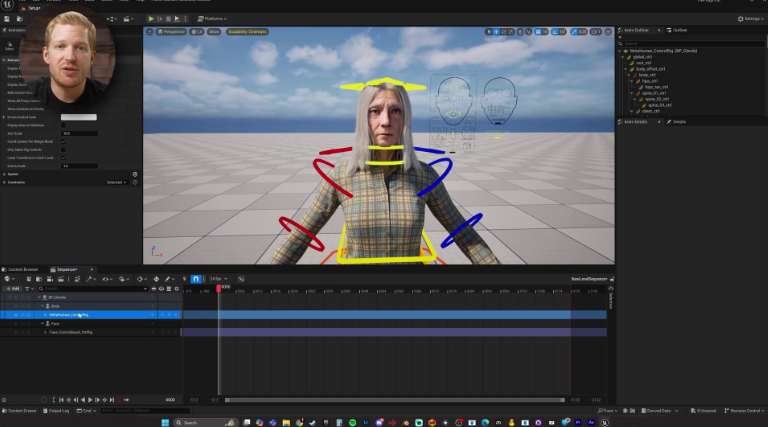
Figura 4: Control Rig do UE5 mostrando o esqueleto MetaHuman com a estrutura óssea destacada para reorientação precisa de animação.
Etapa 6: Use o Control Rig para Ajustes
Use o Control Rig para Ajustes
Embora a IA QuickMagic produza captura de movimento altamente precisa, o ajuste fino com o Control Rig do UE5 garante que sua animação atenda à sua visão criativa exata.
Fluxo de Trabalho do Control Rig:
- Abra seu personagem MetaHuman no editor Control Rig.
- Percorra a linha do tempo para identificar quadros que precisam de ajuste.
- Use os controles FK (Cinemática Direta) e IK (Cinemática Inversa) para ajustar posições de membros, curvatura da coluna e orientação da cabeça.
- Para animação facial, use o Control Rig Facial para ajustar expressões, movimento dos olhos e sincronia labial.
- Adicione movimento secundário, como movimento dos ombros, micro-ajustes dos dedos e acompanhamento do corpo para resultados mais naturais.
- Keyframes em quaisquer correções para que elas se misturem perfeitamente com os dados originais de captura de movimento.
O Control Rig oferece uma camada de edição não destrutiva sobre sua animação de captura de movimento, para que você possa sempre reverter aos dados originais da QuickMagic se necessário.
Etapa 7: Renderize Sua Cena Cinematográfica
Renderize Sua Cena Cinematográfica
As ferramentas cinematográficas do Unreal Engine 5 permitem criar renders de qualidade cinematográfica do seu personagem animado. É aqui que seus dados de captura de movimento da QuickMagic realmente ganham vida.
Configuração Cinematográfica:
- Coloque seu MetaHuman animado em um nível com ambiente apropriado (Luz, Paisagem, ativos Nanite).
- Adicione um Cine Camera Actor à cena para controle profissional de câmera.
- Configure as definições da câmera para um visual cinematográfico:
- Filmback: 35mm VistaVision para um quadro cinematográfico widescreen.
- Proporção de Aspecto: 16:9 para saída de filme padrão.
- Método de Foco: Defina como "Rastreamento" para foco dinâmico seguindo seu personagem.
- F-Stop: 2.8 para profundidade de campo rasa e bokeh cinematográfico.
- Crie movimentos de câmera usando keyframes do Sequencer — movimentos de dolly, panorâmica e rastreamento.
- Configure a iluminação usando iluminação global Lumen para luz de retorno fotorrealista.
- Use o Movie Render Queue para exportar quadros de alta qualidade (4K/8K, PNG/EXR) ou arquivos de vídeo.
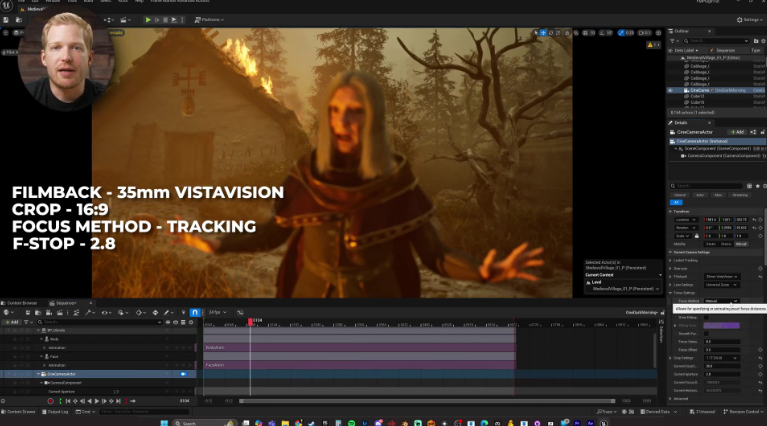
Figura 5: Renderização cinematográfica no UE5 com configurações de filmback 35mm VistaVision, produzindo uma sequência de animação de qualidade profissional.
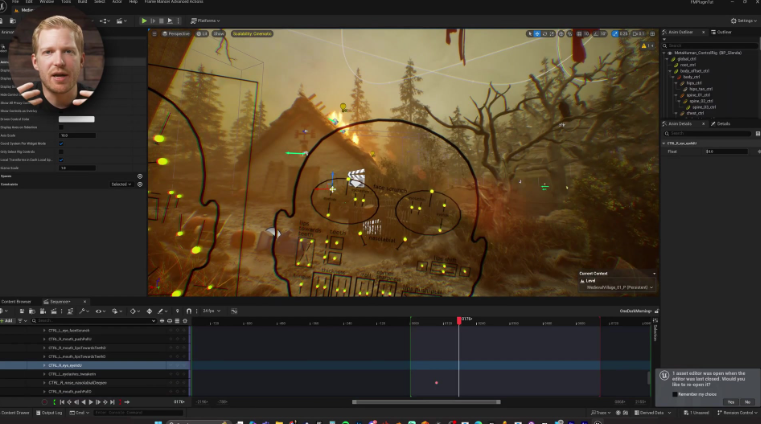
Figura 6: Sobreposição completa do Control Rig mostrando controles ósseos e a cena final da vila medieval cinematográfica no UE5.
Comparação de Formatos de Exportação
A IA QuickMagic suporta vários formatos de exportação. Escolha aquele que melhor se adapta ao seu fluxo de trabalho UE5:
| Formato | Melhor Para | Compatibilidade UE5 | Recursos |
|---|---|---|---|
| FBX | Integração completa com UE5 | Importação nativa | Esqueleto, malha, animação, blend shapes |
| BVH | Pipelines apenas de animação | Importação via plugin | Hierarquia de juntas, dados de rotação |
| glTF | Pipelines web/mobile | Via plugin glTF | Cena completa, materiais PBR |
| Robot | Treinamento de robótica/IA | Importação personalizada | Ângulos de juntas, dados de quatérnio |


