





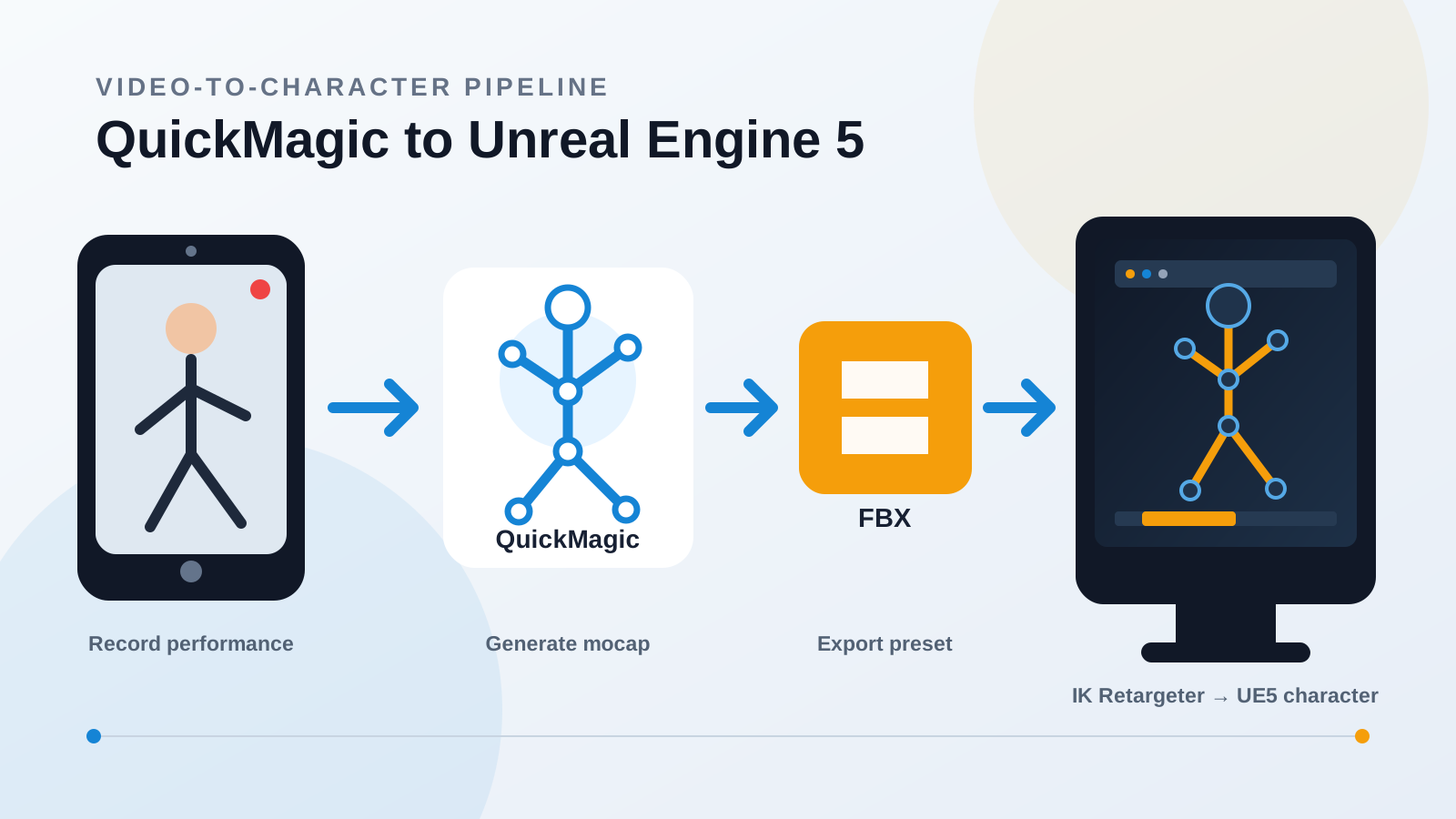
Resposta rápida: como mover a animação do QuickMagic para o Unreal Engine 5?
Grave uma performance limpa de corpo inteiro, faça o upload para o QuickMagic, gere e inspecione o movimento, exporte a predefinição Unreal que corresponde à sua versão do UE5 — ou um FBX genérico/Mixamo — importe o esqueleto de origem e a Sequência de Animação para o Navegador de Conteúdo, crie IK Rigs de origem e destino, alinhe suas poses de retarget, transfira o movimento com um IK Retargeter, exporte a Sequência de Animação de destino, depois corrija pés, pelve, mãos, escala e movimento da raiz antes de usar em um Animation Blueprint, Montage, Control Rig ou Sequencer.
O QuickMagic fornece movimento esquelético. O Unreal Engine fornece o esqueleto do personagem, retargeting, lógica de animação em tempo de execução, montagem cinematográfica e renderização final.
O pipeline completo do QuickMagic para o UE5
A transferência técnica essencial não é de MP4 para Unreal. O QuickMagic primeiro converte o movimento visível em dados esqueléticos com quadros-chave. O UE5 então importa esses dados como uma animação de origem e os mapeia para o personagem de produção.
O que você precisa antes de começar
- Um telefone, webcam, câmera DSLR ou vídeo existente que você tenha permissão para usar.
- Uma conta QuickMagic com as opções de captura e exportação necessárias.
- Um projeto Unreal Engine 5.
- Uma Malha Esquelética de destino: manequim UE, corpo MetaHuman, personagem Paragon ou personagem rigado personalizado.
- Recursos IK Rig e IK Retargeter disponíveis no projeto.
- Uma decisão clara entre animação no local ou com movimento da raiz.
Comece com um clipe de teste de 5 a 10 segundos. Valide a exportação, esqueleto, pose de retarget, pés e comportamento da raiz antes de processar uma performance completa.
Etapa 1: gravar material que o QuickMagic possa resolver limpidamente
| Escolha de captura | Ponto de partida recomendado | Por que é importante no UE5 |
|---|---|---|
| Enquadramento | Corpo inteiro e ambos os pés visíveis | Melhora as cadeias da parte inferior do corpo, contatos com o chão e interpretação da raiz. |
| Resolução | 1080p ou superior | Preserva detalhes de membros e mãos. |
| Câmera | Ângulo frontal ou de três quartos estável | Reduz ruído da solução e ambiguidade de profundidade. |
| Iluminação | Clara, uniforme, com borrão de movimento limitado | Produz silhuetas mais nítidas e estimativas de articulações. |
| Duração da ação | 5–10 segundos para teste | Torna a importação e a depuração do retarget rápidas. |
| Movimento | Evitar auto-oclusão prolongada | Reduz erros de membros cruzados e articulações ocultas. |
Mantenha o performer separado do fundo. Evite pés cortados, outras pessoas cruzando o enquadramento, espelhos, borrão de movimento intenso e movimento abrupto da câmera, a menos que o fluxo de trabalho selecionado do QuickMagic seja destinado a filmagens com câmera em movimento.
Etapa 2: gerar e validar o movimento no QuickMagic
Faça o upload do original da câmera
Use o MP4, MOV, AVI ou WebM original, em vez de uma cópia fortemente recompactada de redes sociais.
Selecione o escopo da captura
Escolha captura de corpo inteiro para trabalhos gerais com personagens UE5. Ative opções de mãos ou rosto apenas quando o personagem de destino e o mapeamento downstream suportarem esses canais.
Escolha pose e taxa de quadros
Selecione a pose de referência exigida pelo pipeline de destino e corresponda à temporização pretendida do projeto Unreal. O QuickMagic expõe controles de pose e taxa de quadros em fluxos de trabalho suportados.
Escolha o comportamento no local
Use "no local" para locomoção direcionada pelo Character Movement. Preserve o deslocamento quando a performance capturada deve conduzir o deslocamento cinematográfico ou de jogabilidade.
Inspecione a solução
Verifique pés, quadris, altura do chão, giros, mãos, membros cruzados e impactos rápidos. Use os controles de refinamento ou anti-penetração disponíveis antes da exportação.
Etapa 3: escolher a exportação QuickMagic correta para UE5
O QuickMagic atualmente lista predefinições UE4, UE5.5 e UE5.6, juntamente com opções FBX genérico, Mixamo e BVH. Sua orientação publicada diz que o formato UE5.5 suporta UE5.5 e versões anteriores do UE5, enquanto UE5.6 é destinado a fluxos de trabalho UE5.6 e posteriores. Confirme o rótulo de exportação atual em sua conta, pois as predefinições disponíveis podem variar conforme a versão do produto e o plano.
Rota A: predefinição Unreal correspondente
Use quando a versão de destino e o fluxo de trabalho do esqueleto corresponderem à predefinição. Isso pode reduzir o trabalho de remapeamento ósseo e é o melhor primeiro teste para o destino Unreal suportado.
Rota B: FBX genérico ou Mixamo
Use para retargeting flexível com IK Rig. Importe como Malha Esquelética de origem e Sequência de Animação, depois mapeie para o manequim UE, MetaHuman, Paragon ou um personagem personalizado.
| Destino | Primeiro teste recomendado | Plano B |
|---|---|---|
| Esqueleto/versão UE5 compatível | Predefinição Unreal QuickMagic correspondente | FBX genérico + IK Retargeter |
| Corpo MetaHuman | Fluxo de trabalho UE/MetaHuman correspondente quando disponível | Origem FBX + IK Rig MetaHuman |
| Personagem personalizado | FBX genérico ou Mixamo | Limpeza em DCC intermediário, depois FBX |
| Projeto mais antigo | Predefinição documentada para essa versão UE | FBX genérico com retargeting adequado à versão |
Compatibilidade de exportação QuickMagic: visão geral oficial do produto e guia de fluxo de trabalho de formatos.
Etapa 4: importar o FBX QuickMagic para o Unreal Engine 5
- Crie uma pasta, por exemplo,
Characters/Mocap/QuickMagic/Source. - Arraste o FBX para o Navegador de Conteúdo ou use Importar.
- Para um novo esqueleto de origem, ative Malha Esquelética e Importar Animações.
- Ao importar animação para um esqueleto compatível existente, desative a importação de malha e selecione esse asset de Esqueleto.
- Confirme o intervalo da animação e a taxa de amostragem.
- Importe e depois abra a Sequência de Animação resultante.
- Ative a exibição de ossos e inspecione a raiz, pelve, pés, mãos, escala, direção de face e temporização.
A documentação atual da Epic sobre FBX afirma que o pipeline de animação FBX do UE usa FBX 2020.2. O QuickMagic controla o arquivo gerado, portanto, a verificação prática é se a predefinição escolhida importa com sucesso e produz o Esqueleto e a Sequência de Animação esperados.
Referência de importação: Epic Games — Importando Animações Usando FBX.
Etapa 5: retarget do movimento QuickMagic com IK Rig e IK Retargeter
Crie o IK Rig de origem
Clique com o botão direito na Malha Esquelética de origem importada e crie um IK Rig. Defina a raiz do retarget — tipicamente pelve ou quadris — e defina cadeias para coluna, pescoço, cabeça, braços, pernas, mãos e dedos opcionais.
Crie ou reutilize o IK Rig de destino
Use o IK Rig existente do personagem de destino quando adequado, ou crie um e defina cadeias correspondentes.
Crie o IK Retargeter
No Navegador de Conteúdo, escolha Animation → IK Rig → IK Retargeter, selecione o IK Rig de origem e depois atribua o IK Rig de destino.
Corresponda as cadeias
Confirme que braços, pernas, coluna, pescoço, cabeça, mãos e dedos esquerdo/direito mapeiam para as cadeias de destino pretendidas.
Alinhe as poses de retarget
Se a origem estiver em pose T e o destino em pose A — ou vice-versa — crie uma Pose de Retarget dedicada e alinhe ombros, braços, mãos, pelve, joelhos e pés.
Visualize e exporte
Execute o retargeter, inspecione o movimento, depois selecione a animação de origem e exporte-a como uma nova Sequência de Animação de destino.
O retargeting baseado em cadeias do UE5 pode transferir animação entre esqueletos com diferentes contagens de ossos, nomes e orientações. Combinar as poses de descanso continua sendo um dos controles de qualidade mais importantes.
Referência de retargeting: Epic Games — Retargeting com IK Rig.
QuickMagic para MetaHuman: a rota prática de animação corporal
Um fluxo de trabalho MetaHuman usa a mesma lógica geral: o QuickMagic fornece movimento corporal, a origem importada torna-se a entrada do retarget e o corpo MetaHuman torna-se o destino.
- Adicione o MetaHuman ao projeto UE5.
- Importe o FBX QuickMagic como animação de origem.
- Crie ou selecione o IK Rig de origem.
- Use o IK Rig de corpo MetaHuman apropriado como destino.
- Crie um IK Retargeter e alinhe cuidadosamente as poses de origem/destino.
- Valide a altura da pelve, largura dos ombros, mãos, pés e escala do personagem.
- Exporte a Sequência de Animação MetaHuman retargetada.
- Trate a animação facial separadamente, a menos que o fluxo de trabalho de rosto do QuickMagic escolhido e o mapeamento MetaHuman sejam explicitamente compatíveis.
Corpo, mãos e rosto são problemas de dados diferentes. Um retarget corporal bem-sucedido não mapeia automaticamente curvas faciais ou nomenclatura de dedos para um MetaHuman.
Etapa 6: escolher e configurar o movimento da raiz corretamente
Animação no local
Melhor para ciclos de caminhada/corrida e locomoção de jogabilidade onde Character Movement, Motion Matching ou lógica Blueprint controla a translação.
Animação com movimento da raiz
Melhor para ataques, saltos, finalizações, dança e ações cinematográficas onde o deslocamento capturado faz parte da performance.
Para um clipe com movimento da raiz, abra a Sequência de Animação de destino e ative Enable Root Motion. Em seguida, escolha como o Animation Blueprint o extrai, como Root Motion from Montages Only para configurações comuns de jogabilidade. Verifique se o osso raiz real — não apenas a pelve — contém deslocamento significativo.
Se um personagem fugir de sua cápsula e voltar abruptamente, ou permanecer estacionário quando deveria se mover, verifique:
- Seleção no local/exportação do QuickMagic.
- Se o FBX contém movimento na raiz correta.
- Configuração da raiz e pelve do retarget.
- Configurações de movimento da raiz da Sequência de Animação.
- Modo de Movimento da Raiz do Animation Blueprint.
- Character Movement e modo de movimento.
Referência de movimento da raiz: Epic Games — Movimento da Raiz.
Etapa 7: limpar e polir a animação UE5 retargetada
| Problema | Causa provável | Melhor primeira correção |
|---|---|---|
| Deslizamento dos pés | Escala, passada, contatos, pelve, raiz, configurações de cadeia | Valide a origem; ajuste a pose de retarget e cadeias das pernas; use IK/Control Rig para contatos fixos. |
| Flutuando ou afundando | Altura da pelve/raiz ou proporções do personagem | Corrija operações de retarget da raiz/pelve e pose de destino. |
| Braços ou pulsos torcidos | Incompatibilidade de pose A/T ou diferenças de eixo ósseo | Edite a Pose de Retarget e configurações de rotação da cadeia. |
| Direção de face errada | Orientação do esqueleto de origem | Corrija orientação de importação/exportação ou alinhamento da raiz de origem. |
| Mãos erram objetos de apoio | Mudanças de proporção e sem contato no espaço de destino | Adicione restrições de mão Control Rig ou ajustes IK. |
| Tremor | Oclusão de origem, borrão ou quadros-chave excessivos | Refine a solução QuickMagic primeiro; aplique suavização seletiva no UE/DCC. |
Use Control Rig ou Sequencer para correções específicas de cena. Mantenha a origem importada original, o primeiro retarget e a versão polida como assets separados para que as alterações permaneçam reversíveis.
Etapa 8: usar a animação em jogabilidade ou cinemática
Para jogabilidade
- Coloque o clipe em uma máquina de estados Animation Blueprint, Blend Space, banco de dados Motion Matching ou Animation Montage.
- Escolha no local ou movimento da raiz com base na propriedade do movimento.
- Adicione notificações para


