





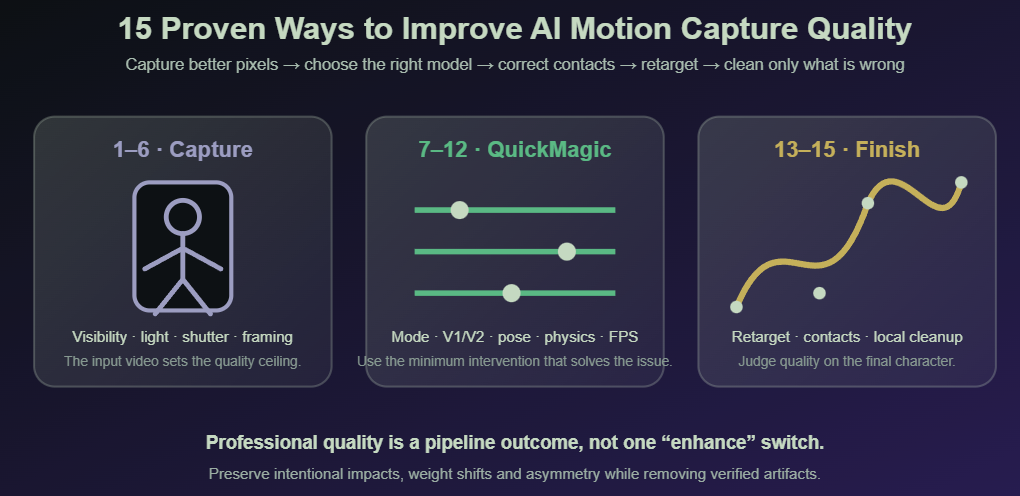
Quellvideo · QuickMagic · Retargeting · Bereinigung
So verbessern Sie die KI-Bewegungserfassungsqualität: 15 bewährte QuickMagic-Tipps
Verbessern Sie die markerlose Bewegungserfassung vom Quellvideo bis zur endgültigen Auslieferung: Nehmen Sie verfolgbares Filmmaterial auf, wählen Sie den richtigen Erfassungsmodus und das richtige V1/V2-Basismodell, stimmen Sie Physics Optimization 2.0 ab, korrigieren Sie sichtbare Tracking-Fehler, retargeten Sie genau, sperren Sie Kontakte und bereinigen Sie nur die Kurven, die tatsächlich verrauscht sind.

Aktuelle QuickMagic-Fakten
Videos zur Aufnahmequalität und Bereinigung
Stabile Ganzkörper-Animation mit QuickMagic KI-Markerlosem MoCap
Zeigt Quellmaterial- und Generierungsoptionen zur Erzielung eines stabilen Ganzkörperergebnisses.
Video auf YouTube öffnenVideo KI MoCap zu spielbereiter Animation: QuickMagic-Bereinigungsworkflow
Demonstriert die nachgelagerte Bereinigung und Vorbereitung von QuickMagic-Bewegungen für ein spielbereites Asset.
Video auf YouTube öffnenTipps 1–6: Besseres Quellmaterial aufnehmen

1Verwenden Sie eine waagerechte, stabile Kamera in einer praktischen Höhe
Beginnen Sie bei der Ganzkörpererfassung mit einer fixierten Kamera etwa auf Höhe des mittleren Oberkörpers oder der Brust des Darstellers und passen Sie sie dann an, um die perspektivische Verzerrung gering zu halten. Eine leichte Dreiviertelansicht kann überlappende Gliedmaßen trennen, während extreme Aufnahmen von oben, unten oder aus einem Winkel die Körperproportionen schwerer erkennbar machen.
2Halten Sie alle erforderlichen Körperteile innerhalb eines Sicherheitsabstands
Die Ganzkörperbewegung benötigt Kopf, Hände und Füße. Die Oberkörperbewegung benötigt dennoch die Hände, wenn Gesten wichtig sind. Lassen Sie zusätzlichen Raum um Sprünge, Tritte, Rollen und sich bewegende Aktionen, anstatt nur die Ausgangspose einzurahmen.
3Priorisieren Sie Subjekt-Pixel, nicht nur die nominale Auflösung

1080p ist ein guter praktischer Ausgangspunkt, aber ein entfernter Darsteller in einem 4K-Bild kann weniger nutzbare Gelenkdetails enthalten als ein scharfes, korrekt eingerahmtes 1080p-Subjekt. Hände und Gesichter benötigen eine engere Einrahmung als breite Körperbewegungen.
4Verwenden Sie ausreichend Licht und Verschlusszeit, um Bewegungsunschärfe zu kontrollieren
Schnelle Schläge, Drehungen, Sprünge und Füße können selbst in hochauflösenden Videos verschmieren. Fügen Sie Licht hinzu, verwenden Sie wenn möglich einen schnelleren Verschluss und vermeiden Sie starkes Rauschunterdrückung bei schlechten Lichtverhältnissen. Eine höhere Ausgabe-Bildrate kann Details, die im Quellmaterial unscharf waren, nicht wiederherstellen.
5Schaffen Sie einen klaren Silhouetten- und Kleidungskontrast
Verwenden Sie Kleidung, die die Richtung der Gliedmaßen zeigt und sich vom Hintergrund unterscheidet. Vermeiden Sie lange Mäntel, weite Röcke, reflektierende Stoffe und Haare, die kontinuierlich Nacken, Schultern oder Gesicht verdecken. Ein einfacher Hintergrund hilft, aber die Trennung des Subjekts ist wichtiger als eine bestimmte Wandfarbe.
6Kontrollieren Sie Verdeckung, Überlappung und Quell-Timing
Vermeiden Sie längere überkreuzte Gliedmaßen, Möbel, die Knie oder Füße blockieren, und mehrere sich überlappende Darsteller. Laden Sie die ursprüngliche Kameradatei hoch. Wenn eine Aufnahme mit variabler Bildrate des Telefons Probleme mit der Dauer oder dem Audio verursacht, erstellen Sie vor der Verarbeitung eine Zwischenkopie mit konstanter Bildrate.
Tipps 7–12: Verwenden Sie den korrekten QuickMagic-Workflow
7Wählen Sie den Erfassungsumfang basierend auf dem, was das Video tatsächlich zeigt

Verwenden Sie Ganzkörper, wenn Beine, Füße und globale Bewegung wichtig sind; Oberkörper für Rumpf, Kopf und Armbewegungen; und Hand- oder Gesichtsoptionen nur, wenn diese Details ausreichend sichtbar sind. Bitten Sie keinen Ganzkörper-Workflow, einen Unterkörper aus einer engen Nahaufnahme zu erfinden.
8Verwenden Sie V1.0 für Standardaktionen und V2.0 Beta für komplexe Dynamiken
V1.0 ist die stabile Allzweckwahl für Gehen, gewöhnliche Schauspielerei und Tanz. V2.0 Beta ist für Klettern, Treppen, Steigungen, Krabbeln, Rollen, Sprünge, Stürze, schnelle Gleichgewichtswechsel und kurze teilweise Verdeckung gedacht. Die V2-Vorhersage ist eine Kontinuitätshilfe, kein Beweis für die genaue unsichtbare Pose des Darstellers.
9Passen Sie Original, T-Pose oder A-Pose an den Zielframework an
Eine Fehlanpassung der Referenzpose kann wie eine schlechte Erfassung aussehen: Schultern heben sich, Handgelenke verdrehen sich und das Becken kippt. Korrigieren Sie die neutrale Pose von Quelle/Ziel, bevor Sie Animationskurven filtern.
10Verwenden Sie das minimal notwendige Physics Optimization 2.0

Das Änderungsprotokoll von QuickMagic beschreibt niedrige Multiplikatoren als bewahrend mehr Bewegungsgenauigkeit und Amplitude, während hohe Multiplikatoren die Glätte erhöhen und die Amplitude verringern. Beginnen Sie mit 1×–2× für Stöße und ausdrucksstarke Bewegungen, dann erhöhen Sie nur, wenn ein sichtbares Artefakt dies rechtfertigt.
11Verwenden Sie 2D-Verfeinerung für falsche Beobachtungen, nicht für Probleme am endgültigen Rig
Kostenpflichtige Pläne listen derzeit 2D-Verfeinerung. Korrigieren Sie sichtbar falsch platzierte Körperpunkte, Links/Rechts-Identitätsfehler und Kontaktbezeichnungen im Quellvideo, speichern Sie die Änderungen und generieren Sie erneut. Verwenden Sie die Quellkorrektur nicht, um schlechte Skin-Weights oder unpassende Proportionen einer Zielfigur auszugleichen.
12Legen Sie FPS, Wurzelverhalten und Zielvorgabe bewusst fest
Passen Sie die Animationsrate an die Lieferpipeline an, wählen Sie bewegte oder ortsfeste Bewegung vor der Fußbereinigung und verwenden Sie die spezifischste verfügbare Zielvorgabe. Zwei FBX-Dateien können unterschiedliche Knochennamen, Hierarchien und Referenzposen verwenden.
Tipps 13–15: Beenden Sie die Animation auf dem tatsächlichen Ziel

13Retargeten Sie, bevor Sie Fußgleiten und Körperproportionen beurteilen
Richten Sie die Quell- und Zielposen aus, ordnen Sie die Wurzel/Becken und Gliedmaßenketten zu und überprüfen Sie Zielskalierung und Schrittlänge. Unterschiedliche Beinlängen können selbst bei sauberer QuickMagic-Quelle Fußgleiten verursachen.
14Legen Sie Kontakte fest, bevor Sie glätten oder Schlüssel reduzieren
Korrigieren Sie zuerst die Wurzelgeschwindigkeit, sperren Sie dann Füße oder Hände nur während tatsächlicher Kontaktintervalle. Blenden Sie in und aus IK-Sperren über. Der Speed-Planting-Workflow von Unreal Engine verwendet ähnlich Animationskurven, um zu bestimmen, wann IK-Ziele während des Retargetings fixiert werden sollen.
15Wenden Sie lokale Bereinigung und Physikunterstützung an – keine globale Glättung
Der Graph-Editor von Blender bietet detaillierte F-Curve-Bearbeitung und Glättung; wählen Sie nur verrauschte Kanäle und Bereiche aus. Cascadeur AutoPhysics kann eine physikalisch genauere Version vorschlagen, bleibt aber ein unterstützendes Werkzeug: Definieren Sie Kontakte, überprüfen Sie den Massenschwerpunkt und bewahren Sie die Aufführungsabsicht, bevor Sie das Ergebnis anwenden.
Problem-Lösungs-Matrix
| Problem | Zuerst prüfen | QuickMagic-Aktion | Aktion in der Endphase |
|---|---|---|---|
| Fußgleiten | Quellkontakt und Wurzelbewegung | 2D-Verfeinerung und konservative Physik | Zielschrittlänge anpassen, dann zeitgesteuerte Fuß-IK verwenden |
| Ruckeln | Unschärfe, Komprimierung und Verdeckung | Quelle mit geringerem Rauschen und minimal nützliche Iteration | Lokale F-Curve-Glättung/Schlüsselreduktion |
| Vorwärtsneigung | Kamerawinkel und Quellskelett | Neuaufnahme oder Korrektur von Schlüsselpunkten | Retarget-Pose und Beckenzuordnung prüfen |
| Positionsdrift | Lange Aufnahme und Wurzelkonsistenz | Bei Bedarf repräsentative kürzere Segmente verarbeiten | Wurzeln im DCC ausrichten/überblenden |
| Verdrehte Handgelenke/Arme | Links-Rechts-Identität und Quellrotation | Modellvergleich oder Quellkorrektur | Pose, Ketten, Achsen und Euler-Unstetigkeiten beheben |
| Durchdringung | Quellgelenkpose vs. Zielmesh | Unmögliche Quellpose korrigieren | Skin-Weights, Gelenklimits und korrigierende Formen |
| Schwache Hände/Gesicht | Pixelgröße und Sichtbarkeit | Angemessene enge Rahmung und Erfassungsmodus verwenden | Zielhand-/Gesichtssteuerungen explizit zuordnen |
Softwarespezifische Endbearbeitung
| Software | Empfohlene Qualitätswerkzeuge | Wichtigster Hinweis |
|---|---|---|
| Blender | Graph-Editor, IK-Beschränkungen, NLA-Layer und korrigierende Shape-Keys | Nicht alle Kanäle vor der Kontaktvalidierung dezimieren |
| Maya | HumanIK, Graph-Editor, Animationslayer, IK-Steuerungen und posenraumkorrigierende | Quell- und Zielpose vor dem Filtern abgleichen |
| Unreal Engine | IK-Retargeter, Beckenbewegung, Speed Planting, FBIK und Control Rig | Laufzeit-Render-FPS ist getrennt von der Animationsabtastrate |
| Unity | Humanoid-Avatar, Animation-Rigging-Beschränkungen und Animationsclip-Überprüfung | Wurzeltransformations- und Schleifeneinstellungen prüfen |
| iClone | Bewegungskorrektur, Bewegungs-Layer bearbeiten, Erreichen/Loslassen-Kontakte und Kurveneditor | Layer erst nach Genehmigung zusammenführen |
| Cascadeur | AutoPhysics, Drehpunkte, Physikkorrektor und Sekundärbewegung | Physikvorschläge erfordern weiterhin das Urteil des Animators |
Professionelle Qualitätscheckliste
- Die erforderlichen Körperteile bleiben mit einem Sicherheitsabstand im Bild.
- Schnelle Gliedmaßen sind scharf genug zum Verfolgen.
- Das Subjekt ist visuell vom Hintergrund getrennt.
- Der Erfassungsumfang entspricht dem sichtbaren Körperbereich.
- V1.0 oder V2.0 wird anhand der Bewegungskomplexität ausgewählt.
- Referenzpose, FPS, Wurzelverhalten und Zielvorgabe werden aufgezeichnet.
- Physics Optimization verwendet den niedrigsten Multiplikator, der das Problem löst.
- Sichtbare Quellfehler werden vor dem Export korrigiert.
- Die Quelle wird vor der zielspezifischen Fußsperrung retargetiert.
- Glätt


