





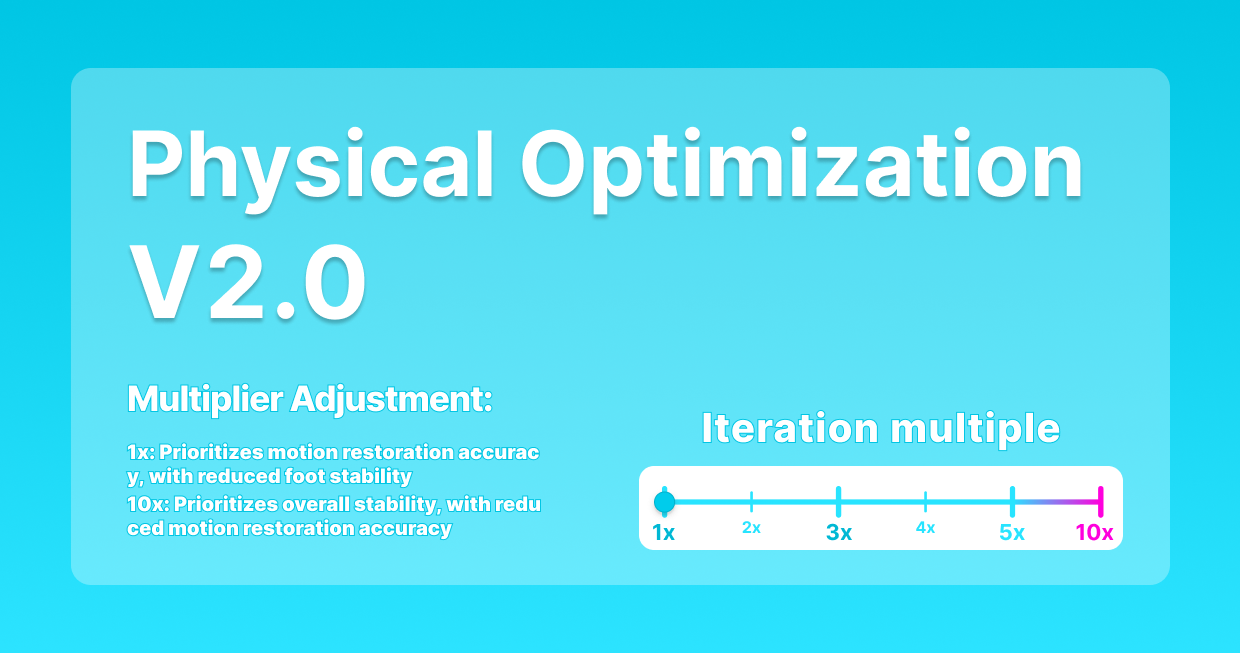
1×–10× Iterationen · Wiedergabetreue · Stabilität · Kontaktbereinigung
MoCap-Physikbereinigung: Animationsartefakte mit QuickMagic Physics Optimization 2.0 beheben
Erfahren Sie, was jeder Iterationsmultiplikator ändert, wie Sie Bewegungsenergie erhalten, wann eine höhere Stabilisierung hilft, warum Fußgleiten nach dem Retargeting zurückkehren kann und wie Sie QuickMagic-Bewegungen in Cascadeur, Blender, Maya oder Unreal Engine abschließen.

Offizielles Parameterverhalten

Originelle QuickMagic-Vergleichsbeispiele
Die vier animierten GIFs des Originalartikels wurden in kompakte MP4-Dateien umgewandelt und direkt eingebettet. Sie können aus dem heruntergeladenen HTML abgespielt werden, ohne auf das Bild-CDN angewiesen zu sein.
V1.0 vs. Physics Optimization 2.0 bei 1×
Ein dynamischer Bewegungsvergleich mit Fokus auf Erhaltung des Bewegungsumfangs und der Körpermechanik bei der niedrigsten Iteration.
Original-GIF öffnenV1.0 vs. 10× Stabilisierung
Ein Stand-/Gehbeispiel mit Betonung der Fußstabilität und dem weicheren Ergebnis, das durch hohe Iteration erzeugt wird.
Original-GIF öffnenVor und nach der Optimierung: energetische Bewegung
Ein Quellvergleich, der zeigt, wie die physikalische Bereinigung eine dynamische Animation verändert.
Original-GIF öffnenVor und nach der Optimierung: Gehstabilität
Ein Gehvergleich, nützlich zur Überprüfung von Schweben, Gleiten und Beckenstabilität.
Original-GIF öffnenNachgelagerte Bereinigungstutorials
QuickMagicAI MoCap-Bereinigung in Cascadeur
Zeigt einen praktischen Workflow zur Nachbereinigung nach QuickMagic in Cascadeur.
Auf YouTube öffnenCascadeur + QuickMagic: Video-MoCap-Bereinigung und -Bearbeitung
Demonstriert Bewegungsbereinigung, Pose-Bearbeitung und physikgestütztes Finishing.
Auf YouTube öffnenArtefakt diagnostizieren, bevor der Multiplikator geändert wird

Verwenden Sie die QuickMagic-Vorschau als Grenztest
- Wenn das Vorschau-Skelett bereits falsch ist, korrigieren Sie das Quell-Tracking, die Modellauswahl oder Physics Optimization.
- Wenn die Vorschau sauber ist, aber das Zielrig falsch ist, korrigieren Sie das Retargeting.
- Wenn die Zielknochen korrekt sind, aber das Mesh durchdringt, korrigieren Sie Gewichte, Kollision oder Korrekturformen.
- Wenn der Charakter mit Gelände oder Requisiten interagiert, verwenden Sie Zielszenen-IK und Kontaktwerkzeuge.
1Wählen Sie den Multiplikator basierend auf der Aktion, nicht auf „maximaler Qualität“
| Multiplikator | Starten der Verwendung | Vorteile | Risiken |
|---|---|---|---|
| 1× | Hohe Tritte, Sprünge, Sport, Aufprall und ausdrucksstarke Aktion | Maximale Wiedergabetreue und Amplitude | Sichtbarere Instabilität kann bestehen bleiben |
| 2× | Dynamische Bewegung mit leichter Bereinigung | Kleiner Stabilitätsgewinn mit begrenztem Energieverlust | Kann größere Artefakte möglicherweise nicht entfernen |
| 3×–4× | Allgemeine Bereinigung und Übergangsverfeinerung | Ausgewogene Glattheit und Bewegungsbereich | Kann schnelle Akzente abschwächen |
| 5× | Deutliches Zittern oder unangenehme Bewegung | Stärkere Glättung und Stabilität | Reduzierte Amplitude und Körpergewicht |
| 10× | Starkes Schweben, Durchdringung oder Gleiten in der Quelle | Maximal verfügbare Stabilisierung | Kann Sprünge, Aufprall, Schritte und Stil glätten |
2Führen Sie einen kontrollierten A/B-Test durch
- Kürzen Sie ein repräsentatives 5–10-Sekunden-Intervall, das das Artefakt enthält.
- Behalten Sie Basismodell, Erfassungsumfang, Referenzpose, FPS, Exportvoreinstellung und Root-Verhalten unverändert bei.
- Generieren Sie 1×, einen mittleren Wert und 10×.
- Vergleichen Sie Root-Trajektorie, Fußgeschwindigkeit, Hüftrotation, Sprunghöhe, Gliedmaßenbereich und Aufprall.
- Retargeten Sie die Finalisten auf den tatsächlichen Charakter.
- Wählen Sie das Ergebnis, das die geringste Gesamtkorrektur benötigt – nicht die glatteste Quellvorschau.
Nützliche Bewertungstabelle
| Kriterium | Frage |
|---|---|
| Wiedergabetreue | Bewahrt die Bewegung Amplitude, Timing und Stil des Darstellers? |
| Stabilität | Sind Schweben, Durchdringung, Zittern und plötzliche Posenänderungen reduziert? |
| Kontakte | Haben aufgesetzte Füße und Stützgliedmaßen plausible Geschwindigkeit? |
| Energie | Sind Absprung, Landung, Aufprall und Gewichtsverlagerungen noch lesbar? |
| Retargeting-Aufwand | Welche Version benötigt weniger Zielseiten-IK und Kurvenbearbeitungen? |
3Falsche Beobachtungen vor der physikalischen Glättung korrigieren
Die physikalische Bereinigung sollte keine falsche Links/Rechts-Identität, einen für mehrere Sekunden abgeschnittenen Fuß oder einen aus Unschärfe erkannten unmöglichen Ellbogen stabilisieren. Verwenden Sie, wenn verfügbar, die 2D-Verfeinerung, um sichtbare Schlüsselpunkte zu korrigieren und neu zu generieren. Verwenden Sie einen V1/V2-Basismodell-Vergleich, wenn die Aktion Klettern, Stürze, Flugphasen oder teilweise Verdeckung enthält.
Fußgleiten, Bodendurchdringung und Geländekontakt

Korrekte Reihenfolge
- Retargeten Sie die Quelle auf den endgültigen Charakter.
- Passen Sie Root-Geschwindigkeit, Schrittlänge und Zielbeinlänge an.
- Markieren Sie Fußkontakt- und Abstoßintervalle.
- Sperren Sie den Zielfuß nur während der aufgesetzten Frames.
- Blenden Sie in die Sperre hinein und aus ihr heraus.
- Korrigieren Sie Beckenhöhe, Kniekompression und Geländeausrichtung.
Der Speed Planting-Workflow von Unreal Engine verwendet ähnliche Quell-Fußgeschwindigkeitskurven, um zu bestimmen, wann Ziel-IK-Ziele nach dem Retargeting fixiert werden sollen.
Artefakt-spezifische Bereinigungsanleitung
| Artefakt | Versuchen Sie in QuickMagic | Fertigstellen nachgelagert |
|---|---|---|
| Hoher Tritt verliert Höhe | Niedrigere Iteration; V1/V2-Basismodell vergleichen | Zielpose und Hüftbereich auf einer Animationsschicht wiederherstellen |
| Beinspreizung oder Spagat bricht zusammen | 1×–2× und klarere Quellbildausschnitt | Becken-Mapping und Zielgelenklimiten prüfen |
| Unnatürliche Hüftdrehung | Moderate Optimierung und Quell-Schlüsselpunkt-Überprüfung | Becken/Root-Beziehung und lokale Achsen korrigieren |
| Schweben | Höherer Iterationsvergleich und Bodenreferenz-Überprüfung | Zielboden und vertikalen Root/Becken-Offset ausrichten |
| Bodendurchdringung | Test mit höherer Iteration | Ziel-Fuß-/Körperkontakt und Szenenkollision verwenden |
| Gleitende Schritte | Fußgeschwindigkeit und Optimierung der Quelle prüfen | Schrittlänge und zeitgesteuerte IK nach Retargeting korrigieren |
| Zittern | Moderate Iteration und Quellkorrektur | Lokale Graph-Editor/Cascadeur-Bereinigung an betroffenen Knochen |
| Mesh-Clipping | Nur unmögliche Quellpose korrigieren | Skin-Gewichte, Gelenklimiten, Kollision und Korrekturformen |
Fertigstellen in Cascadeur, Blender, Maya oder Unreal Engine
| Werkzeug | Beste Bereinigungsaufgaben | Wichtiger Hinweis |
|---|---|---|
| Cascadeur | Animation Unbaking, Fulcrum Motion Cleaning, AutoPosing, AutoPhysics und Trajektorien-Überprüfung | AutoPhysics schlägt ein physikalisches Ergebnis vor; der Animator genehmigt dennoch Kontakte und Absicht |
| Blender | Graph-Editor-Filter, IK-Bedingungen, NLA-Ebenen, Root- und Fußsteuerungs-Bearbeitung | Glätten Sie ausgewählte Kurven/Intervalle, nicht die gesamte Aktion |
| Maya |


