





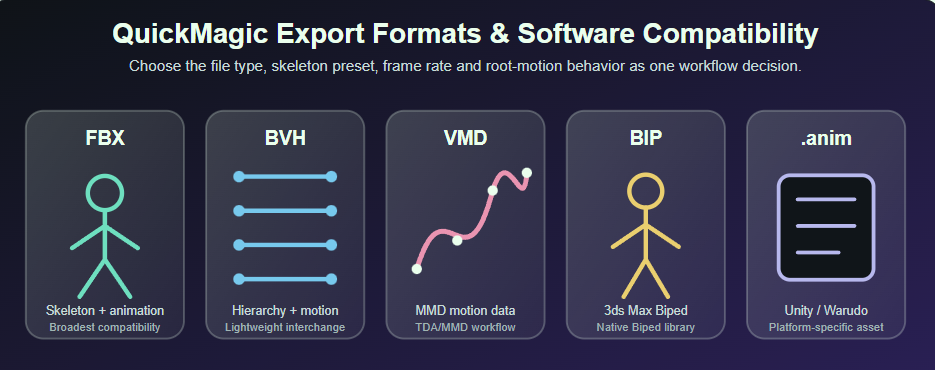
FBX · BVH · VMD · BIP · Unity/Warudo-Animation
QuickMagic Export-Formate-Leitfaden: Software-Kompatibilität & Workflow-Voreinstellungen
Wählen Sie die korrekte QuickMagic-Ausgabe für Blender, Maya, Unreal Engine, Unity, 3ds Max, MikuMikuDance, Cinema 4D, Character Creator, iClone, Warudo und Roblox – ohne die Dateierweiterung mit dem Ziel-Skelett oder der Software-Voreinstellung zu verwechseln.

.anim auf. Die aktuelle Preisseite listet FBX im Free-Tarif und FBX/Unreal/Mixamo/BIP/VMD/Only Face/Unity Anim/C4D/ CC&iClone/Roblox im Starter- und Professional-Tarif. BVH und Warudo-Animation wurden im Änderungsprotokoll V1.3.4 angekündigt, sind aber nicht unter jedem aktuellen Tarifetikett aufgeführt. Überprüfen Sie das Export-Menü Ihres aktiven Kontos, bevor Sie eine Produktionspipeline festlegen. Wichtige Fakten für die richtige Wahl

Sehen Sie sich QuickMagic Export-Workflows in der Praxis an
Diese Demonstrationen von Drittanbietern zeigen den breiteren QuickMagic-Generierungsprozess und eine Mixamo-zu-Blender-Pipeline. Sie sollen veranschaulichen, warum eine softwarespezifische Skelett-Voreinstellung Retargeting-Arbeit reduzieren kann.
QuickMagic: Hochwertiges Video zu MoCap
Überblick über Video-zu-Bewegungs-Generierung, Kontostufen und den typischen Prozess vom Upload bis zum Animations-Export.
Video auf YouTube öffnenQuickMagic KI-Bewegungserfassung + Mixamo + Blender Tutorial
Zeigt einen QuickMagic-zu-Mixamo-zu-Blender-Workflow und den Wert der Verwendung einer Skelett-Voreinstellung, die das Zielprogramm bereits erkennt.
Video auf YouTube öffnenQuickMagic Export-Kompatibilitätsmatrix
| Ausgabe | Primäres Ziel | Was sie normalerweise enthält | Hauptvorteil | Hauptnachteil | Hinweis zum aktuellen Tarif |
|---|---|---|---|---|---|
| FBX | Blender, Maya, Unreal, Unity, C4D, iClone, Roblox, MotionBuilder | Skelett-Hierarchie, Animationskurven und je nach Voreinstellung möglicherweise Szenen-/Mesh-Daten | Breite Unterstützung und viele zielspezifische Voreinstellungen | FBX garantiert nicht, dass das Ziel-Rig dieselben Bones oder dieselbe Pose verwendet | Im Free-, Starter- und Professional-Tarif aufgeführt |
| BVH | Blender, Forschungswerkzeuge, MoCap-Editoren und generische Retargeting-Tools | Gelenkhierarchie, Offsets und Bewegungskanäle | Einfach, lesbar und leichtgewichtig | Kein Mesh, Materialien, Produktionsbeschränkungen oder standardmäßige Gesichtsdaten | Im Formatleitfaden angekündigt und aufgeführt; aktives Export-Menü überprüfen |
| VMD-TDA | MikuMikuDance und kompatible MMD-Tools | MMD-orientierte Bewegungsdaten; Kompatibilität hängt vom Zielmodell und den Kanälen ab | Direkter MMD/TDA-Workflow | Bone-Namen, Skalierung und Morph-Kompatibilität sind spezifisch | Im Starter- und Professional-Tarif aufgeführt |
| BIP | 3ds Max Biped / Character Studio | Biped-Bewegungs- und Keyframe-Daten | Nativer Biped-Bewegungsbibliotheks-Workflow | Nicht für beliebige CAT- oder benutzerdefinierte Skelette vorgesehen | Im Starter- und Professional-Tarif aufgeführt |
| Unity Anim | Unity-Projekte und unterstützte Humanoid/Avatar-Workflows | Unity Animation Clip-Asset für das vorgesehene Projekt-Setup | Kann einen externen FBX-Konvertierungsschritt reduzieren | Kompatibilität des Unity-Assets hängt von Avatar und Projektversion ab | Im Starter- und Professional-Tarif aufgeführt |
| Warudo-Animation | Warudo-Character-Animation-Workflows | Plattformspezifische Animation; die genaue Erweiterung kann je nach Workflow Unity .anim oder aktuelles Warudo WANIM sein | Direkte VTuber/Warudo-Nutzung | Gehen Sie nicht davon aus, dass jedes `.anim`-Etikett dieselbe Dateistruktur bedeutet | In V1.3.4 angekündigt; aktuelle Export-Erweiterung überprüfen |
| OnlyFace | iClone/CC/C4D oder kompatible Gesichtsziele | Gesichtskanäle in einem zielorientierten FBX/Voreinstellungs-Workflow | Trennt Gesichtsleistung von Körperbewegung | Ziel-Blend-Shapes/Joints müssen kompatibel sein | Im Starter- und Professional-Tarif aufgeführt |
Dateiformat und Ziel-Voreinstellung lösen unterschiedliche Probleme
Ein Dateiformat bestimmt, wie Bewegungsdaten gespeichert werden. Eine Ziel-Voreinstellung bestimmt, welche Bones, Namen, Hierarchie, Referenzpose, Root-Verhalten und Gesichtskanäle in diese Datei geschrieben werden. Nur „FBX“ auszuwählen ist daher unvollständig.
Beispiel
Ein Mixamo-FBX, Unreal-FBX und CC&iClone-FBX können alle die Erweiterung .fbx verwenden, aber unterschiedliche Skelett-Konventionen enthalten. Das Importieren der falschen Datei kann zu fehlenden Bones, gedrehten Handgelenken, gestreckten Gliedmaßen, einer T-Pose oder einem fehlgeschlagenen Retargeting führen.

FBX: die Standardoption für die meisten 3D-Pipelines
FBX ist normalerweise der sicherste Ausgangspunkt, da Blender, Maya, 3ds Max, MotionBuilder, Unreal Engine, Unity, Cinema 4D, Character Creator, iClone und Roblox an FBX-basierten Animations-Workflows teilnehmen können.
Wählen Sie FBX, wenn
- Sie eine breit unterstützte Skelett-Animationsdatei benötigen.
- Das Ziel ein DCC, eine Spiel-Engine oder ein Retargeting-Tool ist.
- Sie eine zielspezifische Voreinstellung wie Unreal, Mixamo, C4D, CC&iClone oder Roblox benötigen.
- Möglicherweise das Quell-Skelett inspizieren oder neu zuordnen müssen, bevor Sie es auf einen Charakter anwenden.
FBX garantiert nicht
- Identische Bone-Namen oder Bone-Anzahlen
- Eine übereinstimmende T-Pose/A-Pose
- Korrektes Root-Motion-Verhalten
- Automatische Gesichtskompatibilität
- Identische Einheiten, Up-Achse oder Bildrate
BVH: Skelett-Hierarchie und Bewegung ohne Produktions-Szenendaten
BVH speichert eine Gelenkhierarchie, Gelenk-Offsets und Bewegungskanäle pro Frame. Der offizielle BVH-Importer/Exporter von Blender beschreibt das Format als Skelett-Hierarchie plus Animation.
Wählen Sie BVH, wenn
- Sie eine leichte MoCap-Austauschdatei benötigen.
- Das Ziel über einen zuverlässigen BVH-Importer oder Retargeter verfügt.
- Sie Gelenkkanäle in Forschungs-, Robotik- oder Bewegungsanalyse-Tools inspizieren möchten.
- Sie das Charakter-Mesh oder Materialien nicht in derselben Datei benötigen.
Wählen Sie BVH nicht, wenn
- Der Workflow von Gesichts-Blend-Shapes oder einem softwarespezifischen Rig abhängt.
- Das Ziel eine native Unreal-, Mixamo-, Biped- oder iClone-Zuordnung erwartet.
- Sie Produktionsbeschränkungen, Steuerungs-Rigs oder eine vollständige Szene benötigen.
VMD: Bewegungsdaten für MikuMikuDance-Workflows
VMD wird von MikuMikuDance-kompatiblen Tools für Bewegungsdaten verwendet. Blenders MMD Tools unterstützen beispielsweise das Importieren und Exportieren von VMD-Bone-, Morph- und zugehörigen MMD-Animationsdaten.
Wählen Sie VMD-TDA, wenn
- Das Ziel ein kompatibler TDA/MMD-Charakter ist.
- Die Produktion bereits PMX/PMD-Modelle und MMD-Bewegungswerkzeuge verwendet.
- Sie vermeiden möchten, ein allgemeines FBX in eine MMD-spezifische Bewegungsdatei zu konvertieren.
Vor dem Batch-Export validieren
- Japanische/englische Bone-Benennung und Aliase
- Eltern/Kind-Hierarchie
- Charakterskalierung und Bodenhöhe
- Twist-, IK- und Hilfs-Bone-Erwartungen
- Ob die Ziel-Morphen mit Gesichtsdaten übereinstimmen
BIP: native Bewegung für Character Studio Biped
Autodesk dokumentiert BIP als ein Biped-Bewegungsformat mit Schritten und Keyframe-Daten, das wiederverwendbare Bewegungsbibliotheken unterstützt.
Grundlegender Workflow
- Erstellen oder wählen Sie einen Biped in 3ds Max.
- Passen Sie die Biped-Struktur und Figurenproportionen so genau wie möglich an.
- Laden Sie die QuickMagic BIP-Bewegung.
- Überprüfen Sie Schritte, Root-Verschiebung, Skalierung und Körperproportionen.
- Bearbeiten Sie mit Biped-Tools, Motion Mixer oder Ebenen.
.bip-Datei ist keine universelle benutzerdefinierte Rig-Animationsdatei. Unity Anim und Warudo-Animation: Überprüfen Sie den genauen Asset-Typ
Unity verwendet .anim-Dateien als Animation Clip-Assets innerhalb eines Unity-Projekts. Die aktuelle Warudo-Dokumentation unterstützt rohe Unity .anim-Dateien im Ordner CharacterAnimations und beschreibt auch eine Warudo-native .wanim-Recorder-Ausgabe.
.anim zusammen, während die aktuelle Warudo-Dokumentation auch WANIM verwendet. Bestätigen Sie die genaue Erweiterung, die von QuickMagic generiert wird, und den genauen Importer, der von der installierten Unity-/Warudo-Version erwartet wird. Unity-Checkliste
- Der Ziel-Avatar ist als Humanoid konfiguriert oder verwendet die erwartete Generic-Hierarchie.
- Der Animation Clip befindet sich im richtigen Assets-Ordner.
- Ein Animator Controller verweist auf den Clip.
- Root Transform- und Loop-Einstellungen wurden überprüft.
Warudo-Checkliste
- Die Datei verwendet ein von der installierten Warudo-Version unterstütztes Format.
- Der Charakter hat kompatible Humanoid-Bones.
- Die Animation befindet sich am richtigen Ort (CharacterAnimations oder Mod).
- Nicht-Bone-Material-/Ausdrucks-Animationen werden separat behandelt.
QuickMagic Ziel-Voreinstellungen erklärt
| Voreinstellung | Verwendung für | Was zu überprüfen ist |
|---|---|---|
| Unreal / UE4 / UE5.x | Unreal-Skelett- und IK-Retargeter-Pipelines | Genaue Ziel-Skelett-Version, Root-Bone, Retarget-Pose und Animation Sequence-Import |
| Mixamo | Mixamo-benannte Rigs, Blender-Add-ons und viele Game-Retargeting-Workflows | Mixamo-Bone-Benennung, T-Pose und Root-Motion-Erwartungen |
| C4D | Cinema 4D-Charakter- und Retargeting-Workflows | Character Definition-Zuordnung, Achse, Skalierung und gebackene Gelenke |
| CC&iClone | Reallusion Character Creator und iClone | Characterization-Profil, Motion-Root und Versionskompatibilität |
| OnlyFace | Gesichtsanimation ohne Ganzkörperbewegung | Ziel-Blend-Shape/Joint-Namen, neutrale Pose und Wertebereiche |
| Roblox | Roblox Studio-Animation-Import und kompatible Avatar-Rigs | Ziel-Rig-Hierarchie, FBX-Animation-Import und Roblox-Avatar-Anforderungen |
| Boy / Girl | QuickMagic Körperproportions-/Skelett-Varianten, wo verfügbar | Tatsächliche Hierarchie und ob das Ziel ein passendes Retarget-Profil hat |
Empfohlener Export nach Software
| Software | Erste Wahl | Alternative | Typischer Import-/Retargeting-Pfad |
|---|---|---|---|
| Blender | Mixamo FBX oder generisches FBX | BVH | Quelle importieren → auf Rigify/benutzerdefiniertes Rig mithilfe von Auto-Rig Pro |


