





Die kurze Antwort
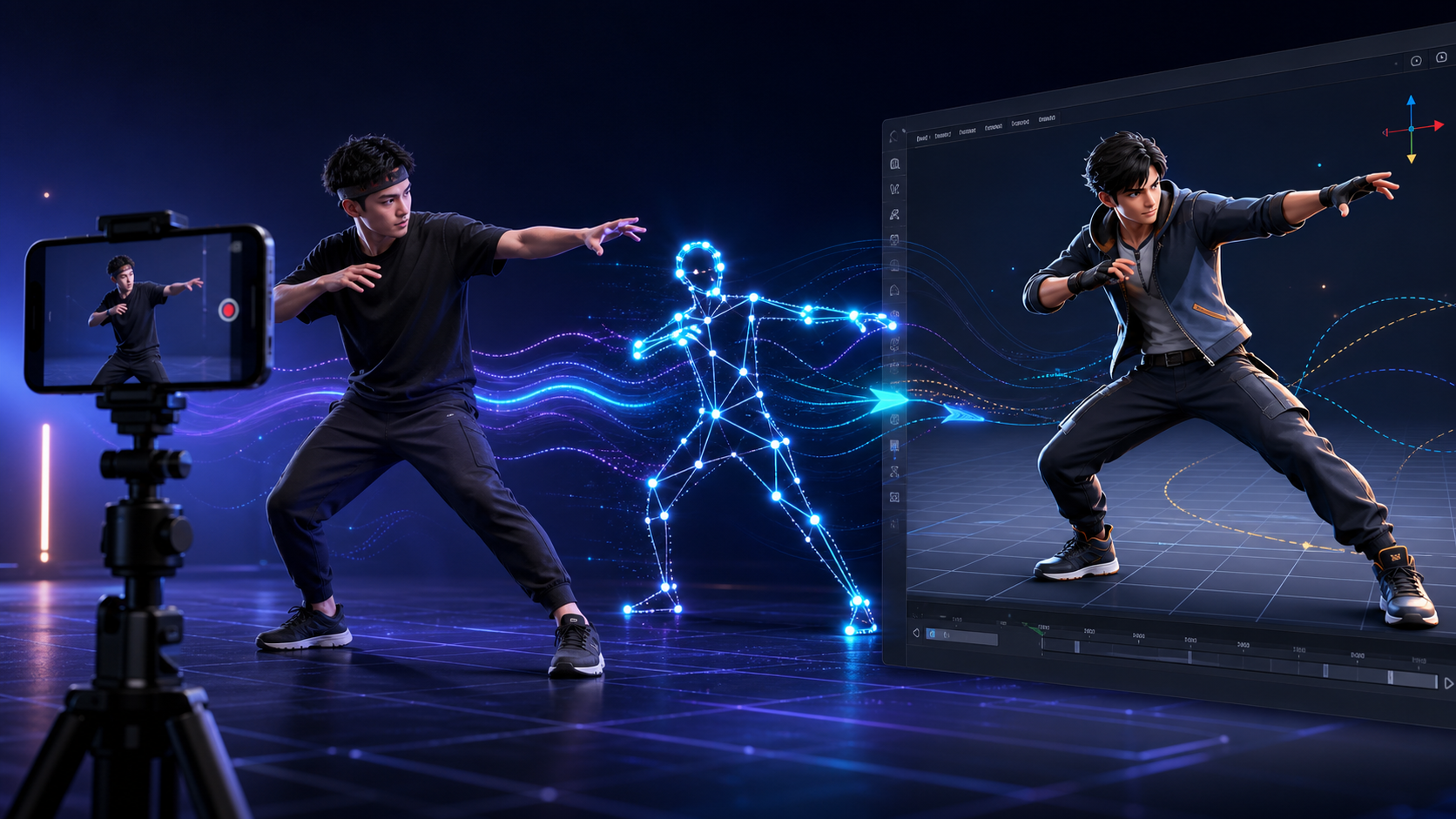
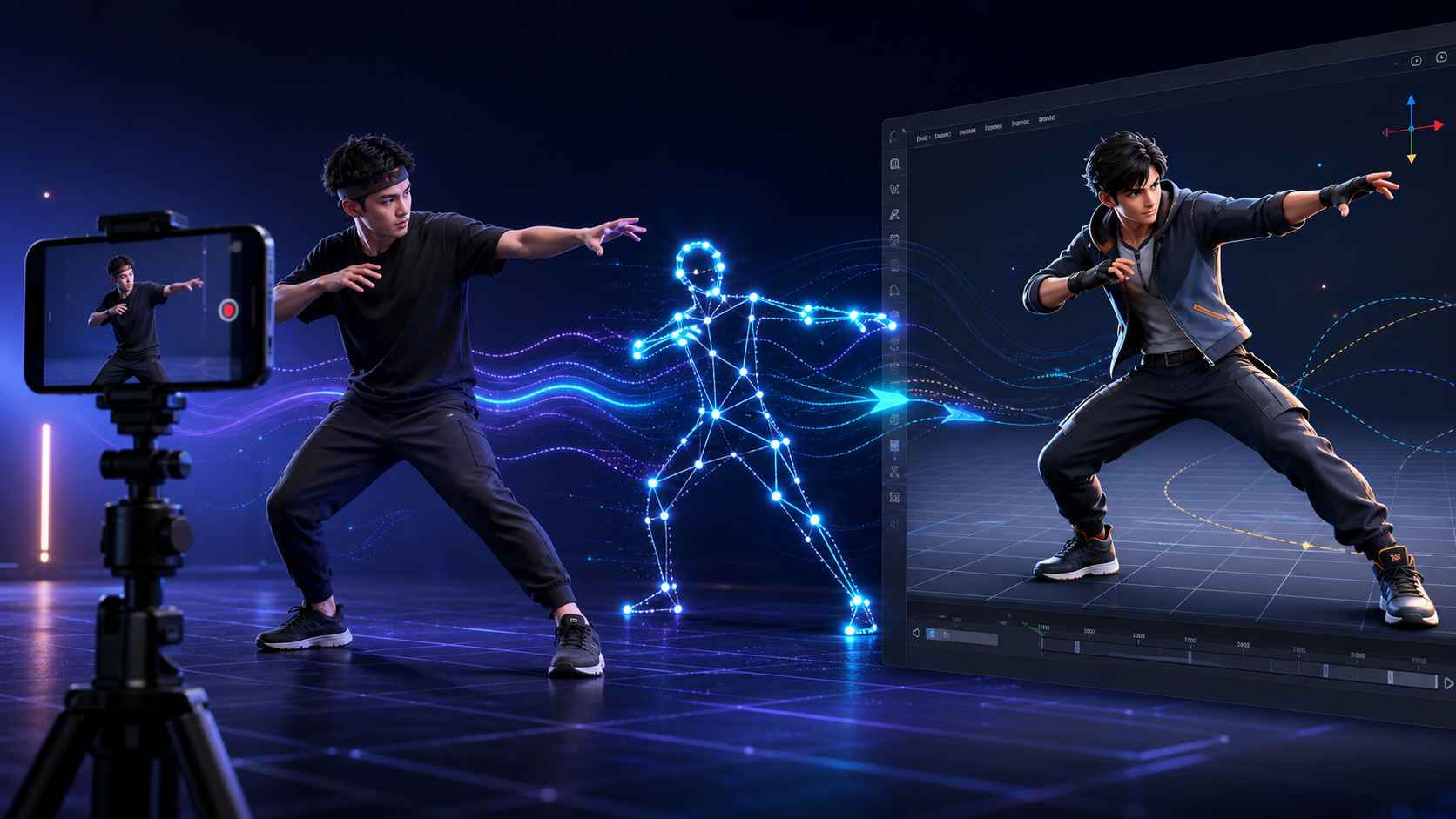
Um 3D-Animation mit QuickMagic zu erstellen, nimm ein klares Ganzkörper-Video auf, lade es zu QuickMagic hoch, wähle die passende Körper-/Pose-/FPS-Einstellung und das Zielförnat, generiere die KI-Bewegung, prüfe und verfeinere die Verfolgung, exportiere die Animation und übertrage sie dann auf eine geriggte Figur in Blender, Unreal Engine, Unity, Maya oder einem anderen kompatiblen Tool. Abschließend korrigiere Fußkontakte, Root-Bewegung, Zittern und Überschneidungen.
Was QuickMagic kann – und was du trotzdem brauchst
QuickMagic ist ein markerloser KI-Bewegungserfassungsdienst. Er schätzt Körperbewegungen aus gewöhnlichem Video und wandelt sie in bearbeitbare 3D-Skelettanimationsdaten um. Aktuelle offizielle Materialien beschreiben auch Workflows für Hände und Gesicht, Multi-Personen-Tracking, bewegte Kameras, Text-zu-Bewegung und Exporte mit FBX, BVH, BIP, C4D, VMD, Mixamo und softwarespezifischen Presets.
Es ersetzt nicht die gesamte 3D-Pipeline. Für eine fertige Aufnahme brauchst du immer noch eine geriggte Figur, Retargeting, Kamera und Beleuchtung, Materialien, Szene-Assets, Bereinigung und einen Renderer oder eine Spiele-Engine.
Mindestanforderungen
- Ein Smartphone, eine Webcam oder eine Kamera, die klares Video aufnehmen kann.
- Ein QuickMagic-Konto und ausreichende Verarbeitungsgutschriften für deinen Clip.
- Eine geriggte 3D-Figur.
- Blender, Maya, Unreal Engine, Unity, 3ds Max, iClone, MotionBuilder, MMD oder ein anderes kompatibles Zielprogramm.
So erstellst du 3D-Animation mit QuickMagic in 7 Schritten
Plane das Ziel, bevor du aufnimmst
Entscheide, wo die Bewegung landen soll, welches Skelett die Figur verwendet, ob sich die Figur durch den Raum bewegt oder am Platz bleibt und ob das endgültige Projekt mit 24, 30, 60 oder einer anderen Bildrate läuft. Die frühzeitige Wahl eines passenden Export-Presets kann Retargeting-Arbeit reduzieren.
Nimm verfolgbare Performance-Aufnahmen auf
Für einen ersten Test verwende einen kurzen 5–10-Sekunden-Clip. Achte darauf, dass der gesamte Körper – besonders beide Füße – im Bild bleibt. Verwende gleichmäßiges Licht, einen Hintergrund, der sich vom Darsteller abhebt, eine stabile Kamera und Kleidung, die die Gliedmaßen optisch unterscheidbar macht. Vermeide starke Bewegungsunschärfe und lange Verdeckungen.
Lade das Originalvideo hoch
Melde dich bei QuickMagic an, öffne den Video-Mocap-Workflow und lade die qualitativ hochwertigste Originaldatei hoch – keine neu komprimierte Social-Media-Kopie. Schneide tote Zeit ab und wähle den Darsteller oder den erfassbaren Bereich aus, wenn die Oberfläche danach fragt.
Wähle Erfassungs- und Ausgabeeinstellungen
Wähle nach Bedarf Ganzkörper- oder Oberkörper-Tracking, dann konfiguriere Pose, Bildrate, In-Place-Verhalten, physikalische Optimierung und das Format oder Zielskelett. Für einen neutralen ersten Test empfiehlt die offizielle Anleitung: Ganzkörper, Original Pose (oder die Pose, die dein Retargeter benötigt), 30 FPS, FBX und die gewünschte In-Place-Einstellung.
Generiere und prüfe die Bewegung
Starte die KI-Berechnung und betrachte das Ergebnis aus mehr als einem Blickwinkel. Achte genau auf Füße, Becken-/Root-Bewegung, schnelle Drehungen, überkreuzte Gliedmaßen, Hände, Kopfrichtung, Bodenkontakt und jeden Moment, in dem der Körper verdeckt ist. Eine überzeugende Vorderansicht kann immer noch Tiefenfehler enthalten.
Verfeinere, generiere neu und exportiere
Falls dein Workflow eine 2D-Verfeinerung bietet, korrigiere offensichtliche Gelenk-Tracking-Fehler und erstelle eine überarbeitete Berechnung. Exportiere FBX, BVH oder das softwarespezifische Format, das am besten zum Ziel-Rig passt. Behalte die Rohberechnung, um Versionen vergleichen zu können.
Übertrage und poliere
Importiere die Bewegung in dein 3D-Tool, ordne die Quellknochen dem Ziel-Rig zu, richte die Ruheposen aus und bake das Ergebnis. Korrigiere dann Fußrutschen, Clipping, Root-Drift, Handkontakte und Zittern mit IK, Control-Rigs, Animationslayern, Kurvenbearbeitung oder einem speziellen Bereinigungstool.
So erstellst du Text-zu-3D-Animation mit QuickMagic
QuickMagic bietet auch einen Text-zu-Bewegung-Workflow. Statt einen Schauspieler aufzunehmen, beschreibst du eine Aktion in natürlicher Sprache und QuickMagic generiert einen Mocap-artigen 3D-Bewegungsentwurf, der in der Vorschau angesehen, exportiert, bearbeitet und auf eine geriggte Figur übertragen werden kann.
Text-zu-Animation-Workflow
Öffne Text-Mocap oder Text zu Bewegung
Melde dich bei QuickMagic an und wähle den textbasierten Bewegungsgenerierungs-Workflow statt Video-Mocap.
Beschreibe eine klare Aktion
Schreibe das Subjekt, die Aktion, den Stil, die Richtung, die Geschwindigkeit und die Endpose. Beginne mit einer einzelnen Aktion, anstatt eine lange Abfolge unzusammenhängender Bewegungen zu kombinieren.
Generiere und zeige eine Vorschau
Erstelle den Bewegungsentwurf und prüfe sein Timing, die Balance, die Richtung, die Kontakte und ob das Ergebnis der gewünschten Performance entspricht.
Verfeinere die Eingabeaufforderung
Wenn die Bewegung zu vage ist, ändere jeweils eine Variable – wie Geschwindigkeit, Energie, Richtung oder Endpose – und generiere dann eine weitere Version.
Exportiere und übertrage
Wähle ein verfügbares Format oder Ziel-Preset, exportiere die Bewegung, wende sie auf eine kompatible geriggte Figur an und poliere sie in deiner 3D-Anwendung.
Eine nützliche QuickMagic-Textaufforderungsformel
[Figur] + [Aktion] + [Richtung] + [Geschwindigkeit oder Emotion] + [Endpose]. Konkrete, körperliche Sprache gibt dem Generator in der Regel ein klareres Ziel als filmische oder abstrakte Formulierungen.
Beispiel: „Eine selbstbewusste humanoide Figur macht drei schnelle Schritte nach vorn, springt über ein niedriges Hindernis, landet auf beiden Füßen, findet das Gleichgewicht wieder und endet in einer Bereitschaftshaltung.“
Wann solltest du Text statt Video verwenden?
| Verwende Text zu Bewegung, wenn… | Verwende Video-Mocap, wenn… |
|---|---|
| Du schnelle Bewegungsideen oder Previs brauchst. | Du eine bestimmte Choreografie reproduzieren musst. |
| Kein Darsteller oder Aufnahmeraum verfügbar ist. | Schauspielerische Nuancen und genaues Timing wichtig sind. |
| Du Spielaktionen oder Hintergrundbewegungen prototypisch entwickelst. | Die Performance präzise Interaktionen oder Kontakte beinhaltet. |
| Du schnell mehrere konzeptionelle Variationen haben möchtest. | Du bereits eine starke Referenzperformance hast. |
Welche QuickMagic-Exporteinstellungen solltest du wählen?
| Ziel | Gute Startwahl | Warum |
|---|---|---|
| Blender oder allgemeiner DCC-Workflow | FBX oder BVH | FBX ist breit kompatibel; BVH ist kompakt und auf Skelettbewegung fokussiert. |
| Unreal Engine-Figur | Passendes UE-Preset | Ein näheres Quellskelett kann das IK-Retargeting vereinfachen. |
| Unity / Mixamo-Pipeline | Passendes Unity- oder Mixamo-Preset | Reduziert Knochenzuordnungsaufwand, wenn das Ziel die Hierarchie erkennt. |
| MMD-Figur | VMD | Für MikuMikuDance-artige Bewegungspipelines entwickelt. |
| 3ds Max Character Studio | BIP | Zielt auf den Biped/Character-Studio-Workflow. |
| Schleifende Leerlauf- oder Laufband-Aktion | In-Place aktiviert | Entfernt oder begrenzt Weltraumbewegung für einfachere Schleifen und Spielsteuerung. |
Die Verfügbarkeit von Formaten kann je nach Plan und Workflow variieren, und die Produktmenüs entwickeln sich weiter. Bestätige die aktuelle Exportliste in deinem Konto, bevor du eine Produktionspipeline festlegst.
Sieh dir einen QuickMagic-Workflow an
Dieses Tutorial zeigt den umfassenderen Video-zu-Bewegungs-Prozess. Betrachte Oberflächenmaterial von Drittanbietern als Workflow-Referenz und bestätige aktuelle Bezeichnungen in QuickMagic.
Wenn diese HTML-Datei direkt von der Festplatte geöffnet wird, verwendet das Video eine anklickbare Vorschau, da YouTube viele file://-Einbettungen mit Fehler 153 blockiert. Nachdem die Seite über HTTPS veröffentlicht wurde, wird der eingebettete Player automatisch angezeigt. Öffne das Tutorial auf YouTube.
Häufige Probleme und praktische Lösungen
Fußrutschen
Überprüfe den Figuren-Maßstab, die Becken-/Root-Bewegung, die Bildrate, die Retarget-Pose und das Timing der stehenden Füße. Füge dann IK-Fußsperren hinzu oder setze Schlüssel für die Fußsteuerung während der Kontaktphasen.
Zittern oder verrauschte Gliedmaßen
Prüfe, ob Bewegungsunschärfe oder Verdeckung zu Tracking-Ungenauigkeiten geführt haben. Korrigiere die Berechnung wenn möglich; andernfalls glätte die Animationskurven selektiv. Übermäßiges Glätten kann Aufprall und Timing auslöschen.
Hände oder Gliedmaßen durchdringen den Körper
Überkreuzte Gliedmaßen und Requisiten sind bei einäugigem Filmmaterial schwierig. Verbessere die Sichtbarkeit in der Quell-Performance, korrigiere dann Überschneidungen mit Animationslayern oder Control-Rig-Keyframes an der Zielfigur.
Die Figur zeigt oder lehnt in die falsche Richtung
Richte die Ruheposen von Quelle und Ziel vor dem Retargeting aus, bestätige die Achsenkonventionen und die Knochenzuordnung und prüfe die Root-Ausrichtung. T-Pose/A-Pose-Unterschiede zeigen sich oft als Schulter- und Armfehler.
Häufig gestellte Fragen
Kann QuickMagic aus einem einzigen Video eine fertige 3D-Figurenanimation erstellen?
Es erstellt bearbeitbare Bewegungsdaten aus der aufgezeichneten Performance. Eine fertige Aufnahme erfordert weiterhin eine geriggte Figur, Retargeting, Szenenarbeit, Bereinigung und Rendering.
Brauche ich einen Motion-Capture-Anzug oder mehrere Kameras?
Nein. QuickMagic ist für markerlose Ein-Kamera-Erfassung ausgelegt. Klare Sichtbarkeit und gutes Filmmaterial sind wichtiger als spezielle Erfassungshardware.
Welches Format soll ich exportieren?
Verwende das passende Software-/Skelett-Preset, wenn verfügbar. Wähle allgemeines FBX für breite Kompatibilität, BVH für leichte Skelett-Workflows, VMD für MMD oder BIP für 3ds Max Character Studio.
Kann ich eine bewegte Kamera verwenden?
Offizielle Materialien listen die Unterstützung bewegter Kameras auf, aber eine feste Kamera bleibt der einfachste Ausgangspunkt. Teste komplexe Kamerafahrten, bevor du dich für eine Produktionsaufnahme darauf verlässt.
Muss rohe KI-Mocap bereinigt werden?
In der Regel ja – besonders für die Produktion. Plane ein, Füße, Root-Bewegung, Kontakte, schnelle Drehungen, Verdeckungen, Clipping und Zittern nach dem Retargeting zu validieren.
Beginne mit einem Fünf-Sekunden-Test
Nimm eine klare Ganzkörperaktion auf, löse sie mit 30 FPS, exportiere sie auf das richtige Skelett und schließe das Retargeting ab, bevor du eine längere Performance aufnimmst. Ein kleiner Pipeline-Test deckt Format- und Rig-Probleme frühzeitig auf.
Öffne QuickMagic →

