





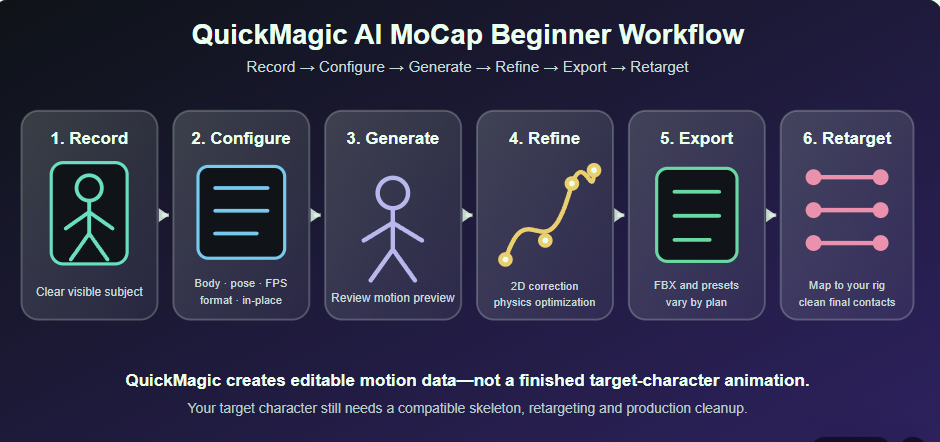
Aufnehmen · Konfigurieren · Generieren · Verfeinern · Exportieren · Retargeting
QuickMagic AI MoCap Anfängerleitfaden: Erstellen Sie Ihre erste 3D-Bewegung
Erfahren Sie, was QuickMagic erzeugt, wie Sie ein trackbares Video aufnehmen, Körper-, Hand- und Gesichtsoptionen wählen, Original-/T-/A-Pose, Bildrate, physikalische Optimierung, In-Place-Bewegung und ein Zielformat auswählen, sichtbare Fehler verfeinern und die exportierte Animation auf einen geriggten Charakter retargetieren.

Aktuelle Fakten zum kostenlosen Plan
QuickMagic Anfänger-Videotutorials
Diese Tutorials von Erstellern bieten eine vollständige visuelle Anleitung zur Generierung und Nutzung von QuickMagic-Bewegungen. Nutzen Sie sie als Demonstrationen und überprüfen Sie die Einstellungen dann in der aktuellen QuickMagic-Oberfläche.
Quick Magic KI-Video-Motion-Capture-Tutorial
Eine allgemeine Einführung in den Video-zu-Bewegungsprozess und den Anfänger-Workflow.
Video auf YouTube öffnenQuickMagic KI-MoCap-Tutorial — Blender, Unity, Mixamo
Zeigt, wie Zielvorgaben und Retargeting die Workflows in Blender, Unity und Mixamo beeinflussen.
Video auf YouTube öffnenWas erstellt QuickMagic?
QuickMagic analysiert Standardvideo und schätzt bearbeitbare 3D-Bewegungen. Je nach Workflow kann dies Ganzkörper- oder Oberkörper-Skelettbewegungen, Handbewegungen, Gesichts-Blend-Shape-Daten, mehrere Personen, statische oder bewegte Kamerabilder und textgenerierte Bewegungen umfassen.

1Ein trackbares Quellvideo aufnehmen
- Halten Sie die erforderlichen Körperteile im Bild.
- Für Ganzkörperaufnahmen die Füße und den sichtbaren Boden im Bild behalten.
- Verwenden Sie helle, gleichmäßige Beleuchtung, um Bewegungsunschärfe zu reduzieren.
- Wählen Sie Kleidung, die die Gliedmaßen vom Hintergrund trennt.
- Verwenden Sie eine stabile Kamera, es sei denn, der gewählte Workflow unterstützt Kamerabewegung.
- Vermeiden Sie lange Phasen mit gekreuzten Gliedmaßen, versteckten Händen oder überlappenden Personen.
- Laden Sie die originale Kameradatei hoch, keine komprimierte Social-Media-Kopie.
| Bewegung | Empfohlener Bildausschnitt | Hauptrisiko |
|---|---|---|
| Gehen, Drehen, Gestik | Stabiler Ganzkörperschuss mit 30 FPS | Abgeschnittene Füße und schwacher Bodenkontakt |
| Tanz oder schnelle Aktion | Weiter Bildausschnitt, helles Licht, 60 FPS wenn unterstützt | Unschärfe und Selbstverdeckung |
| Oberkörperschauspiel | Hüftaufwärts, Hände und Gesicht deutlich sichtbar | Hände kreuzen den Oberkörper |
| Gesichtserfassung | Nähere Ansicht, gleichmäßige Gesichtsbeleuchtung | Weite Ganzkörperaufnahmen enthalten wenig Gesichtsdetails |
| Mehrere Personen | Jede Person durchgehend sichtbar | Identitätswechsel bei Überlappung |
2Quellvideo hochladen und zuschneiden
- Melden Sie sich bei QuickMagic an und öffnen Sie den Video-zu-Bewegung-Workflow.
- Laden Sie das Originalvideo hoch.
- Bestätigen Sie das richtige Motiv und den Bildbereich.
- Schneiden Sie ungenutzte Aufbau- oder Exit-Frames ab, wenn die aktuelle Oberfläche das Zuschneiden unterstützt.
- Halten Sie den ersten Test kurz genug, um ihn schnell zu überprüfen.
- Verwenden Sie einen aussagekräftigen Projekttitel ohne vertrauliche Informationen.
3Capture- und Ausgabeeinstellungen wählen

Capture-Umfang
- Ganzkörper: verwenden, wenn Beine, Füße und globale Bewegung wichtig sind.
- Oberkörper: verwenden für Dialoggesten und gerahmte Performances.
- Hand: erfordert sichtbare, ausreichend große Hände und geringe Unschärfe.
- Gesicht: erfordert klare Gesichtsdetails und ein kompatibles Ziel-Gesichtsrig.
Bildrate
Der aktuelle kostenlose Plan verwendet 30 FPS. Aktuelle kostenpflichtige Pläne bieten 24, 30, 60 und 120 FPS mit kürzeren maximalen Längen bei höheren Raten. Passen Sie sich der Ziel-Timeline an, anstatt automatisch den höchsten Wert zu wählen.
Physikalische Optimierung
Die physikalische Optimierung soll die Körpermechanik und häufige Kontaktartefakte verbessern. Es ist dennoch notwendig, das Ergebnis am endgültigen Zielcharakter zu überprüfen, da unterschiedliche Proportionen nach dem Retargeting neue Fuß- oder Handfehler erzeugen können.
In-Place-Bewegung
- AUS: Bewahrt Geh-, Lauf- oder Performance-Bewegungen.
- EIN: Hält den Charakter nahe am Ursprung für Bewegungsschleifen und Navigationssysteme.
Original-Pose vs. T-Pose vs. A-Pose
Diese Optionen steuern die im generierten Output enthaltene Start-/Referenzpose. Sie bedeuten nicht, dass jeder Zielcharakter automatisch korrekt retargetiert wird.

| Option | Wählen Sie sie, wenn |
|---|---|
| Original-Pose | Die Quellbewegung soll mit ihrer beobachteten Pose beginnen oder die Ziel-Pipeline erfordert keine standardisierte neutrale Pose. |
| T-Pose | Der Ziel-Retargeter oder das Skelettprofil erwartet horizontale Arme. |
| A-Pose | Der Zielcharakter – wie viele Produktions-/Spielcharaktere – verwendet nach unten abgewinkelte Arme. |
4Bewegung generieren und überprüfen
Überprüfen Sie das generierte Ergebnis vor dem Herunterladen:
- Der gewünschte Darsteller bleibt ausgewählt.
- Linke und rechte Gliedmaßen vertauschen sich nicht.
- Der Charakter zeigt in die richtige Richtung.
- Die Root-Bewegung entspricht der Quelle oder dem gewählten In-Place-Verhalten.
- Füße und Hände behalten plausiblen Kontakt.
- Es gibt keine größeren Sprünge, Zusammenbrüche oder fehlende Körperregionen.
- Die Animationsdauer und Bildrate stimmen.
Die ursprüngliche Anfängerseite gibt an, dass das MoCap-Vorschauvideo nicht heruntergeladen werden kann und nur Bewegungsdatendateien verfügbar sind. Betrachten Sie die aktuelle Produktoberfläche als letzte Autorität, falls sich das Vorschau-/Download-Verhalten ändert.
52D-Verfeinerung mit der 3D-Bewegung synchronisieren
QuickMagic aktuelle Preistabelle listet 2D-Verfeinerung für Starter- und Profi-Pläne. Verwenden Sie sie, wenn ein sichtbares Gelenk oder Glied in bestimmten Frames falsch getrackt wird.
- Öffnen Sie den 2D-Verfeinerungseditor.
- Lokalisieren Sie den falschen Frame-Bereich.
- Passen Sie die betroffenen 2D-Keypoints an, anstatt nicht verwandte Körperteile zu verschieben.
- Verwenden Sie Interpolation, wo angemessen.
- Speichern Sie die Änderungen.
- Erstellen oder generieren Sie die Bewegung aus den korrigierten Daten neu.
- Vergleichen Sie das neue 3D-Ergebnis mit dem vorherigen.

Das richtige Format und die richtige Zielvorgabe wählen
Die aktuellen QuickMagic-öffentlichen Seiten listen FBX und mehrere workflowspezifische Ausgaben auf, darunter Unreal, Mixamo, BIP, VMD, OnlyFace, Unity Anim, C4D, CC&iClone, Roblox und zusätzliche Formate wie BVH bei unterstützten Workflows.
| Ziel | Empfohlene Startausgabe | Was zu überprüfen ist |
|---|---|---|
| Blender | FBX/Mixamo oder BVH | Maßstab, Armature, Referenzpose und Retarget-Add-on |
| Maya | FBX | HumanIK/Ziel-Mapping, Achse, Einheiten und Bildrate |
| Unreal Engine | Passende UE-Vorgabe | UE-Skelettversion, IK Rig-Ketten und Root-Bewegung |
| Unity | Unity Anim oder kompatibles FBX | Humanoid Avatar, Animator und Root-Transform-Einstellungen |
| 3ds Max Biped | BIP | Biped-Struktur und Figurenproportionen |
| MikuMikuDance | VMD-TDA | Bone-Namen, Maßstab, IK und Morph-Kompatibilität |
| Character Creator/iClone | CC&iClone-Vorgabe | Characterization und Bewegungs-Root |
| Cinema 4D | C4D-Vorgabe oder FBX | Character Definition, Achse und gebackenes Skelett |
| Roblox | Roblox-Vorgabe | Ziel-Avatar-Hierarchie und FBX-Animation-Import |
Der aktuelle kostenlose Plan listet FBX. Starter und Professional listen FBX, Unreal, Mixamo, BIP, VMD, Only Face, Unity Anim, C4D, CC&iClone und Roblox auf. Die Exportverfügbarkeit kann sich ändern. Überprüfen Sie daher den aktuellen Plan und den Exportbildschirm.
OnlyFace und ARKit-kompatible Gesichtsbewegung
QuickMagic Anfängerdokumentation beschreibt OnlyFace als ARKit-kompatiblen 52-Blendshape-Workflow. Die Ausgabe repräsentiert Gesichtsverformungskanäle und kein universelles Charaktergesicht.
Ihr Ziel benötigt eines der folgenden
- Passende ARKit-kompatible Blendshapes
- Ein Mapping von ARKit-Namen auf die benutzerdefinierten Blendshapes des Ziels
- Ein Joint-/Control-Rig, das von den Ausdruckskoeffizienten gesteuert werden kann
6Exportierte Bewegung auf Ihren Charakter retargetieren
- Importieren Sie das QuickMagic-Quellskelett und die Animation.
- Importieren oder laden Sie den geriggten Zielcharakter.
- Mappen Sie


