





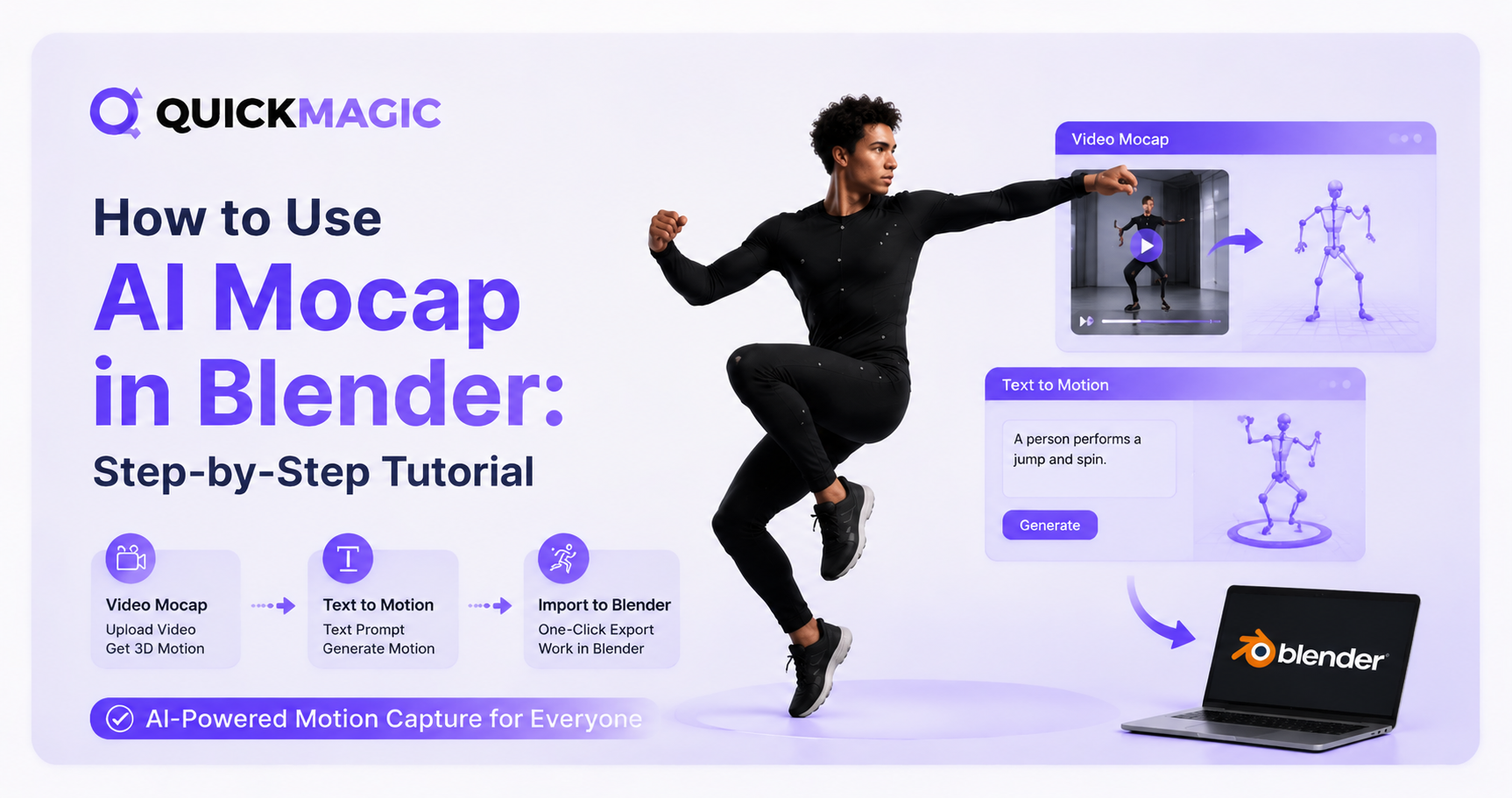
So verwenden Sie AI Mocap in Blender: Schritt-für-Schritt-Anleitung
Realistische Charakteranimationen zu erstellen war schon immer ein herausfordernder Teil der 3D-Produktion. Traditionelle Motion-Capture-Workflows erfordern oft teure Ausrüstung, spezielle Studios und komplexe Setups, während manuelle Keyframe-Animationen Stunden oder sogar Tage für eine einzelne Sequenz dauern können.
Mit KI-basierter Motion-Capture-Technologie können Kreative nun hochwertige Bewegungsdaten aus Videos oder Textvorgaben generieren und diese Animationen direkt in 3D-Software wie Blender einbringen.
Durch die Kombination von AI Mocap mit Blender können Sie schnell Charakteranimationen erstellen, Ideen testen und professionelle 3D-Inhalte ohne traditionelle Mocap-Ausrüstung aufbauen.
In dieser Anleitung zeigen wir Ihnen Schritt für Schritt, wie Sie AI Mocap in Blender verwenden, einschließlich der Generierung von Bewegungen, dem Importieren von Animationsdaten, dem Retargeting der Bewegungen auf Ihren Charakter und der Vorbereitung der endgültigen Animation.
Was Sie benötigen, bevor Sie AI Mocap in Blender verwenden
Bevor Sie mit dem Workflow beginnen, bereiten Sie Folgendes vor:
· Einen geriggten 3D-Charakter
· KI-generierte Bewegungsdaten
Ihr Charakter sollte über eine ordnungsgemäße Armatur mit einem menschlichen Skelett verfügen. Ein kompatibles Rig erleichtert die Übertragung KI-generierter Bewegungen auf Ihren Charakter. Sobald Ihr Charakter und Ihre Bewegungsdateien bereit sind, können Sie mit dem AI Mocap-Workflow beginnen.
Schritt 1: Bewegungen mit AI Mocap generieren
AI Mocap ermöglicht es Ihnen, je nach Workflow auf verschiedene Weise 3D-Animationen zu generieren.
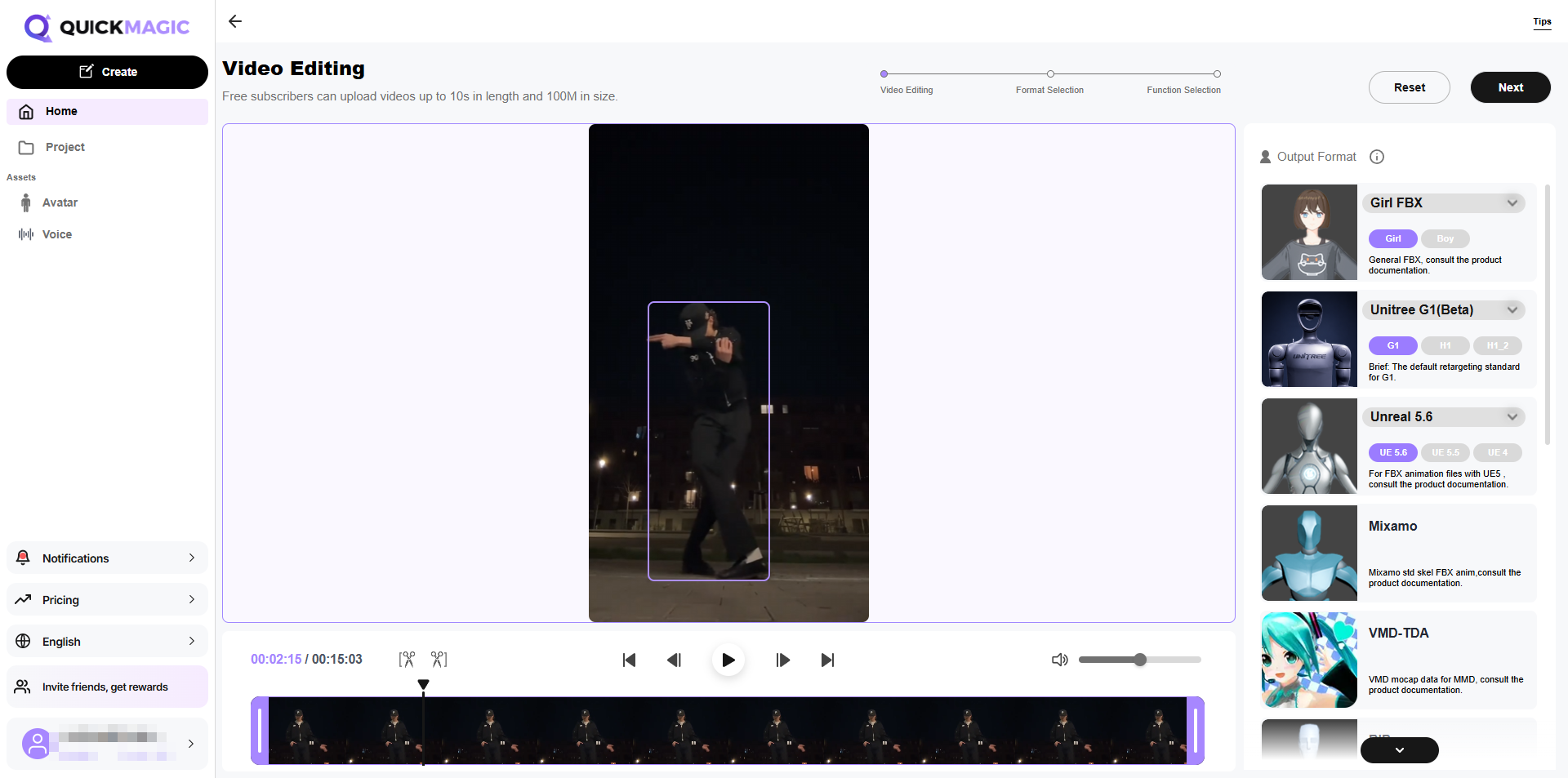
Option 1: Video-zu-Bewegungserfassung
Video-zu-Bewegung nutzt KI, um Bewegungen aus einem Referenzvideo zu analysieren und in Animationsdaten umzuwandeln.
Der Prozess ist einfach:
1. Nehmen Sie ein Video der gewünschten Bewegung auf.
2. Laden Sie das Video auf eine AI Mocap-Plattform hoch.
3. Lassen Sie die KI die Körperbewegung analysieren.
4. Generieren Sie die Bewegungsdaten.
5. Exportieren Sie die Animationsdatei.
Option 2: Text-zu-Bewegungs-Generierung
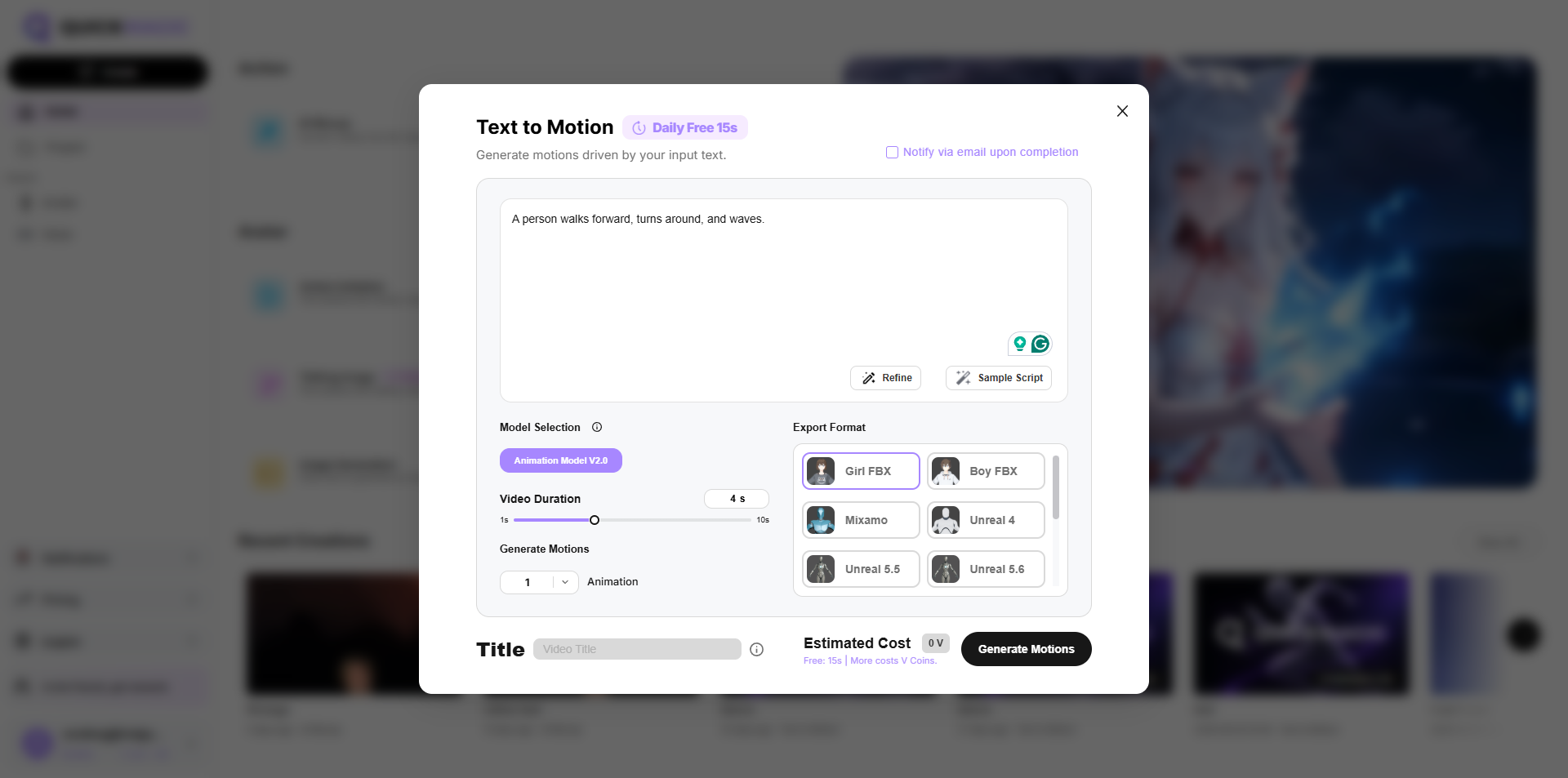
Einige AI Mocap-Lösungen unterstützen auch die Texteingabe zur Bewegungsgenerierung, sodass Sie Animationen aus einfachen Beschreibungen erstellen können.
Zum Beispiel: „Eine Person geht vorwärts, dreht sich um und winkt.“ Die KI generiert eine Bewegungssequenz basierend auf Ihrer Beschreibung.
Text-zu-Bewegung ist besonders nützlich für:
· Schnelles Testen von Animationsideen
· Erstellen von Spielcharakter-Aktionen
· Erstellen von Animationsprototypen
· Generieren einzigartiger Bewegungen
Nachdem Sie Ihre Animation generiert haben, exportieren Sie die Bewegungsdatei in einem Blender-kompatiblen Format.
Schritt 2: KI-Bewegungsdaten für Blender exportieren
Sobald Ihre KI-Bewegung generiert ist, exportieren Sie die Animationsdaten. Übliche von Blender unterstützte Formate sind FBX und BVH.
Überprüfen Sie vor dem Export Ihre Einstellungen:
· Bildrate der Animation
· Bewegungsdauer
· Skeletttyp
· Exportoptionen
Die Verwendung eines kompatiblen Formats stellt sicher, dass Blender die Bewegungsdaten korrekt lesen kann.
Für die meisten 3D-Workflows wird häufig FBX verwendet, da es sowohl Skelettinformationen als auch Animationsdaten speichern kann.
Schritt 3: KI-Bewegung in Blender importieren
Nachdem Sie Ihre KI-Bewegung exportiert haben, können Sie sie in Blender importieren.
Befolgen Sie diese Schritte:
1. Öffnen Sie Blender.
2. Erstellen Sie ein neues Projekt oder öffnen Sie Ihre vorhandene Szene.
3. Gehen Sie zu:
Datei → Importieren
1. Wählen Sie Ihr Animationsformat (wie FBX oder BVH).
2. Importieren Sie die AI Mocap-Datei.
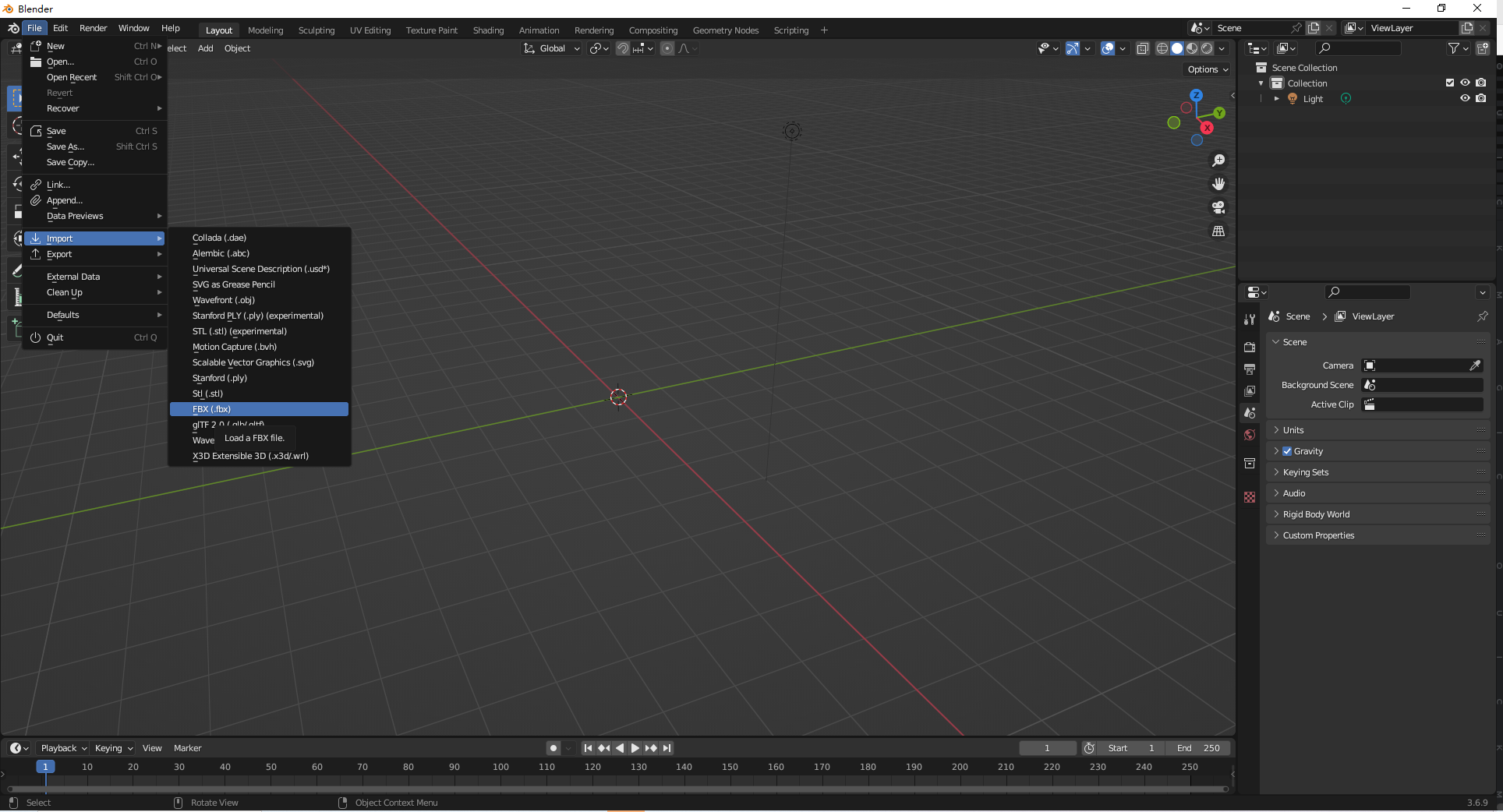
Navigieren Sie in Blender zu Datei → Importieren → FBX, um Ihre KI-generierten Bewegungsdaten zu importieren.
Nach dem Import zeigt Blender das Bewegungsskelett und die Animationszeitleiste an. Sie können auf Abspielen drücken, um die generierte Bewegung in der Vorschau anzusehen. Zu diesem Zeitpunkt ist die Animation mit dem AI Mocap-Skelett verbunden. Um sie mit Ihrem eigenen Charakter zu verwenden, ist der nächste Schritt das Bewegungs-Retargeting.
Schritt 4: KI-Bewegung auf Ihren Charakter umzielen (Retargeting)
Um die Animation auf Ihren eigenen Charakter anzuwenden, müssen Sie die KI-Bewegung umzielen. Bewegungs-Retargeting überträgt Animationsdaten vom Quellskelett auf Ihr Zielcharakter-Rig.
Der allgemeine Workflow ist:
1. Importieren Sie Ihren Charakter
Bringen Sie Ihren geriggten Charakter in Blender und stellen Sie sicher, dass der Charakter eine animationsbereite Armatur hat.
2. Die Skelette abgleichen
Verbinden Sie das AI Mocap-Skelett mit Ihrem Charakterskelett, indem Sie entsprechende Knochen zuordnen.
Typische Zuordnungen umfassen:
· Hüften → Hüften
· Wirbelsäule → Wirbelsäule
· Arme → Arme
· Beine → Beine
· Füße → Füße
Eine korrekte Knochenzuordnung hilft, natürliche Bewegungen zu bewahren.
3. Die Animation übertragen
Verwenden Sie Blender-Retargeting-Tools oder kompatible Animationsworkflows, um die KI-Bewegungsdaten auf Ihren Charakter zu übertragen.
Nach dem Retargeting sollte Ihr Charakter die gleiche Bewegung wie die ursprüngliche KI-generierte Animation ausführen.
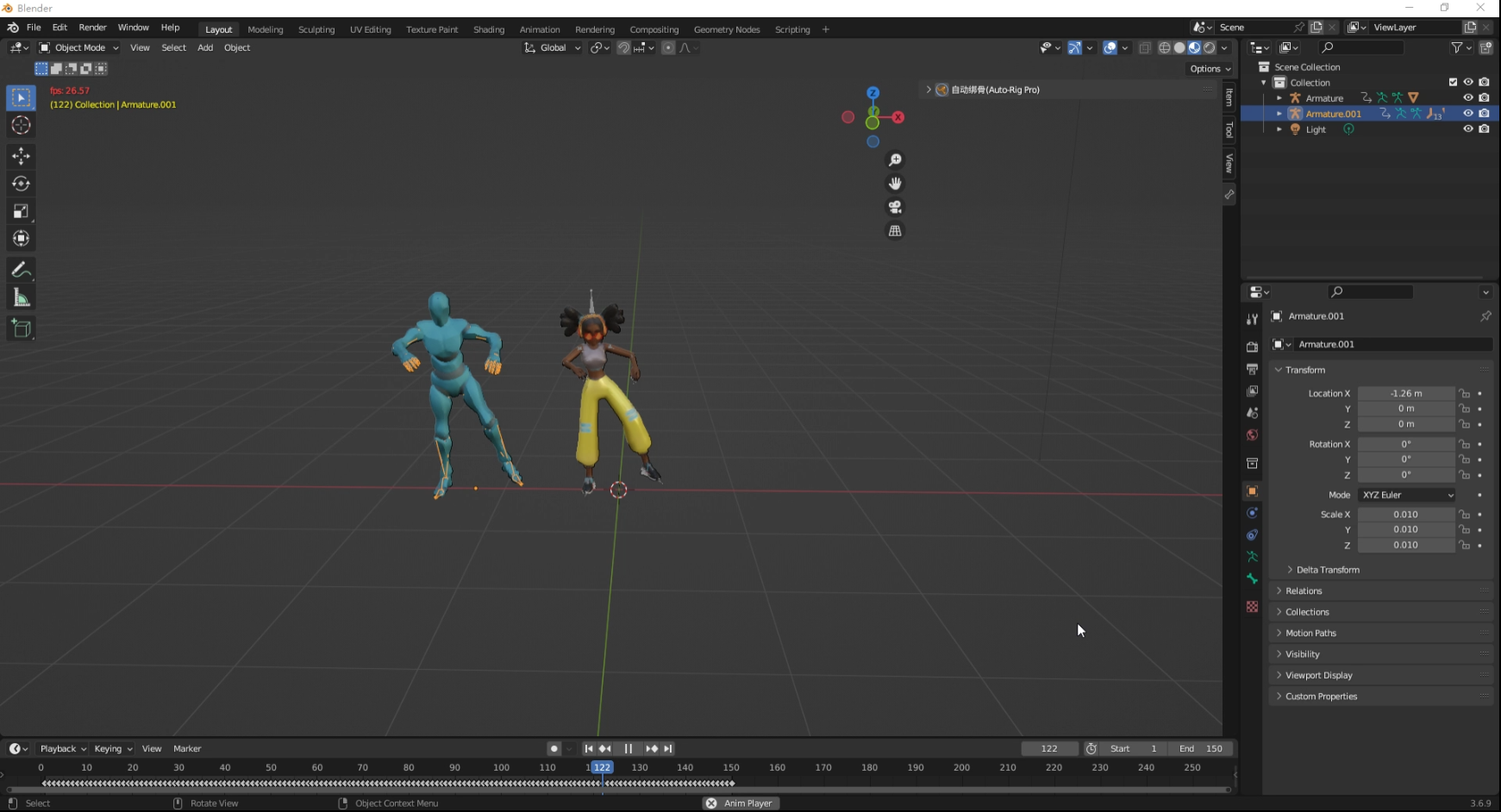
4. Die Animation baken
Sobald die Bewegung korrekt aussieht, baken Sie die Animation, damit sie Teil Ihres Charakter-Rigs wird.
Schritt 5: Verfeinern Sie Ihre Animation in Blender
AI Mocap bietet eine solide Animationsgrundlage, aber Blender ermöglicht Ihnen letzte Anpassungen und Verbesserungen.
Nach dem Retargeting können Sie Ihre Animation verfeinern, indem Sie:
· Das Animations-Timing anpassen
· Posen bearbeiten
· Fußgleiten beheben
· Übergänge verbessern
· Zusätzliche Bewegungen hinzufügen
Zum Beispiel können Sie eine Gehanimation dramatischer gestalten, den Stil des Charakters anpassen oder mehrere Bewegungsclips zu einer Sequenz kombinieren.
Der Vorteil der Verwendung von AI Mocap mit Blender ist, dass die KI die anfängliche Bewegungserstellung übernimmt, während Blender Ihnen die volle Kontrolle über das Endergebnis gibt.
Schritt 6: Exportieren Sie Ihre endgültige Animation
Sobald Ihre Animation abgeschlossen ist, können Sie sie für verschiedene Anwendungen exportieren. Abhängig von Ihrem Projekt können Sie Ihre Blender-Animation exportieren als: FBX
Häufig verwendet für:
· Spiele-Engines
· 3D-Anwendungen
· Animations-Pipelines
GLB/GLTF
Nützlich für:
· Webbasierte 3D-Erlebnisse
· Digitale Content-Plattformen
· Leichtes 3D-Sharing
Sie können auch die Blender-Projektdatei für weitere Bearbeitungen behalten. Ihre KI-generierte Animation ist jetzt bereit für den Einsatz in Ihrem kreativen Workflow.
Überblick über den AI Mocap + Blender-Workflow
Der gesamte Prozess kann wie folgt zusammengefasst werden:
Bewegung mit AI Mocap generieren → Bewegungsdaten exportieren → Animation und Charakter in Blender importieren → Bewegung auf Ihren Charakter umzielen → Animation verfeinern → Endergebnis exportieren
Dieser Workflow ermöglicht es Kreativen, viel schneller von einer Idee zu einer fertigen Animation zu gelangen als mit traditionellen Animationsmethoden.
Warum AI Mocap für Blender-Animationen verwenden?
AI Mocap macht 3D-Charakteranimation zugänglicher, indem es die technischen Hürden des traditionellen Motion Captures verringert.
Mit KI-gestützter Bewegungsgenerierung können Kreative:
· Animationen ohne teure Mocap-Ausrüstung erstellen
· Bewegungen aus einfachen Videoreferenzen generieren
· Verschiedene Charakteraktionen schnell testen
· Manuelle Keyframe-Arbeit reduzieren
Egal, ob Sie an Spielen, animierten Videos, virtuellen Charakteren oder 3D-Inhalten arbeiten, AI Mocap kann Ihren Produktionsworkflow beschleunigen.
Fazit
AI Mocap verändert die Art und Weise, wie Kreative 3D-Animationen produzieren. Durch die Kombination KI-generierter Bewegungen mit den leistungsstarken Animationswerkzeugen von Blender können Künstler realistische Charakterbewegungen schneller und mit größerer Flexibilität erstellen.
Von der Generierung von Bewegungen bis zum Retargeting auf Ihren eigenen Charakter – der gesamte Workflow ist einfacher und zugänglicher geworden.
Wenn Sie professionelle Charakteranimationen ohne traditionelle Motion-Capture-Ausrüstung erstellen möchten, bietet AI Mocap in Kombination mit Blender eine effiziente und flexible Lösung.


