






Kompletter Workflow: QuickMagic KI Motion Capture mit Unreal Engine 5
TL;DR: QuickMagic KI + UE5 in 7 Schritten
- Schritt 1: Richten Sie einen gut beleuchteten Aufnahmebereich mit einer beliebigen Kamera oder einem Smartphone ein.
- Schritt 2: Nehmen Sie ein Video Ihrer gesamten Körperbewegung auf.
- Schritt 3: Laden Sie es in QuickMagic KI hoch und erhalten Sie in Minuten eine FBX/BVH-Animation.
- Schritt 4: Importieren Sie die Animation über den Content Browser in Unreal Engine 5.
- Schritt 5: Retargeten Sie die Animation auf MetaHuman oder Ihr benutzerdefiniertes Skelett.
- Schritt 6: Verfeinern Sie mit dem UE5 Control Rig Editor.
- Schritt 7: Rendern Sie filmische Sequenzen mit Cine Camera und Movie Render Queue.
Hauptvorteil: Keine Hardware-Investition. Professionelle Motion-Capture-Qualität aus einer einzigen Videodatei.
Inhaltsverzeichnis
- Warum QuickMagic KI mit Unreal Engine 5 verwenden?
- Voraussetzungen & Einrichtung
- Schritt 1: Aufnahmeumgebung einrichten
- Schritt 2: Motion-Capture-Video aufnehmen
- Schritt 3: Auf QuickMagic hochladen und Animation generieren
- Schritt 4: Animation in Unreal Engine 5 importieren
- Schritt 5: Animation auf MetaHuman retargeten
- Schritt 6: Control Rig zur Feinabstimmung nutzen
- Schritt 7: Ihre filmische Szene rendern
- Vergleich der Exportformate
- Professionelle Tipps für beste Ergebnisse
- Häufig gestellte Fragen
- Schnellstart-Checkliste
Warum QuickMagic KI mit Unreal Engine 5 verwenden?
Unreal Engine 5 ist das führende Echtzeit-3D-Erstellungstool der Branche, das von Spieleentwicklern, Filmemachern und Virtual-Production-Studios weltweit eingesetzt wird. Die Erstellung realistischer Charakteranimationen erforderte bisher jedoch teure Motion-Capture-Studios, spezielle Anzüge mit Markern und Multi-Kamera-Anordnungen, die Zehntausende von Dollar kosten.
QuickMagic KI ändert dieses Paradigma. Durch den Einsatz modernster Deep-Learning-Modelle, die mit Millionen von Bewegungsbeispielen trainiert wurden, extrahiert QuickMagic KI professionelle Motion-Capture-Daten aus jeder beliebigen Videoaufnahme. Die Kombination mit den MetaHuman-Charakteren, dem Control-Rig-System und der filmischen Rendering-Pipeline von Unreal Engine 5 gibt Indie-Entwicklern und AAA-Studios gleichermaßen Zugang zu Hollywood-würdigen Animations-Workflows ohne Hardwarekosten.
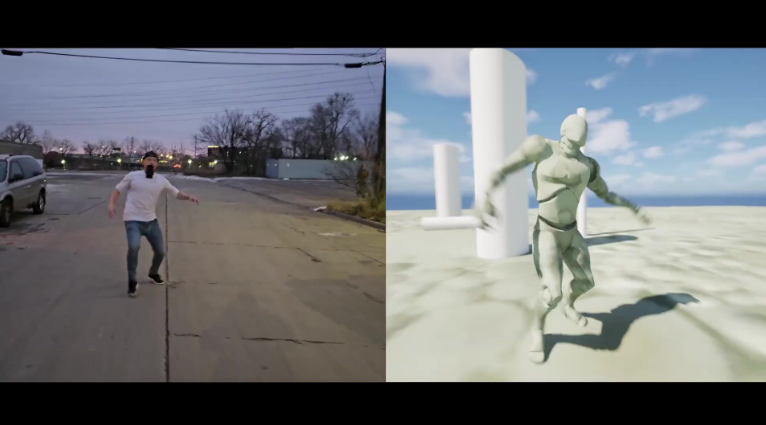
Abbildung 1: QuickMagic KI verwandelt jedes Video in einen 3D-animierten Charakter, bereit für Unreal Engine 5.
Voraussetzungen & Einrichtung
Bevor Sie mit diesem Workflow beginnen, stellen Sie sicher, dass Sie Folgendes besitzen:
- Ein QuickMagic KI-Konto – Melden Sie sich unter quickmagic.ai an. Die kostenlose Stufe enthält die wichtigsten Motion-Capture-Funktionen.
- Unreal Engine 5.0 oder höher – Herunterladen über den Epic Games Launcher.
- Ein Aufnahmegerät – Jedes Smartphone (iPhone/Android), Webcam oder DSLR-Kamera, die Videos in 720p oder höher aufnehmen kann.
- MetaHuman Plugin – Aktivieren Sie das MetaHuman Plugin in Ihrem UE5-Projekt für das Charakter-Retargeting.
Schritt 1: Aufnahmeumgebung einrichten
Richten Sie Ihre Aufnahmeumgebung ein
Eine gut vorbereitete Aufnahmeumgebung ist die Grundlage für hochwertiges Motion Capture. Anders als herkömmliche markerbasierte Systeme analysiert QuickMagic KI Ihren gesamten Körper aus den Videopixeln, daher sind Beleuchtung und Kameraposition von großer Bedeutung.
Bewährte Praktiken für die Aufnahmeeinrichtung:
- Beleuchtung: Verwenden Sie gleichmäßiges, diffuses Licht aus mehreren Winkeln. Vermeiden Sie starkes Gegenlicht, das Silhouetten erzeugt. Tageslicht von einem großen Fenster eignet sich gut.
- Hintergrund: Wählen Sie einen klaren, aufgeräumten Hintergrund, der einen Kontrast zu Ihrer Kleidung bietet. Eine einfarbige Wand oder ein offener Außenbereich sind ideal.
- Kameraposition: Platzieren Sie die Kamera auf Hüfthöhe, 3-5 Meter entfernt, und erfassen Sie Ihren gesamten Körper von Kopf bis Fuß. Ein Weitwinkelobjektiv hilft, wenn der Platz begrenzt ist.
- Kamerastabilität: Verwenden Sie ein Stativ, eine Smartphone-Halterung oder eine andere stabile Unterlage. Verwackeltes Material verringert die Tracking-Genauigkeit.
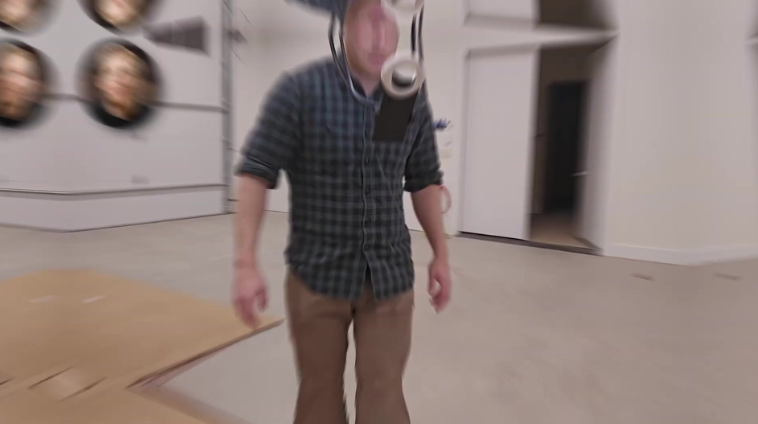
Abbildung 2: Eine DIY-Smartphone-Helmhalterung ermöglicht freihändige Motion-Capture-Aufnahmen für unter 50 $.
Schritt 2: Motion-Capture-Video aufnehmen
Nehmen Sie Ihr Motion-Capture-Video auf
Nehmen Sie ein Video von sich selbst auf, während Sie die Bewegungen ausführen, die Sie animieren möchten. QuickMagic KI verarbeitet standardmäßige MP4-, MOV- und AVI-Dateien und extrahiert automatisch Bewegungsdaten mittels Computer-Vision-Posenschätzung.
Aufnahmerichtlinien:
- Vollständiger Körper im Bild: Stellen Sie sicher, dass Ihr gesamter Körper während der gesamten Aufnahme sichtbar ist. Abgeschnittene Gliedmaßen können nicht genau getrackt werden.
- Zur Kamera blicken: Frontale oder 45-Grad-Winkel liefern die besten Tracking-Ergebnisse. Reine Profilansichten werden unterstützt, sind aber etwas weniger genau.
- Okkusionen minimieren: Vermeiden Sie, dass Gegenstände, Möbel oder andere Personen Ihren Körper während der Aufnahme verdecken.
- Bewegungsklarheit: Führen Sie Bewegungen in natürlichem Tempo aus. Extrem schnelle Aktionen können Bewegungsunschärfe verursachen, was die Tracking-Qualität beeinträchtigt.
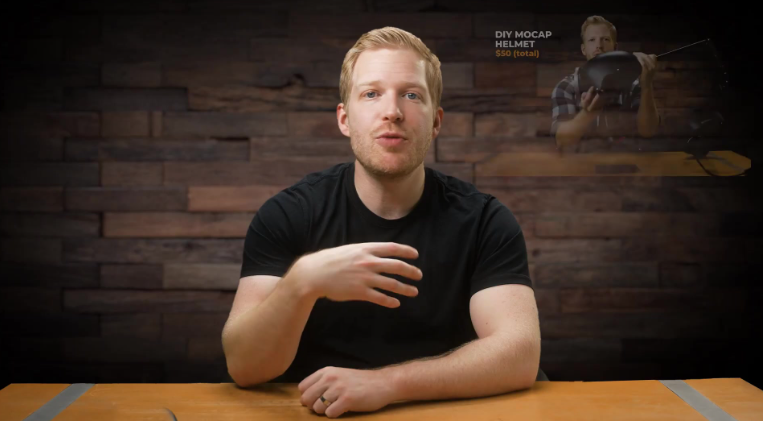
Abbildung 3: Die DIY-Motion-Capture-Lösung von QuickMagic KI benötigt nur einen Helmaufbau für 50 $ – kein Studio nötig.
Schritt 3: Auf QuickMagic hochladen und Animation generieren
Laden Sie es auf QuickMagic hoch und generieren Sie die Animation
Sobald Ihr Video aufgenommen ist, laden Sie es auf die QuickMagic KI-Plattform hoch:
- Melden Sie sich in Ihrem QuickMagic KI-Konto an.
- Klicken Sie auf "Video hochladen" und wählen Sie Ihre aufgenommene Datei aus.
- Wählen Sie Ihr gewünschtes Ausgabeformat: FBX (empfohlen für UE5), BVH oder glTF.
- Wählen Sie die Skelettvoreinstellung: Humanoid (Standard), MetaHuman oder Benutzerdefiniert.
- Klicken Sie auf "Verarbeiten" und warten Sie, bis die KI Ihre Animation generiert. Die typische Verarbeitungszeit beträgt 1-5 Minuten, abhängig von der Videolänge.
Das neuronale Netzwerk von QuickMagic KI analysiert jedes Bild Ihres Videos, erkennt 2D-Körpergelenke und Gesichtsmerkmale und rekonstruiert dann 3D-Gelenkpositionen und -Rotationen durch inverse Kinematik und physikbasierte Optimierung.
Schritt 4: Animation in Unreal Engine 5 importieren
Importieren Sie die Animation in Unreal Engine 5
Mit Ihrer bereiten Animationsdatei importieren Sie sie in Ihr UE5-Projekt:
- Öffnen Sie Unreal Engine 5 und Ihr Zielprojekt.
- Klicken Sie im Content Browser mit der rechten Maustaste in den gewünschten Ordner und wählen Sie Importieren nach /Game/...
- Wählen Sie die FBX-Datei, die von QuickMagic KI exportiert wurde.
- Überprüfen Sie im Dialogfeld "FBX-Importoptionen" diese Einstellungen:
- Skelett: Wählen Sie Ihr Zielskelett (oder erstellen Sie ein neues, wenn dies ein Erstimport ist).
- Animation: Stellen Sie sicher, dass "Animationen importieren" aktiviert ist.
- Animationslänge: Stellen Sie auf "Animierte Zeit" ein, um die volle Animationsdauer zu erhalten.
- Bildrate: Passen Sie sie an die Bildrate Ihres Quellvideos an (normalerweise 30fps).
- Klicken Sie auf "Alle importieren", um die Animation in Ihr Projekt zu übernehmen.
Die importierte Animation erscheint als Animation Sequence-Asset in Ihrem Content Browser, bereit zur Anwendung auf ein Skeletal Mesh.
Schritt 5: Animation auf MetaHuman retargeten
Retargeten Sie die Animation auf MetaHuman
Animation-Retargeting ist der Prozess, bei dem Bewegungsdaten von einem Skelett auf ein anderes übertragen werden. Das integrierte Animation-Retargeting-Tool von UE5 macht dies für MetaHuman-Charaktere unkompliziert.
Schritte zum Retargeting:
- Öffnen Sie den Retarget Manager aus dem Kontextmenü der Animation Sequence.
- Wählen Sie Ihr Quellskelett (das QuickMagic KI-Skelett) und Zielskelett (MetaHuman oder Ihr benutzerdefiniertes Rig).
- Ordnen Sie die entsprechenden Knochen zwischen den beiden Skeletten zu. UE5 kann viele Knochen automatisch anhand der Benennung zuordnen.
- Erstellen Sie eine Retarget Pose, um die Referenzposen auszurichten (normalerweise T-Pose oder A-Pose).
- Generieren Sie die retargeted Animation und speichern Sie sie als neue Animation Sequence.
- Wenden Sie die retargetete Animation im Sequencer oder Blueprint auf Ihren MetaHuman-Charakter an.
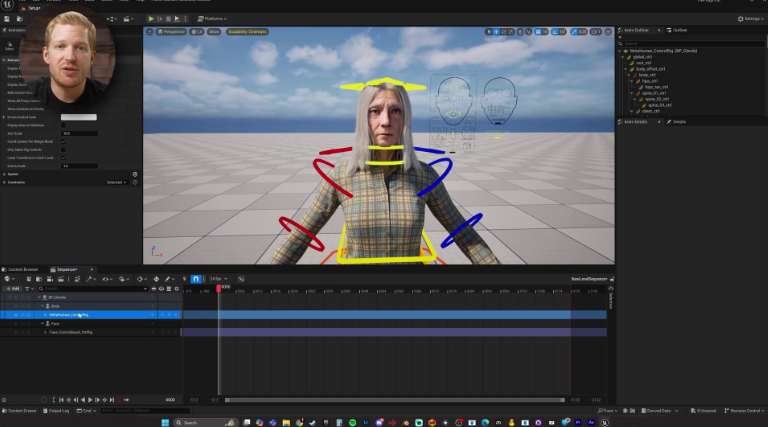
Abbildung 4: UE5 Control Rig zeigt das MetaHuman-Skelett mit hervorgehobener Knochenstruktur für präzises Animations-Retargeting.
Schritt 6: Control Rig zur Feinabstimmung nutzen
Nutzen Sie Control Rig zur Feinabstimmung
Obwohl QuickMagic KI hochgenaue Motion Capture erzeugt, stellt die Feinabstimmung mit dem UE5-Control Rig sicher, dass Ihre Animation Ihrer kreativen Vision genau entspricht.
Control Rig Workflow:
- Öffnen Sie Ihren MetaHuman-Charakter im Control Rig-Editor.
- Durchsuchen Sie die Zeitleiste, um Bilder zu identifizieren, die angepasst werden müssen.
- Verwenden Sie die FK (Forward Kinematics) und IK (Inverse Kinematics) Steuerungen, um Gliedmaßenpositionen, Wirbelsäulenkrümmung und Kopfausrichtung anzupassen.
- Verwenden Sie für Gesichtsanimationen das Face Control Rig, um Ausdrücke, Augenbewegungen und Lippen-Sync zu optimieren.
- Fügen Sie sekundäre Bewegung wie Schulterbewegungen, Finger-Mikrokorrekturen und Körperdurchschwünge für natürlichere Ergebnisse hinzu.
- Setzen Sie Keyframes für Ihre Korrekturen, damit sie nahtlos mit den ursprünglichen Mocap-Daten verschmelzen.
Das Control Rig bietet eine nicht-destruktive Bearbeitungsebene über Ihrer Mocap-Animation, sodass Sie bei Bedarf jederzeit zu den ursprünglichen QuickMagic Daten zurückkehren können.
Schritt 7: Ihre filmische Szene rendern
Rendern Sie Ihre filmische Szene
Die filmischen Werkzeuge von Unreal Engine 5 ermöglichen es Ihnen, filmreife Render Ihres animierten Charakters zu erstellen. Hier werden Ihre QuickMagic Mocap-Daten wirklich lebendig.
Filmische Einrichtung:
- Platzieren Sie Ihren animierten MetaHuman in einer Szene mit geeigneter Umgebung (Licht, Landschaft, Nanite-Assets).
- Fügen Sie einen Cine Camera Actor zur Szene für professionelle Kamerasteuerung hinzu.
- Konfigurieren Sie Kameraeinstellungen für einen filmischen Look:
- Filmback: 35mm VistaVision für einen breitbild-filmischen Rahmen.
- Seitenverhältnis: 16:9 für standardmäßige Filmausgabe.
- Fokusmethode: Stellen Sie auf "Tracking" für dynamischen Fokus, der Ihrem Charakter folgt.
- F-Stop: 2,8 für geringe Schärfentiefe und filmisches Bokeh.
- Erstellen Sie Kamerabewegungen mit Sequencer-Keyframes – Dolly, Schwenk und Tracking-Aufnahmen.
- Richten Sie die Beleuchtung mit Lumen Global Illumination für fotorealistisches Streulicht ein.
- Verwenden Sie die Movie Render Queue, um hochwertige Frames (4K/8K, PNG/EXR) oder Videodateien zu exportieren.
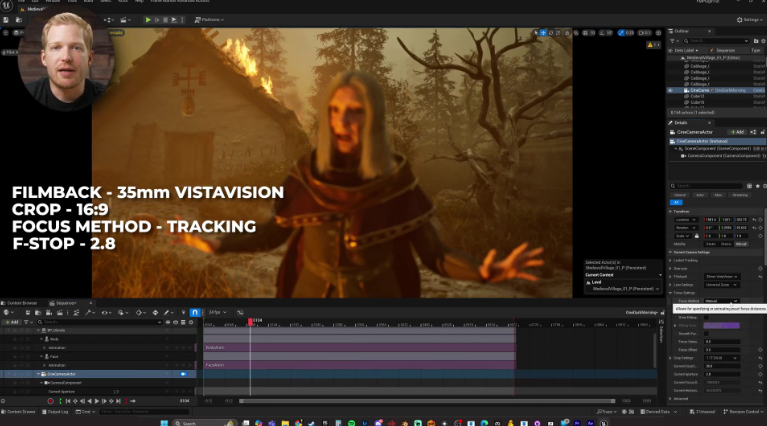
Abbildung 5: Filmische Darstellung in UE5 mit 35mm VistaVision-Filmback-Einstellungen, die eine professionelle Animationssequenz in Filmqualität erzeugt.
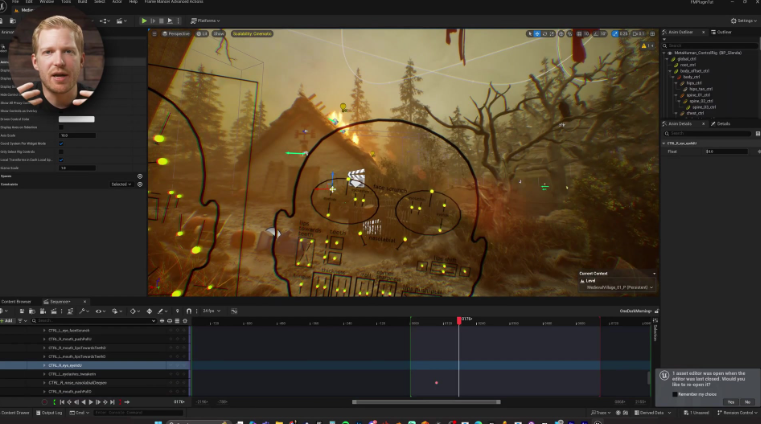
Abbildung 6: Vollständige Control Rig-Überlagerung mit Knochensteuerungen und der endgültigen filmischen mittelalterlichen Dorfszene in UE5.
Vergleich der Exportformate
QuickMagic KI unterstützt mehrere Exportformate. Wählen Sie das Format, das am besten zu Ihrem UE5-Workflow passt:
| Format | Am besten geeignet für | UE5-Kompatibilität | Funktionen |
|---|---|---|---|
| FBX | Vollständige UE5-Integration | Nativer Import | Skelett, Mesh, Animation, Blend Shapes |
| BVH | Reine Animations-Pipelines | Import über Plugin | Gelenkhierarchie, Rotationsdaten |
| glTF | Web-/Mobile-Pipelines | Über glTF-Plugin | Vollständige Szene, P |


