





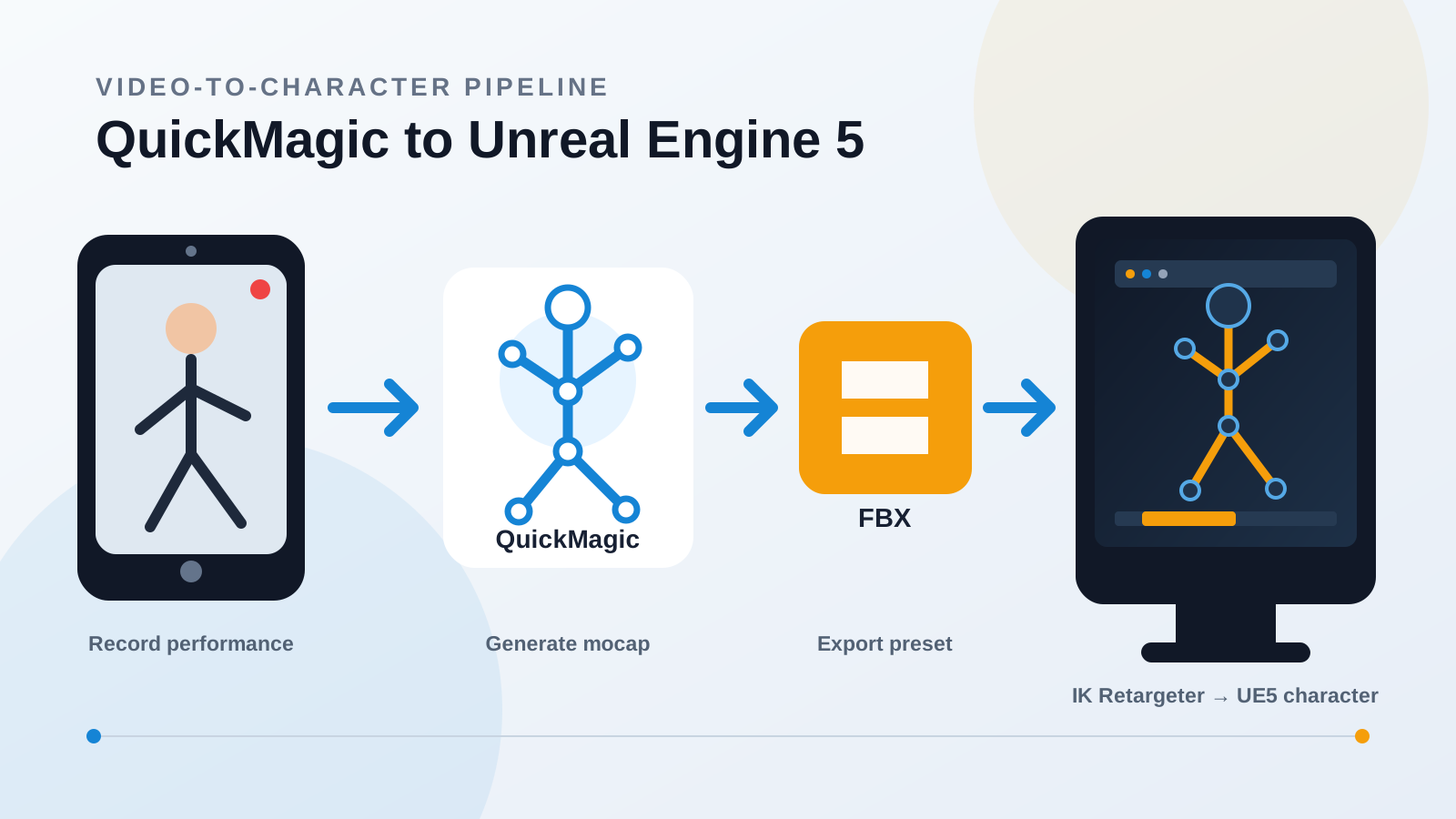
Kurze Antwort: Wie übertrage ich QuickMagic-Animation in Unreal Engine 5?
Nehmen Sie eine saubere Ganzkörper-Performance auf, laden Sie sie zu QuickMagic hoch, generieren und überprüfen Sie die Bewegung, exportieren Sie die Unreal-Voreinstellung, die Ihrer UE5-Version entspricht – oder ein generisches/Mixamo FBX – importieren Sie das Quell-Skelett und die Animationssequenz in den Content Browser, erstellen Sie Quell- und Ziel-IK-Rigs, richten Sie deren Retarget-Posen aus, übertragen Sie die Bewegung mit einem IK Retargeter, exportieren Sie die Ziel-Animationssequenz, korrigieren Sie dann Füße, Becken, Hände, Maßstab und Root Motion, bevor Sie sie in einem Animation Blueprint, Montage, Control Rig oder Sequencer verwenden.
QuickMagic liefert Skelettanimationen. Unreal Engine liefert das Charakter-Skelett, Retargeting, Laufzeit-Animationslogik, filmische Montage und finale Darstellung.
Die vollständige QuickMagic-zu-UE5-Pipeline
Der wesentliche technische Übergang ist nicht MP4-zu-Unreal. QuickMagic wandelt sichtbare Bewegungen zunächst in keyframed Skelettdaten um. UE5 importiert diese Daten dann als Quellanimation und ordnet sie dem Produktionscharakter zu.
Was Sie vor dem Start brauchen
- Ein Telefon, eine Webcam, eine DSLR oder ein vorhandenes Video, das Sie verwenden dürfen.
- Ein QuickMagic-Konto mit den erforderlichen Aufnahme- und Exportoptionen.
- Ein Unreal Engine 5-Projekt.
- Ein Skeletal Mesh als Ziel: UE-Manakin, MetaHuman-Körper, Paragon-Charakter oder eigenes rigged Character.
- IK Rig und IK Retargeter-Funktionen, die im Projekt verfügbar sind.
- Eine klare Entscheidung zwischen In-Place- und Root-Motion-Animation.
Beginnen Sie mit einem 5–10 Sekunden langen Testclip. Validieren Sie Export, Skelett, Retarget-Pose, Füße und Root-Verhalten, bevor Sie eine vollständige Performance verarbeiten.
Schritt 1: Filmmaterial aufnehmen, das QuickMagic sauber verarbeiten kann
| Aufnahme-Aspekt | Empfohlener Ausgangspunkt | Warum es in UE5 wichtig ist |
|---|---|---|
| Bildausschnitt | Ganzer Körper und beide Füße sichtbar | Verbessert die unteren Körperketten, Bodenkontakte und die Wurzelinterpretation. |
| Auflösung | 1080p oder höher | Bewahrt Details von Gliedmaßen und Händen. |
| Kamera | Stabiler Front- oder Dreiviertelwinkel | Reduziert Berechnungsrauschen und Tiefenambiguität. |
| Beleuchtung | Hell, gleichmäßig, wenig Bewegungsunschärfe | Erzeugt klarere Silhouetten und schätzt Gelenke besser. |
| Aktionslänge | 5–10 Sekunden zum Testen | Macht Import und Retarget-Debugging schnell. |
| Bewegung | Längere Selbstverdeckung vermeiden | Reduziert Fehler bei überkreuzten Gliedern und verdeckten Gelenken. |
Halten Sie den Darsteller vom Hintergrund getrennt. Vermeiden Sie abgeschnittene Füße, andere Personen, die durchs Bild gehen, Spiegel, starke Bewegungsunschärfe und abrupte Kamerabewegungen, es sei denn, der ausgewählte QuickMagic-Workflow ist für bewegtes Kamerafilmmaterial vorgesehen.
Schritt 2: Bewegung in QuickMagic generieren und validieren
Originalvideo hochladen
Verwenden Sie das originale MP4, MOV, AVI oder WebM anstatt einer stark rekomprimierten Social-Media-Kopie.
Aufnahmeumfang auswählen
Wählen Sie Ganzkörper-Aufnahme für allgemeine UE5-Charakterarbeit. Aktivieren Sie Hände- oder Gesichtsoptionen nur, wenn der Zielcharakter und die nachgelagerte Zuordnung diese Kanäle unterstützen.
Pose und Bildrate wählen
Wählen Sie die Referenzpose, die die Ziel-Pipeline erfordert, und passen Sie das Timing des Unreal-Projekts an. QuickMagic bietet in unterstützten Workflows Steuerelemente für Pose und Bildrate.
In-Place-Verhalten wählen
Verwenden Sie In-Place für Fortbewegung, die von Character Movement gesteuert wird. Behalten Sie Bewegung bei, wenn die aufgenommene Performance filmische oder Gameplay-Verschiebung antreiben soll.
Berechnung prüfen
Überprüfen Sie Füße, Hüften, Bodenhöhe, Drehungen, Hände, überkreuzte Gliedmaßen und schnelle Aufpralle. Nutzen Sie verfügbare Verfeinerungs- oder Anti-Durchdringungssteuerungen vor dem Export.
Schritt 3: Den richtigen QuickMagic-Export für UE5 wählen
QuickMagic listet derzeit Voreinstellungen für UE4, UE5.5 und UE5.6 auf, zusammen mit generischen FBX-, Mixamo- und BVH-Optionen. Die veröffentlichten Richtlinien besagen, dass das UE5.5-Format UE5.5 und frühere UE5-Versionen unterstützt, während UE5.6 für UE5.6 und spätere Workflows gedacht ist. Bestätigen Sie die aktuelle Exportbezeichnung in Ihrem Konto, da verfügbare Voreinstellungen je nach Produktversion und Plan variieren können.
Route A: Passende Unreal-Voreinstellung
Verwenden Sie dies, wenn Zielversion und Skelett-Workflow zur Voreinstellung passen. Dies kann die Knochen-Neuzuordnungsarbeit reduzieren und ist der beste erste Test für das unterstützte Unreal-Ziel.
Route B: Generisches oder Mixamo FBX
Verwenden Sie dies für flexibles IK Rig Retargeting. Importieren Sie es als Quell-Skeletal Mesh und Animationssequenz und ordnen Sie es dann dem UE-Manakin, MetaHuman, Paragon oder einem benutzerdefinierten Charakter zu.
| Ziel | Empfohlener erster Test | Ausweichlösung |
|---|---|---|
| Kompatibles UE5-Skelett/Version | Passende QuickMagic Unreal-Voreinstellung | Generisches FBX + IK Retargeter |
| MetaHuman-Körper | Passenden UE/MetaHuman-Workflow, falls verfügbar | FBX-Quelle + MetaHuman IK Rig |
| Benutzerdefinierter Charakter | Generisches oder Mixamo FBX | Zwischen-DCC-Bereinigung, dann FBX |
| Älteres Projekt | Voreinstellung, die für diese UE-Version dokumentiert ist | Generisches FBX mit versionsgerechtem Retargeting |
QuickMagic Export-Kompatibilität: offizielle Produktübersicht und Format-Workflow-Leitfaden.
Schritt 4: QuickMagic FBX in Unreal Engine 5 importieren
- Erstellen Sie einen Ordner wie
Characters/Mocap/QuickMagic/Source. - Ziehen Sie das FBX in den Content Browser oder verwenden Sie Importieren.
- Aktivieren Sie für ein neues Quell-Skelett Skeletal Mesh und Animationen importieren.
- Wenn Sie eine Animation für ein vorhandenes kompatibles Skelett importieren, deaktivieren Sie den Mesh-Import und wählen Sie dieses Skeleton-Asset aus.
- Bestätigen Sie den Animationsbereich und die Sample-Rate.
- Importieren Sie und öffnen Sie dann die resultierende Animationssequenz.
- Aktivieren Sie die Knochenanzeige und überprüfen Sie Wurzel, Becken, Füße, Hände, Maßstab, Blickrichtung und Timing.
Epics aktuelle FBX-Dokumentation besagt, dass die UE FBX-Animationspipeline FBX 2020.2 verwendet. QuickMagic steuert die generierte Datei, daher ist die praktische Prüfung, ob die gewählte Voreinstellung erfolgreich importiert wird und das erwartete Skelett und die erwartete Animationssequenz erzeugt.
Import-Referenz: Epic Games — Importieren von Animationen mit FBX.
Schritt 5: QuickMagic-Bewegung mit IK Rig und IK Retargeter retargeten
Quell-IK-Rig erstellen
Klicken Sie mit der rechten Maustaste auf das importierte Skeletal Mesh und erstellen Sie ein IK Rig. Setzen Sie die Retarget-Wurzel – typischerweise Becken oder Hüften – und definieren Sie Ketten für Wirbelsäule, Hals, Kopf, Arme, Beine, Hände und optionale Finger.
Ziel-IK-Rig erstellen oder wiederverwenden
Verwenden Sie das vorhandene IK Rig des Zielcharakters, wenn geeignet, oder erstellen Sie eines und definieren Sie entsprechende Ketten.
IK Retargeter erstellen
Wählen Sie im Content Browser Animation → IK Rig → IK Retargeter, wählen Sie das Quell-IK-Rig aus und weisen Sie dann das Ziel-IK-Rig zu.
Ketten zuordnen
Bestätigen Sie, dass linke/rechte Arme, Beine, Wirbelsäule, Hals, Kopf, Hände und Finger den beabsichtigten Zielketten zugeordnet sind.
Retarget-Posen ausrichten
Wenn die Quelle eine T-Pose und das Ziel eine A-Pose ist – oder umgekehrt – erstellen Sie eine dedizierte Retarget-Pose und richten Sie Schultern, Arme, Hände, Becken, Knie und Füße aus.
Vorschau und Export
Führen Sie den Retargeter aus, überprüfen Sie die Bewegung, wählen Sie dann die Quellanimation aus und exportieren Sie sie als neue Ziel-Animationssequenz.
UE5s kettenbasiertes Retargeting kann Animationen zwischen Skeletten mit unterschiedlicher Knochenanzahl, Namen und Ausrichtungen übertragen. Die Anpassung der Ruheposen bleibt eine der wichtigsten Qualitätskontrollen.
Retargeting-Referenz: Epic Games — IK Rig Retargeting.
QuickMagic zu MetaHuman: der praktische Körperanimationsweg
Ein MetaHuman-Workflow folgt der gleichen Logik: QuickMagic liefert Körperbewegung, die importierte Quelle wird zum Retarget-Eingang und der MetaHuman-Körper wird zum Ziel.
- Fügen Sie den MetaHuman zum UE5-Projekt hinzu.
- Importieren Sie das QuickMagic FBX als Quellanimation.
- Erstellen oder wählen Sie das Quell-IK-Rig.
- Verwenden Sie das entsprechende MetaHuman-Körper-IK-Rig als Ziel.
- Erstellen Sie einen IK Retargeter und richten Sie die Quell-/Zielposen sorgfältig aus.
- Validieren Sie Beckenhöhe, Schulterbreite, Hände, Füße und Charaktermaßstab.
- Exportieren Sie die retargetierte MetaHuman-Animationssequenz.
- Behandeln Sie Gesichtsanimation separat, es sei denn, der gewählte QuickMagic-Gesichts-Workflow und die MetaHuman-Zuordnung sind ausdrücklich kompatibel.
Körper, Hände und Gesicht sind unterschiedliche Datenprobleme. Ein erfolgreiches Körper-Retargeting ordnet nicht automatisch Gesichtskurven oder Fingerbenennungen einem MetaHuman zu.
Schritt 6: Root Motion richtig auswählen und konfigurieren
In-Place-Animation
Am besten für Geh-/Laufzyklen und Gameplay-Fortbewegung geeignet, bei der Character Movement, Motion Matching oder Blueprint-Logik die Translation steuert.
Root-Motion-Animation
Am besten für Angriffe, Übersteigen, Takedowns, Tanz und filmische Aktionen geeignet, bei denen die aufgezeichnete Verschiebung Teil der Performance ist.
Öffnen Sie für einen Root-Motion-Clip die Ziel-Animationssequenz und aktivieren Sie Root Motion aktivieren. Wählen Sie dann aus, wie der Animation Blueprint sie extrahiert, z. B. Root Motion nur aus Montagen für übliche Gameplay-Setups. Überprüfen Sie, ob der tatsächliche Root Bone – nicht nur das Becken – eine sinnvolle Verschiebung enthält.
Wenn ein Charakter von seiner Kapsel wegläuft und zurückgeschnappt wird oder stationär bleibt, obwohl er sich bewegen sollte, prüfen Sie:
- QuickMagic In-Place/Export-Auswahl.
- Ob das FBX Bewegung auf der korrekten Wurzel enthält.
- Retarget-Wurzel- und Beckenkonfiguration.
- Animationssequenz-Einstellungen für Root Motion.
- Animation Blueprint Root Motion Mode.
- Character Movement und Bewegungsmodus.
Root-Motion-Referenz: Epic Games — Root Motion.
Schritt 7: Retargetierte UE5-Animation bereinigen und polieren
| Problem | Wahrscheinliche Ursache | Beste erste Korrektur |
|---|---|---|
| Fußgleiten | Maßstab, Schrittlänge, Kontakte, Becken, Wurzel, Kettenschritte | Quelle validieren; Retarget-Pose und Beinketten anpassen; IK/Control Rig für pflanzliche Kontakte verwenden. |
| Schweben oder Einsinken | Becken-/Wurzelhöhe oder Charakterproportionen | Wurzel-/Becken-Retarget-Operationen und Zielpose korrigieren. |
| Verdrehte Arme oder Handgelenke | A/T-Pose-Unterschied oder Knochenachsen | Retarget-Pose und Rotationsschritte der Kette bearbeiten. |
| Falsche Blickrichtung | Ausrichtung des Quellskeletts | Import/Export-Ausrichtung oder Quellwurzelausrichtung korrigieren. |
| Hände verfehlen Props | Proportionsänderungen und fehlender Kontakt im Zielraum | Control Rig-Hand-Einschränkungen oder IK-Anpassungen hinzufügen. |
| Zittern | Quellverdeckung, Unschärfe oder überdetaillierte Keys | QuickMagic-Berechnung zuerst verfeinern; selektives UE/DCC-Glätten anwenden. |
Verwenden Sie Control Rig oder Sequencer für shotspezifische Korrekturen. Behalten Sie die original importierte Quelle, das erste Retarget und die polierte Version als separate Assets, damit Änderungen rückgängig gemacht werden können.
Schritt 8: Animation im Gameplay oder in Filmsequenzen verwenden
Für Gameplay
- Platzieren Sie den Clip in einem Animation Blueprint-Zustandsautomaten, Blend Space, Motion Matching-Datenbank oder Animation Montage.
- Wählen Sie In-Place oder Root Motion basierend auf der Bewegungseigentümerschaft.
- Fügen Sie Notifies für Schritte, Angriffe, Effekte und Gameplay-Ereignisse hinzu.
- Testen Sie Übergänge, Kollision, Netzwerkverhalten und Leistung.
Für Filmsequenzen
- Fügen Sie den Zielcharakter zu einer Level Sequence hinzu.
- Weisen Sie die retargetierte Animationssequenz zu.
- Verwenden Sie Control Rig-Layer für Kontakte, Blick, Hände und shotspezifische Änderungen.
- Fügen Sie Cine Camera-Akteure, Beleuchtung, Umgebung, Gesichtsanimation und Audio hinzu.


