





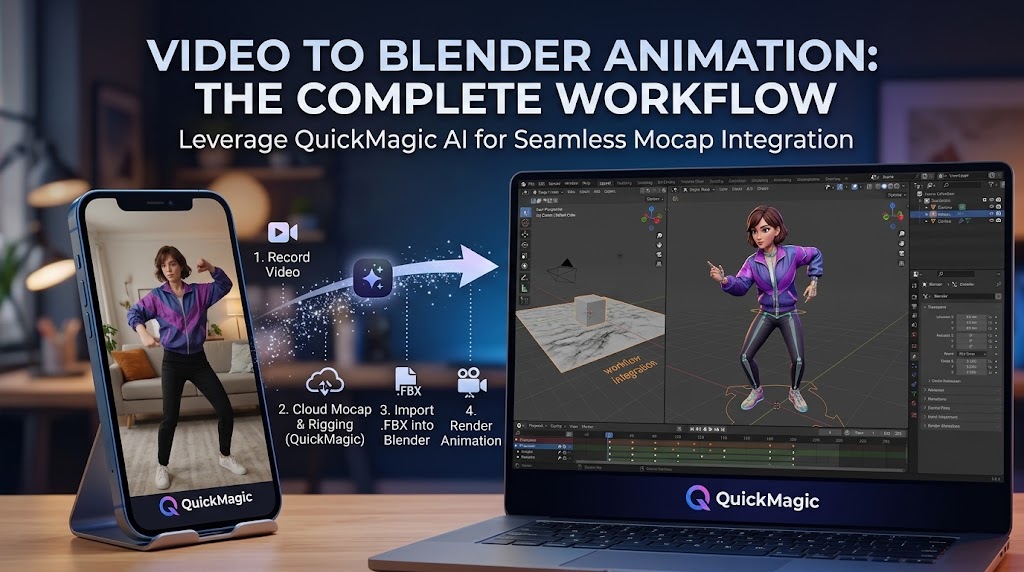
Kurze Antwort: Wie verwandelst du ein Video in eine Blender-Animation?
Nimm eine klare Ganzkörperperformance auf, lade das Originalvideo zu QuickMagic hoch, generiere und inspiziere die KI-Bewegung, exportiere Default/Mixamo FBX oder BVH, importiere das animierte Quellskelett in Blender, passe die Szenen-FPS an, retargetiere die Bewegung auf das Charakter-Rig, bake sie und behebe dann Root Motion, Füße, Zittern, Clipping und charakterspezifische Kontakte.
QuickMagic wandelt die Bewegung des Darstellers in Skelettanimationsdaten um. Blender übernimmt dann das Charakter-Rig, Retargeting, Bearbeitung, Inszenierung, Beleuchtung und Rendering.
Die vollständige Video-zu-Blender-Pipeline
Ein MP4 wird nicht direkt in eine fertige Blender-Szene umgewandelt. KI-Mocap rekonstruiert zunächst die Körperbewegung aus Pixeln und schreibt sie auf ein animiertes Skelett. Diese Quellanimation muss dann auf das Rig übertragen werden, das der Blender-Charakter verwendet.
Was du brauchst
- Ein Smartphone, eine Webcam, eine DSLR oder eine andere Kamera.
- Ein QuickMagic-Konto mit Zugriff auf die erforderlichen Aufnahme- und Exportoptionen.
- Blender und einen geriggten humanoiden Charakter.
- Eine Methode zum Retargeting: Auto-Rig Pro, Rigify-kompatible Tools, Rokoko-Tools, ein anderes Add-on oder manuelle Constraints.
- Die Erlaubnis, das Filmmaterial und das Abbild des aufgenommenen Darstellers zu verwenden.
Für einen ersten Test verwende einen fünf bis zehn Sekunden langen Clip. Validiere die gesamte Pipeline, bevor du längere Aufnahmen filmst oder verarbeitest.
Schritt 1: Filmmaterial aufnehmen, das KI-Mocap verfolgen kann
| Aufnahmeentscheidung | Empfohlener Ausgangspunkt | Warum es wichtig ist |
|---|---|---|
| Bildausschnitt | Ganzer Körper und beide Füße sichtbar | Verbessert Bodenkontakt und Tracking des Unterkörpers. |
| Auflösung | 1080p oder höher | Bewahrt nützliche Details von Körper und Gliedmaßen. |
| Kamera | Stabile Front- oder Dreiviertelansicht | Reduziert vermeidbare Tiefen- und Bildfehler. |
| Beleuchtung | Hell und gleichmäßig | Reduziert Bewegungsunschärfe und schwache Silhouetten. |
| Kleidung | Sichtbare Trennung der Gliedmaßen | Hilft, Arme und Beine von Torso/Hintergrund zu unterscheiden. |
| Aktionslänge | 5–10 Sekunden zum Testen | Schnell zu verarbeiten und einfach Fehler zu beheben. |
Vermeide lange Phasen mit überkreuzten Gliedmaßen, versteckten Händen, Körperteilen, die aus dem Bild ragen, überlappenden Personen, reflektierenden Oberflächen und schnellen Bewegungen bei wenig Licht.
Schritt 2: Generiere die Bewegung in QuickMagic
Originaldatei hochladen
Verwende das Kameroriginal anstelle einer komprimierten Social-Media-Kopie. Wähle den Darsteller und den nutzbaren Zeitbereich aus, wo es die Benutzeroberfläche erlaubt.
Aufnahmespektrum wählen
Verwende „Ganzer Körper“ für allgemeine Charakteranimationen. Wähle Optionen für Oberkörper, Hände oder Gesicht nur, wenn die Aufnahme und das Ziel-Rig diese Kanäle unterstützen.
Referenzpose wählen
Verwende „Original Pose“ für einen einfachen Test oder wähle T-Pose/A-Pose, wenn das beabsichtigte Retargeting-Setup dies erfordert.
FPS des Projekts anpassen
QuickMagic bietet 24, 30, 60 und 120 FPS-Optionen in unterstützten Workflows. Passe die Bildrate der Blender-Szene an den Export an, anstatt die Bewegung zur falschen Zeit auszuwerten.
Root-Verhalten festlegen
Behalte die Weltraum-Bewegung für filmische Fortbewegung bei. Verwende ortsfeste Bewegung, wenn Gameplay oder Schleifen-Logik die Charakterbewegung separat steuern.
Generieren und prüfen
Überprüfe Füße, Becken, Bodenhöhe, Drehungen, überkreuzte Gliedmaßen, Hände und verdeckte Gelenke aus mehreren Winkeln.
Quell-Lösung verfeinern
Wenn 2D-Verfeinerung verfügbar ist, korrigiere offensichtliche Gelenkfehler und generiere neu, bevor du exportierst. Eine saubere Quelle lässt sich einfacher für mehrere Charaktere wiederverwenden.
Schritt 3: Wähle FBX oder BVH für Blender
Default- oder Mixamo-FBX
Bester allgemeiner Weg. FBX wird breit unterstützt und ist normalerweise der einfachste Ausgangspunkt für Auto-Rig Pro, Rigify/benutzerdefinierte Rigs, NLA-Bearbeitung und den Export in Engines. Die Blender-Anleitung von QuickMagic empfiehlt Default FBX für das Auto-Rig Pro-Remapping, während Mixamo-FBX nützlich ist, wenn die Zielwerkzeuge die Mixamo-Namenskonvention erkennen.
BVH
Bester schlanker Weg. BVH enthält Hierarchie, Offsets und Bewegungskanäle ohne Netz oder Materialien. Verwende es, wenn das Blender-Add-on oder das benutzerdefinierte Retargeting-Werkzeug auf BVH ausgelegt ist.
| Entscheidung | Verwende FBX, wenn | Verwende BVH, wenn |
|---|---|---|
| Retargeting-Werkzeuge | Dein Workflow Default- oder Mixamo-FBX erwartet | Dein Importer/Retargeter starke BVH-Unterstützung hat |
| Datenanforderungen | Du breiten Austausch zwischen DCCs/Engines wünschst | Du nur Skeletthierarchie und Bewegung benötigst |
| Zukünftige Verwendung | Die Animation zu Unity, Unreal, Maya oder MotionBuilder gehen soll | Die Bewegung in der Analyse, in Blender oder einer leichten Mocap-Pipeline bleibt |
Schritt 4: QuickMagic-Animation in Blender importieren
FBX importieren
- Öffne die
.blend-Datei des Zielcharakters. - Wähle Datei → Importieren → FBX (.fbx).
- Wähle die QuickMagic-FBX und lasse den Animationsimport aktiviert.
- Überprüfe im Outliner die importierte Quell-Armature.
- Setze in Ausgabeeigenschaften → Bildrate die gleiche FPS wie beim QuickMagic-Export.
- Scrolle durch die Timeline und vergewissere dich, dass sich das Quellskelett richtig bewegt, bevor du das Retargeting durchführst.
BVH importieren
- Wähle Datei → Importieren → Motion Capture (.bvh).
- Bestätige Maßstab, Achse und Bildbereich.
- Überprüfe Gelenkausrichtung und Root-Bewegung.
- Retargetiere die importierte Armature auf das Produktionsrig.
Schritt 5: QuickMagic-Bewegung auf einen Blender-Charakter umsetzen (Retargeting)
Route A: Auto-Rig Pro
Importiere die QuickMagic-Default-FBX, öffne das Remap-Panel, wähle die QuickMagic-Armature als Quelle und die Charakter-Armature als Ziel, ordne die Root- und Hauptgliedmaßenknochen zu, verwende proportionale Skalierung, überprüfe die Liste, wende erforderliche Rotationskorrekturen an, führe dann das Retargeting aus und bake es.
Route B: Rigify oder benutzerdefiniertes Rig
Verwende ein kompatibles Retargeting-Add-on oder Constraints, um Root, Becken, Wirbelsäule, Nacken, Kopf, Gliedmaßen, Füße und optionale Finger zuzuordnen. Richte zuerst die Ruheposen aus, übertrage die Animation und bake sie dann auf Steuerungen oder eine Aktion.
Retargeting-Checkliste
- Quelle und Ziel zeigen in die gleiche Vorwärtsrichtung.
- Unterschiede zwischen T-Pose und A-Pose werden vor der Übertragung korrigiert.
- Root- und Beckenrollen sind korrekt zugeordnet.
- Charaktermaßstab und Beinproportionen sind bekannt.
- Gliedmaßen links/rechts sind nicht vertauscht.
- Fuß- und Zehenknochen verwenden die erwarteten Rotationsachsen.
- Finger- und Gesichtskanäle werden nur zugeordnet, wenn sie kompatibel sind.
Schritt 6: Animation in Blender bereinigen
| Problem | Zuerst prüfen | Blender-seitige Korrektur |
|---|---|---|
| Fußrutschen | Quellkontakte, Maßstab, Schrittlänge, FPS, Root-Bewegung | Zeitgesteuerte Fuß-IK, standfeste Fuß-Keyframes, Kurvenbearbeitung |
| Zittern | Unschärfe, Verdeckung, Quelllösung | Selektive Glättung im Graph-Editor; vermeide Einebnung von Aufprallpunkten |
| Verdrehte Schultern/Handgelenke | Ruhepose und Knochenachsen | Korrektur der Retargeting-Pose und Rotations-Offsets |
| Schweben oder Einsinken | Bodenhöhe, Root-/Becken-Zuordnung | Root-Anpassung und Kontaktdurchgänge |
| Mesh-Clipping | Ziel |


