





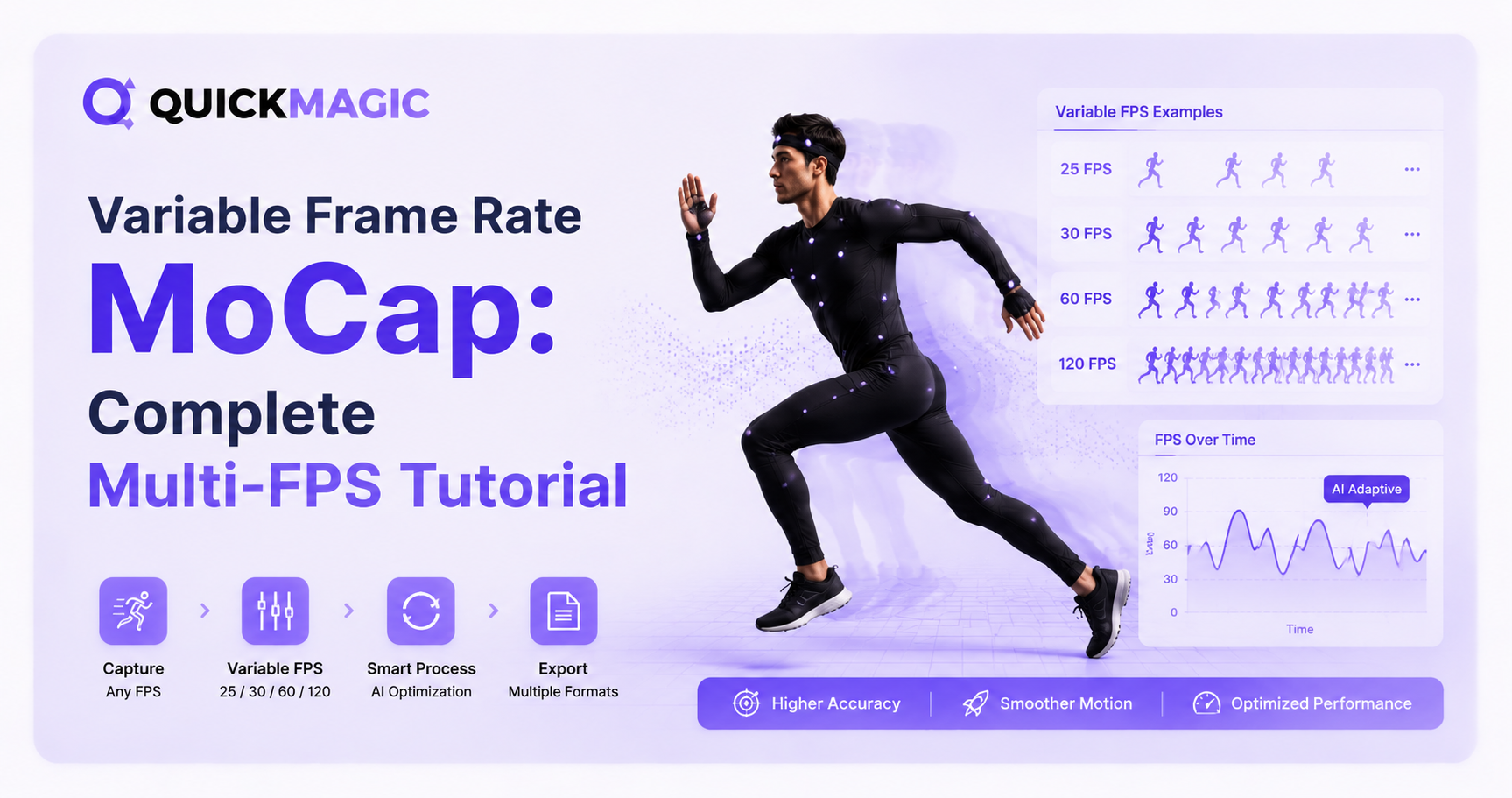
24 · 30 · 60 · 120 FPS-Animation-Ausgabe
QuickMagic Multi-FPS-MoCap-Guide: Richtig auswählen, importieren und retimen
Verstehen Sie den Unterschied zwischen VFR des Quellvideos und fester Animationsabtastung, wählen Sie 24, 30, 60 oder 120 FPS für die tatsächliche Ausgabepipeline, normalisieren Sie problematisches Handy-Material, vermeiden Sie versehentliches Neuabtasten beim Import und validieren Sie die QuickMagic-Animation in Maya, Unreal Engine, Unity, Blender, iClone und 3ds Max.

Aktuelle QuickMagic Bildraten-Grenzen
QuickMagic Feature- und Import-Workflow-Videos
QuickMagic AI Motion Capture Feature-Übersicht
Zeigt die QuickMagic Feature-Updates, einschließlich Multi-Bildraten-Bewegungsausgabe.
Video auf YouTube öffnenQuickMagic AI Motion Capture + Mixamo + Blender Tutorial
Demonstriert eine generierte QuickMagic-Bewegung, die durch einen Mixamo/Blender-Workflow läuft.
Video auf YouTube öffnenVerwechseln Sie nicht Quell-, Asset- und Laufzeit-Bildraten

1. Frame-Timing des Quellvideos
Dies beschreibt, wann die Kameraframes aufgezeichnet wurden. Eine Handy-Datei kann eine konstante oder variable Bildrate haben, selbst wenn ihre Metadaten einen Durchschnitt wie 30 FPS angeben.
2. Animations-Samplerate
Dies beschreibt, wie viele gespeicherte Animationsauswertungen oder Keys pro Sekunde vorhanden sind. Die Optionen 24/30/60/120 von QuickMagic fallen in diese Kategorie.
3. Laufzeit-Render-/Anzeige-FPS
Dies gibt an, wie oft ein Spiel oder Viewport einen Frame zeichnet. Engines werten Animationen über die kontinuierliche Zeit aus und interpolieren zwischen gespeicherten Kurvensamples. Ein 30-FPS-Asset kann daher flüssig in einem Spiel laufen, das mit 60, 90 oder 120 FPS rendert.
Grafiken des Originalartikels und Korrekturen


Quell-VFR vs. QuickMagic feste Multi-FPS-Ausgabe

VFR mit FFmpeg erkennen
ffmpeg -i input.mp4 -vf vfrdet -an -f null - Der FFmpeg-Filter vfrdet meldet Frames mit variablen und konstanten PTS-Deltas. Ein von Null abweichendes variables Ergebnis ist ein Grund, die Datei zu überprüfen – kein Beweis dafür, dass sie immer konvertiert werden muss.
Konvertieren einer problematischen Handy-VFR-Datei in 30 FPS CFR
ffmpeg -i input.mp4 \
  -map 0:v:0 -map 0:a? \
  -vf "fps=30:start_time=0" \
  -c:v libx264 -crf 18 -preset medium \
  -c:a aac -b:a 192k -movflags +faststart \
  output_cfr30.mp4
Der FFmpeg-Filter fps erzeugt eine konstante Ausgaberate, indem er bei Bedarf Frames verwirft oder dupliziert. Er bewahrt eine stabile Zeitachse, führt aber keine bewegungskompensierte Rekonstruktion durch und stellt keine Details wieder her, die nicht aufgezeichnet wurden.
fps=30 nur dann durch fps=60, wenn die Quelle und der beabsichtigte Workflow 60 FPS rechtfertigen. Das Konvertieren einer 30-FPS-Quelle auf 60 oder 120 erhöht lediglich die Anzahl der Ausgabeframes, sofern keine separate Interpolationsmethode verwendet wird. 1Wählen Sie die Ausgabe-FPS basierend auf den Lieferanforderungen

| Ausgabe | Bester Start-Anwendungsfall | Aktuelle Dauer (bezahlt) | Wichtiger Hinweis |
|---|---|---|---|
| 24 FPS | 24p-Film, Animation und Filmschnitt | 60 Sekunden | Weniger dicht für sehr schnelle Aktionen; nicht 24 mit 23,976 verwechseln |
| 30 FPS | Allgemeines Web, Creator, Prototypen und viele Echtzeit-Assets | 60 Sekunden | Ein 30-FPS-Asset kann in einem Spiel mit hohen Render-FPS trotzdem flüssig laufen |
| 60 FPS | Schnelle Kämpfe, Sport, VR-Bearbeitung und dichte Kurvenarbeit | 30 Sekunden | Mehr Keys, größere Dateien und höherer Bereinigungsaufwand |
| 120 FPS | Hochgeschwindigkeits-Quellmaterial, Retiming und detaillierte Analyse | 15 Sekunden | Nur sinnvoll, wenn die Quelle echte zeitliche Details aufweist oder der Take angepasst wird |
Frame-Anzahl-Budget
Ein Clip mit fester Rate enthält bei jedem Frame gebackener Animation ungefähr Dauer × FPS Samples. Unter den aktuellen Grenzen entsprechen 30 FPS × 60 Sekunden, 60 FPS × 30 Sekunden und 120 FPS × 15 Sekunden jeweils etwa 1.800 Abtastzeitpunkten. Die tatsächliche Dateigröße hängt auch von Knochen, Kurven, Komprimierung und Exportformat ab.
2Generieren Sie die QuickMagic Bewegung
- Laden Sie die Originalquelle oder validierte CFR-Mehrspur hoch.
- Wählen Sie Vollkörper, Oberkörper, Hände, Gesicht oder den erforderlichen Aufnahmemodus.
- Wählen Sie die Zielsoftware/Skeleton-Voreinstellung.
- Wählen Sie 24, 30, 60 oder 120 FPS gemäß dem obigen Workflow.
- Wählen Sie bewusst zwischen wandernd oder in-place.
- Aktivieren Sie ggf. die entsprechende Physik- oder Antidurchdringungsoptimierung.
- Generieren Sie die Vorschau und prüfen Sie sie.
- Laden Sie die Bewegung herunter und notieren Sie die gewählten FPS im Dateinamen oder in den Asset-Metadaten.
Ein sinnvoller Dateiname ist Actor_Action_QM_60fps_Traveling_v01.fbx. Dies verhindert, dass ein späterer Künstler die Abtastrate oder das Wurzelverhalten erraten muss.
Maya: Stellen Sie die Zeiteinheit vor dem Retargeting oder Resampling ein
- Öffnen Sie Fenster → Einstellungen/Preferences → Preferences.
- Setzen Sie die Maya-Time-Unit auf die gewünschte Asset- oder Lieferrate.
- Importieren Sie das QuickMagic FBX.
- Überprüfen Sie die Animationsdauer in Sekunden – nicht nur die End-Frame-Nummer.
- Charakterisieren und retargetieren Sie mit HumanIK oder dem Produktions-Rig-Workflow.
- Beachten Sie beim Export mit FBX Resample All, dass Maya die Frame-Rate/Zeiteinstellung der Host-Anwendung verwendet.
Unreal Engine: Kontrollieren Sie die FBX-Animations-Samplerate
- Importieren Sie das FBX als Skelett-Animation und wählen Sie das korrekte Skeleton-Asset.
- Aktivieren Sie Import Animations.
- Deaktivieren Sie Use Default Sample Rate, wenn Sie nicht möchten, dass alle Kurven mit 30 FPS abgetastet werden.
- Setzen Sie Custom Sample Rate auf 24, 30, 60 oder 120, oder verwenden Sie 0 für automatische Auswahl.
- Importieren Sie und prüfen Sie Sequenzdauer, Anzahl der abgetasteten Keys und Root Motion.
- Retargetieren Sie mit dem IK Rig/IK Retargeter, wenn das Ziel-Skelett abweicht.
Unity: Überprüfen Sie den importierten Animation-Clip, anstatt 30 FPS anzunehmen
- Platzieren Sie das FBX im Unity-Projekt.
- Konfigurieren Sie Humanoid oder Generic auf dem Rig-Tab und überprüfen Sie den Avatar/Root-Node.
- Aktivieren Sie Import Animation auf dem Animation-Tab.
- Zeigen Sie eine Vorschau des Clips an und überprüfen Sie Start/End-Frame, Dauer, Root-Transform und Loop-Einstellungen.
- Überprüfen Sie Resample Curves, wenn die Quelle Euler-Kurven enthält.
- Testen Sie den Clip im Animator bei verschiedenen Laufzeit-Renderraten.
Unitys variabler Laufzeit-Zeitschritt und fester Physik-Zeitschritt sind getrennt von der Sampledichte eines importierten Animationsclips. Verwenden Sie Fixed Timestep nicht als Methode, um die FPS importierter Mocap-Daten zu korrigieren.
Blender: Stellen Sie Szenen-FPS ein und validieren Sie die Dauer
- Setzen Sie Output Properties → Format → Frame Rate auf die gewünschte Szenenrate.
- Importieren Sie das QuickMagic FBX mit aktivierter Animation.
- Untersuchen Sie die importierte Action im Dope Sheet und Graph Editor.
- Bestätigen Sie die Dauer in Sekunden: End-Frame geteilt durch Szenen-FPS.
- Retargetieren Sie auf die Ziel-Armature.
- Reduzieren Sie Samples/Keys erst, nachdem die Zielkontakte und Bewegungsakzente freigegeben wurden.
Blender definiert die Szenendauer aus dem Frame-Bereich und der Szenen-FPS. Beispielsweise sind 300 Frames bei 30 FPS und 600 Frames bei 60 FPS beide zehn Sekunden lang.


