





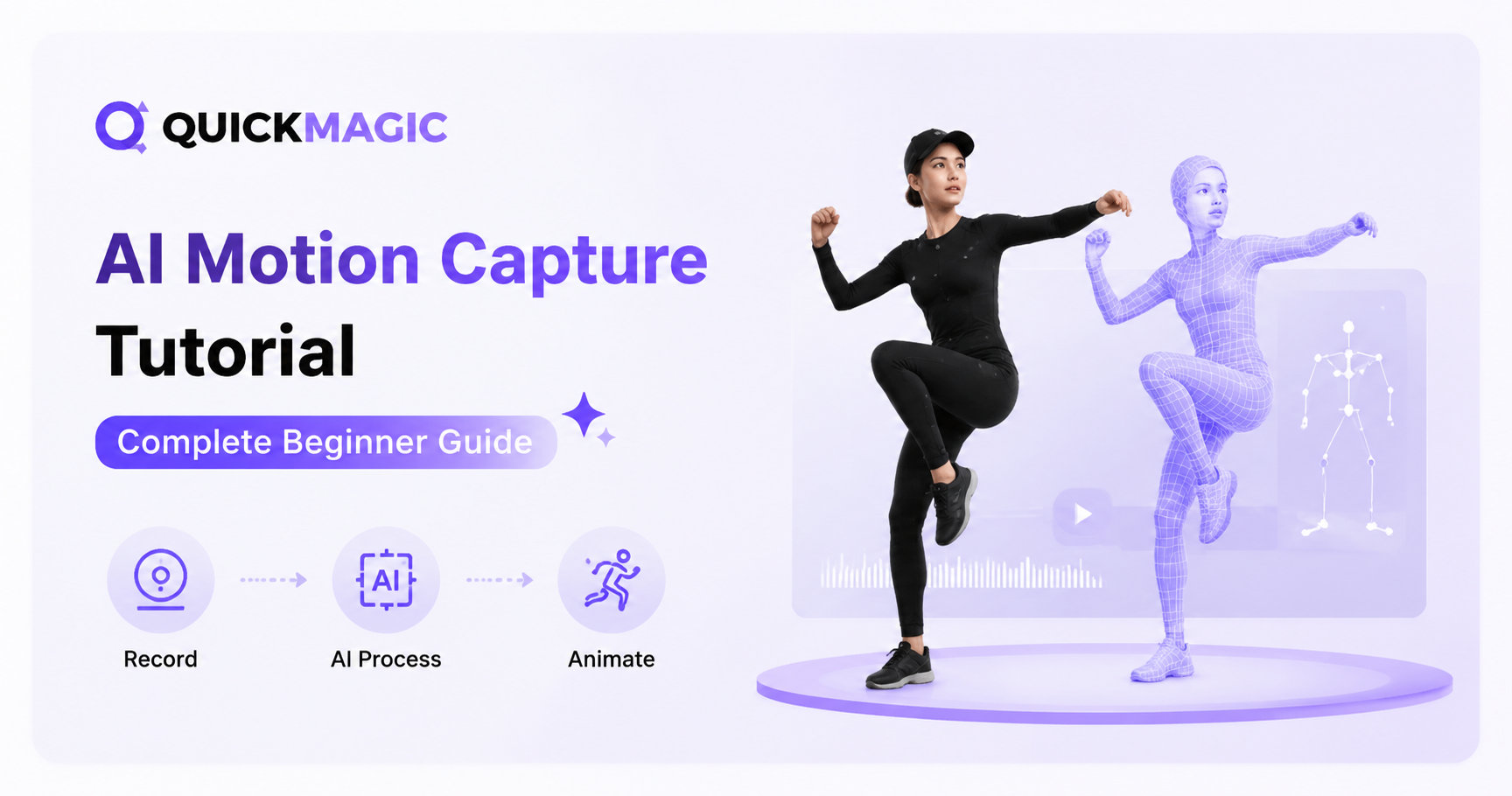
Principiante · Video a 3D · FBX · Retargeting · Plan Gratuito
Tutorial de Captura de Movimiento con IA: Guía Paso a Paso para Principiantes
Convierte una grabación de teléfono, cámara web o cámara en una animación 3D editable con QuickMagic. Esta guía cubre preparación del video fuente, carga, recorte, selección del sujeto, alcance de captura, modelo, pose, fotogramas por segundo, limpieza de movimiento, corrección, exportación, retargeting y validación del personaje final.

Límites actuales del plan
Videos del flujo de trabajo para principiantes
De Video a Animación MoCap 3D — Tutorial Completo de QuickMagic
Muestra el flujo de trabajo completo en el navegador, desde la entrada de video hasta el movimiento 3D editable.
Abrir en YouTubeTutorial de QuickMagic Captura de Movimiento con IA + Mixamo + Blender
Continúa desde la exportación de QuickMagic hasta el uso del personaje en Mixamo y Blender.
Abrir en YouTubeLo que necesitas antes de empezar
- Un video que contenga un intérprete real y el movimiento que necesitas.
- Un navegador; la documentación de QuickMagic recomienda Google Chrome.
- Una cuenta en QuickMagic y suficientes V Coins para el trabajo seleccionado.
- Permiso y los derechos adecuados para usar el video del intérprete.
- Una herramienta de destino o flujo de trabajo de personaje para la validación final.

1Preparar un video fuente rastreable

Punto de partida recomendado
Usa una sola toma continua de 5 a 15 segundos a 720p o más. Un clip nítido de 1080p/30 FPS es un buen valor predeterminado. Usa 60 FPS para movimientos rápidos solo cuando la iluminación mantenga las manos y los pies nítidos y el flujo de trabajo final necesite las muestras adicionales.
- Mantén cada parte del cuerpo requerida dentro de un margen de seguridad.
- Muestra el suelo cuando el contacto del pie, los saltos o la altura de la raíz sean importantes.
- Evita cortes abruptos, grandes cambios de zoom y movimiento prolongado fuera del encuadre.
- Usa ropa que separe los brazos y las piernas del fondo.
- Minimiza la auto-oclusión prolongada, la obstrucción por muebles y la superposición de varias personas.
- Sube metraje que hayas grabado o para el cual tengas permiso y derechos de uso.
2Subir el archivo original de la cámara
- Inicia sesión en QuickMagic.
- Abre AI Mocap.
- Selecciona Subir Video o arrastra el archivo al espacio de trabajo.
- Espera la carga y verifica la duración de la vista previa.
Prefiere el archivo original de la cámara. Las aplicaciones de mensajería y las plataformas sociales pueden cambiar la resolución, compresión, tasa de fotogramas o marcas de tiempo, lo que puede dificultar la reconstrucción de movimientos rápidos.
3Recortar la acción útil
Usa el editor incorporado para aislar el movimiento, pero preserva una breve entrada y salida estables cuando sea posible. El contexto ayuda a revisar despegues, aterrizajes, identidad de las manos y transiciones de contacto.
- Elimina secciones largas inactivas y personas irrelevantes.
- No cortes exactamente en un giro rápido, salto o cambio de contacto.
- Usa una prueba corta antes de comprometer créditos en un clip completo.
- Nombra la prueba con la acción y la configuración, por ejemplo
salto_v1_30fps_2x.
4Detectar y seleccionar al intérprete
QuickMagic detecta personas en el clip. Confirma el sujeto correcto antes de asignar un preajuste de captura/salida.
- En metraje con múltiples personas, verifica la superposición y la continuidad de identidad.
- Evita seleccionar a una persona que abandone repetidamente el encuadre.
- Revisa si la cámara es estática o se mueve.
- No consideres la detección exitosa como prueba de que las manos, los pies o la profundidad son correctos.
5Elegir el tipo de captura y la configuración de salida


Alcance de captura
- Cuerpo Completo: locomoción, baile, deportes, patadas, saltos y contacto con el suelo.
- Parte Superior del Cuerpo: diálogo, gestos, presentadores, animaciones en capas y sentados.
- Manos: movimiento visible de manos y dedos; usa imágenes de manos más grandes.
- Rostro: interpretación facial clara y sin obstrucciones; el metraje cercano dedicado es más sólido.
Pose de referencia
Selecciona Original, Pose T o Pose A según el destino. Unreal, Unity y rigs personalizados no usan todos la misma pose de referencia. Coincidir con el objetivo es más importante que aplicar la pose T universalmente.
Formato de exportación
El plan Gratuito actual lista FBX. Los planes de pago listan FBX más Unreal, Mixamo, BIP, VMD, Solo Rostro, Unity Anim, C4D, CC e iClone y Roblox. Otras páginas de producto pueden mencionar flujos de trabajo adicionales; usa la interfaz de exportación actual como fuente final de verdad.
6Nombrar el proyecto, generar y revisar
Usa un nombre descriptivo que contenga la acción y la configuración clave, luego genera el movimiento. El tiempo de procesamiento varía según la duración del clip, la resolución, las funciones seleccionadas, la carga de la cola y la prioridad del plan.
Revisar el esqueleto fuente
- ¿Las extremidades izquierda y derecha mantienen sus identidades?
- ¿La pelvis/raíz sigue al intérprete?
- ¿Se preservan los despegues, aterrizajes, impactos e inclinación del cuerpo?
- ¿Los pies plantados tienen velocidad y contacto plausibles?
- ¿Las manos y el rostro contienen suficiente detalle útil para el alcance seleccionado?
Usar la Optimización de Física con cautela
Comienza con un valor de iteración bajo para preservar la amplitud del movimiento. Los valores más altos pueden mejorar la estabilidad, pero pueden suavizar saltos, impactos, zancada y tiempo expresivo.
Usar Refinamiento 2D para errores observables
En planes de pago compatibles, el Refinamiento 2D puede corregir una articulación o contacto del pie detectado incorrectamente antes de la regeneración. No reemplaza el mapeo del rig objetivo, el skinning ni el contacto de la escena.
7Exportar, hacer retargeting y validar

- Descarga el movimiento fuente disponible y preserva una copia sin modificar.
- Importa con el eje, la escala y la tasa de fotogramas correctos.
- Haz coincidir la pose T o pose A de la fuente y el objetivo.
- Mapa la raíz, pelvis, columna, extremidades y manos/rostro opcionales.
- Verifica la duración en segundos, el recorrido de la raíz y la zancada del objetivo.
- Corrige pies, manos, accesorios, terreno y curvas ruidosas locales.
- Reimporta el archivo final en una escena limpia y valídalo nuevamente.
Guía de solución de problemas para principiantes

| Problema | Capa probable | Primera acción recomendada |
|---|---|---|
| Manos o pies desaparecen | Video fuente | Usa metraje más amplio, nítido y con mayor visibilidad |
| Doblado de rodilla o codo incorrecto | Resolución fuente | Corrige la articulación visible con Refinamiento 2D o compara modelos |
| Movimiento se siente débil | Fuente/física | Reduce la iteración de física y verifica el desenfoque |
| Hombros se elevan después de importar | Retargeting | Corrige la pose T/A y el mapeo de clavícula/brazo |
| Pies se deslizan en el objetivo | Retarget/objetivo | Iguala la velocidad de la raíz y la zancada, luego aplica IK de pie plantado |
| El personaje se atraviesa a sí mismo | Personaje objetivo | Revisa límites articulares, pesos de skin y formas correctivas |
| La animación se reproduce demasiado rápido/lento | Tiempo de importación | Verifica la duración en segundos y la configuración de la tasa de muestreo |
| Falta la opción de exportación | Plan/flujo de trabajo | Verifica la página de Precios actual y el menú de exportación activo |
Lista de verificación rápida para principiantes
- La fuente es un clip único, continuo, nítido y legalmente utilizable.
- El encuadre coincide con la captura de Cuerpo Completo, Parte Superior del Cuerpo, Manos o Rostro.
- El clip se mantiene dentro de los límites actuales de duración y tamaño.
- El intérprete previsto está seleccionado y la identidad permanece estable.
- Modelo, pose, FPS, física, raíz y preajuste de exportación están documentados.
- Los errores visibles de la fuente se corrigen antes de la exportación.
- Se preserva un archivo de movimiento fuente sin modificar.
- El rig objetivo final se verifica para pose, zancada y contactos.
- El archivo completado se reimporta y revisa a velocidad normal y lenta.


