¿Cómo se usa 3D Director para elevar la calidad de la animación de personajes?
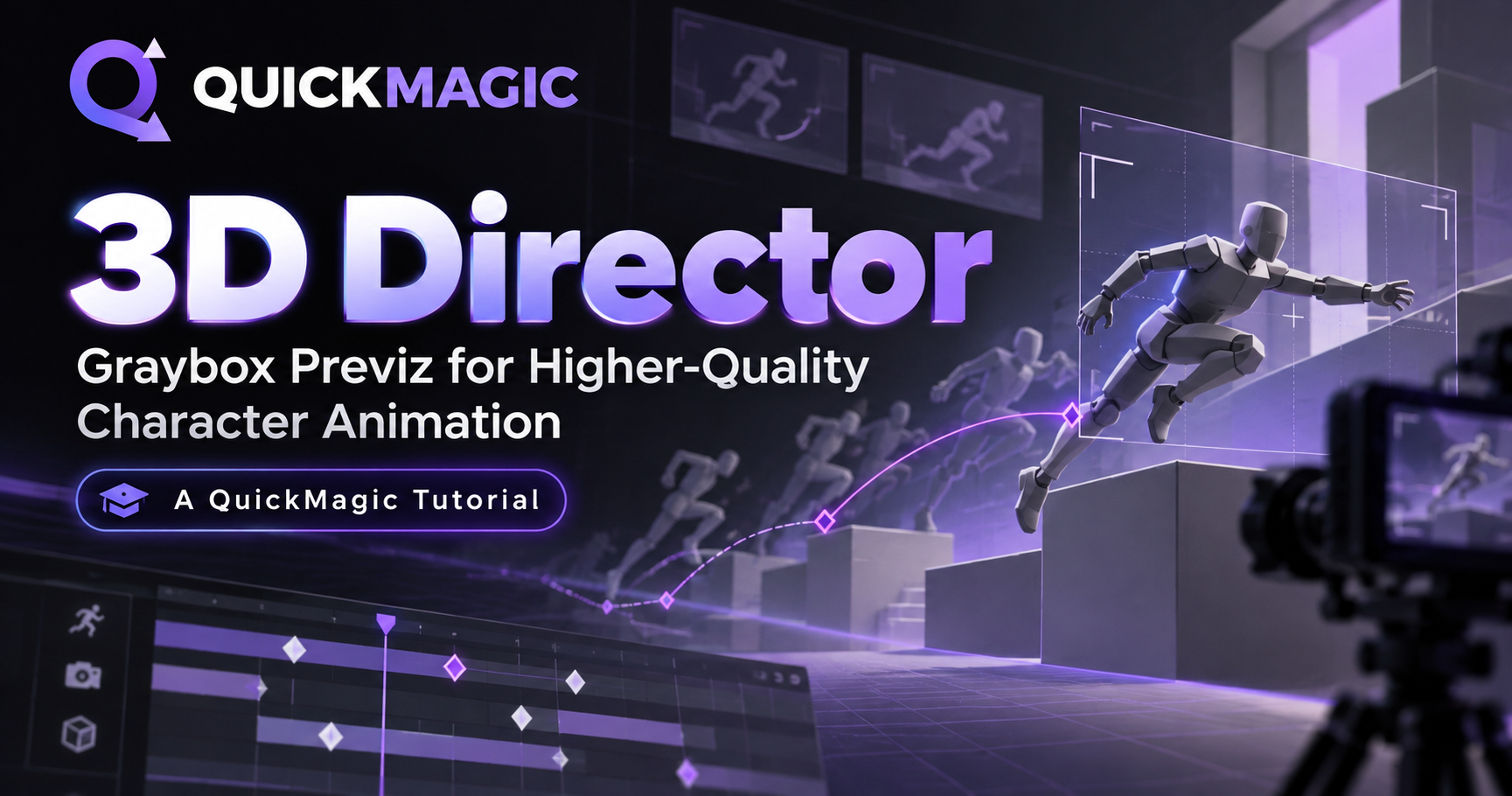
Construye la escena, bloquea los personajes y diseña la cámara en 3D Director, exporta el vídeo de animación graybox y luego impórtalo en Character Animation (imagen a vídeo) para que los modelos de generación produzcan sobre él una animación mejor y más completa. 3D Director se encarga de la capa de estructura: un graybox de bajo coste que fija la composición del plano, el bloqueo y el movimiento de cámara. La función imagen a vídeo de Character Animation se encarga de la capa de calidad: usando el graybox como referencia, rellena el detalle del personaje, los materiales y la iluminación para obtener una animación casi final.
El objetivo del previz no son imágenes bonitas, sino fijar tu lenguaje de plano desde el principio. El valor del graybox es acertar con la estructura: una vez decididos la composición, el bloqueo, los movimientos de cámara y el timing de la acción, la imagen a vídeo solo tiene que generar los detalles sobre un esqueleto fiable: las acciones mantienen su forma, la cámara no se desvía y la calidad de la generación aumenta.
En qué se basa este tutorial: en el vídeo oficial de recorrido de 3D Director (unos 4:50, insertado abajo) y en la guía de flujo de trabajo documentada de QuickMagic. Las capturas de pantalla son fotogramas de esa grabación. Las etiquetas de la interfaz pueden variar según la versión.
Ver el recorrido antes de editar
Recorrido oficial de 3D Director
El vídeo comienza con el mismo plano renderizado como graybox y como fotograma final, mostrando que la composición que fijas en el previz se mantiene hasta la imagen terminada. Después entra en 3D Director desde la página de inicio de QuickMagic y recorre la configuración de la escena, la colocación de personajes, el ajuste de poses, el trabajo de cámara y la exportación. Míralo una vez y luego sigue los pasos a continuación.
Conoce 3D Director
3D Director es la herramienta de previz visual dentro de Video Studio de QuickMagic. Sustituye el metraje real y el modelado detallado por personajes y escenas graybox ligeros, para que puedas validar storyboards, bloqueo, composición y movimiento de cámara antes de comprometerte con la producción.
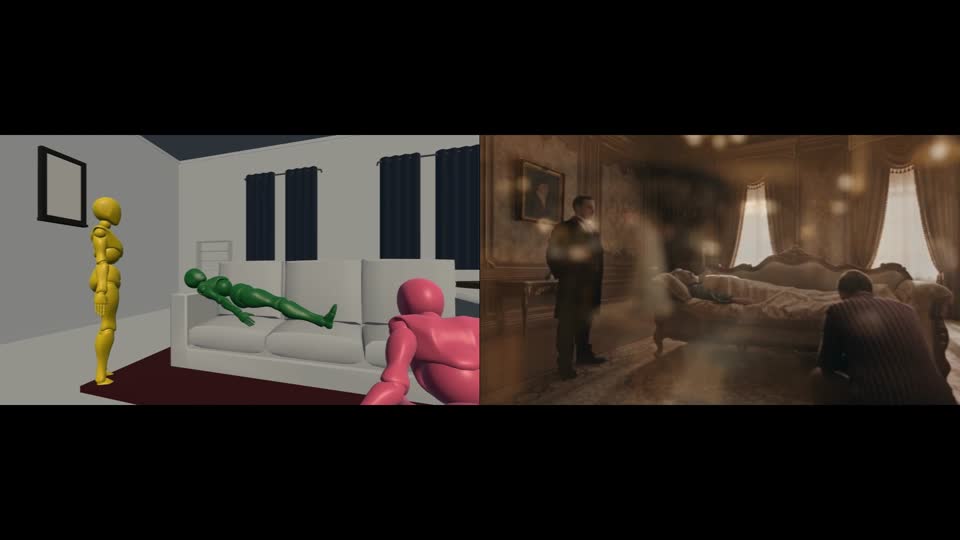
El flujo de trabajo de principio a fin: del graybox a la animación final en seis pasos
- 01Abrir el editor de 3D Director
- 02Construir la escena, los objetos y los personajes graybox
- 03Ajustar poses; diseñar cámaras y movimiento
- 04Exportar el vídeo de previz graybox
- 05Importar en Character Animation (imagen a vídeo) y generar la animación detallada
- 06Iterar prompts y opciones de modelo para refinar el resultado
Los cuatro primeros pasos ocurren en 3D Director y cambian la estructura —composición, puesta en escena, ritmo— a muy bajo coste. Los dos últimos ocurren en Character Animation y producen la calidad: genera una animación detallada con imagen a vídeo usando el graybox como referencia y luego refínala iterando prompts y opciones de modelo. Fija primero la estructura en graybox y la generación tendrá un objetivo claro, con muchas menos repeticiones.
Paso 1. Abrir 3D Director
Inicia sesión en QuickMagic, busca 3D Previs (Beta) en el área Video Studio de la página de inicio y haz clic en CREATE para abrir el editor. La herramienta complementaria Character Animation (imagen a vídeo) está junto a ella: 3D Director produce la animación graybox y Character Animation la convierte en un resultado de alta calidad.
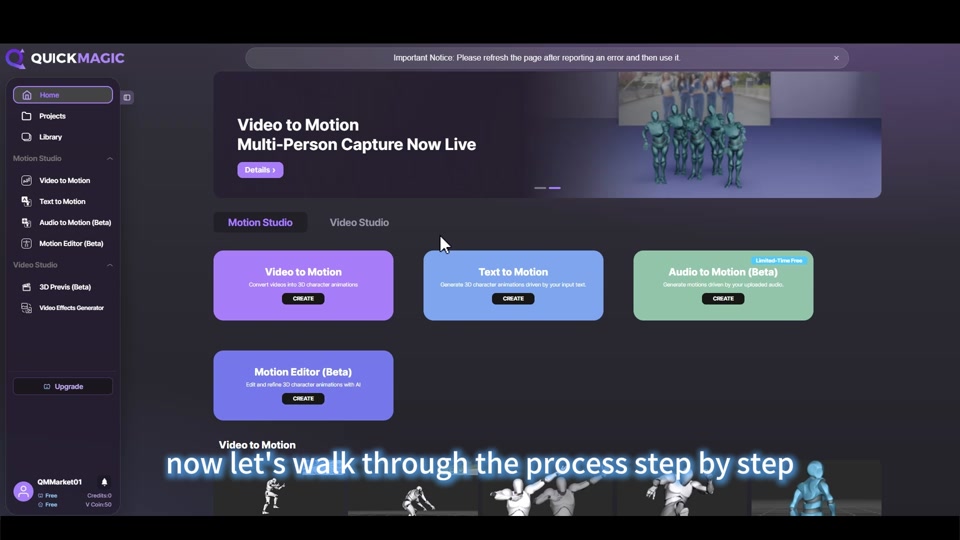
Paso 2. Construir la escena y los objetos
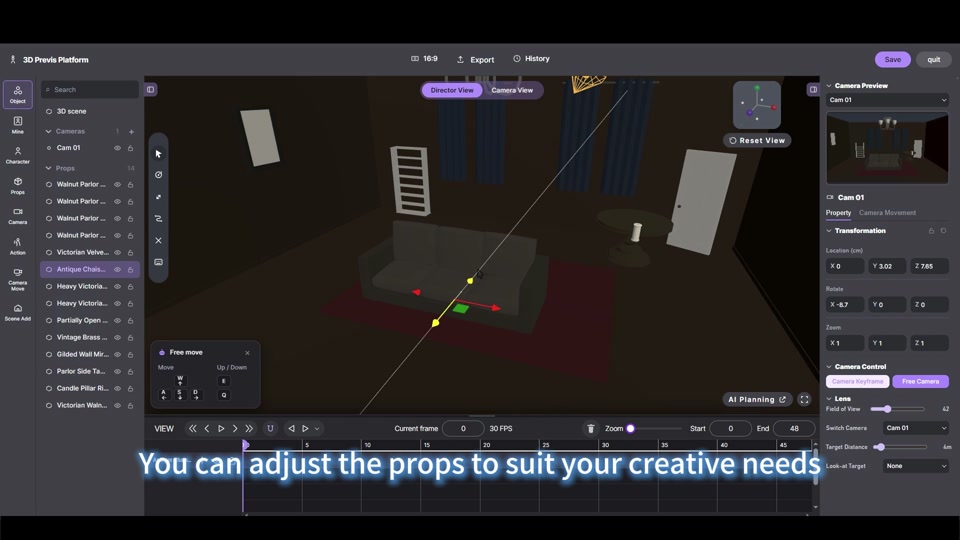
Elige una plantilla de escena en 3D scene en el panel izquierdo y luego añade sofás, cortinas, espejos y otros elementos de la lista Props. Selecciona un objeto para arrastrarlo y rotarlo libremente —coloca los objetos según tu intención creativa— o define valores precisos de Location / Rotate / Zoom en el panel de propiedades de la derecha.
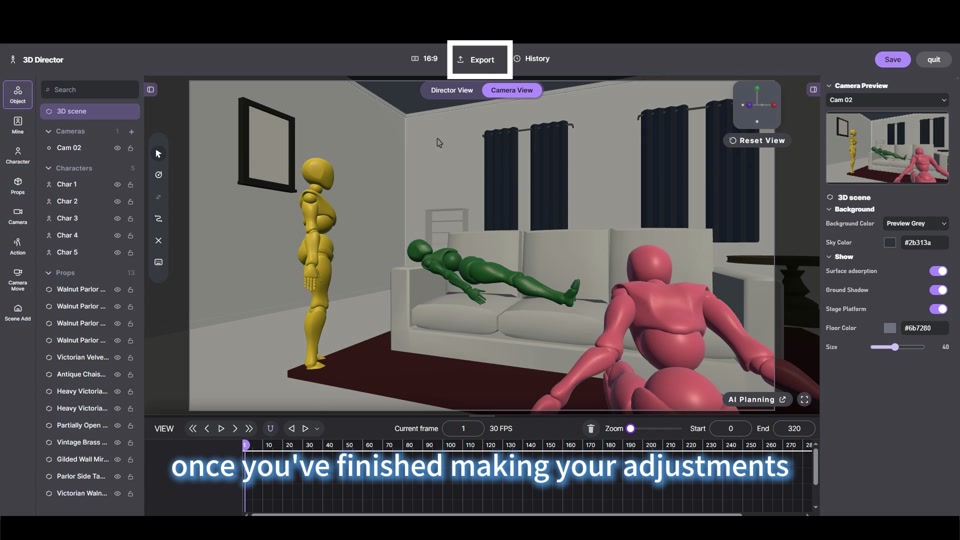
La barra superior alterna entre Director View (una vista general del director para la puesta en escena) y Camera View (el encuadre que la cámara graba realmente). La línea de tiempo de la parte inferior es donde establecerás los keyframes de cámara más adelante.
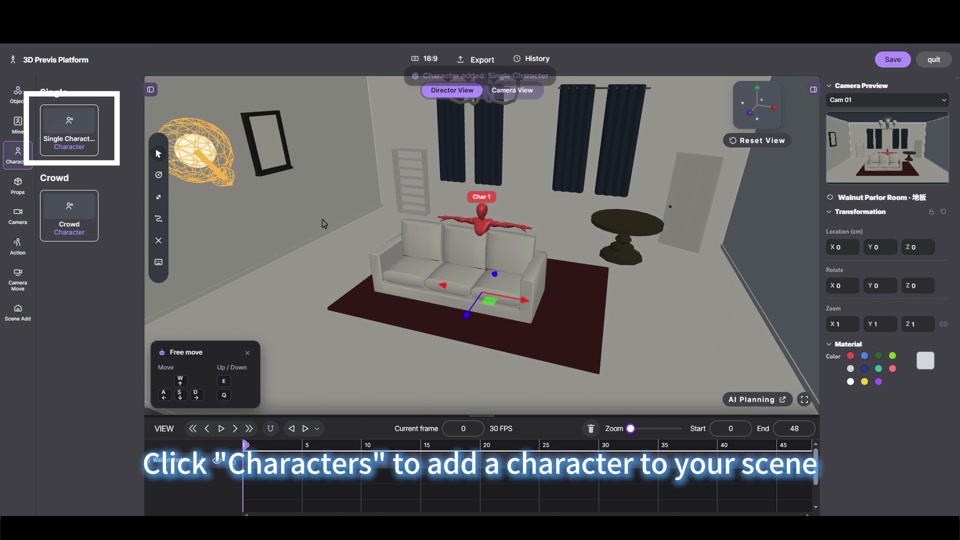
Paso 3. Añadir personajes graybox
Haz clic en Characters a la izquierda y elige Single Character o Crowd para colocar personajes en la escena. Los personajes aparecen como grayboxes diferenciados (Char 1, Char 2…) para que la puesta en escena siga siendo legible. Selecciona un personaje para cambiar su Transformation y el color de Material en el panel derecho.
Paso 4. Ajustar la pose
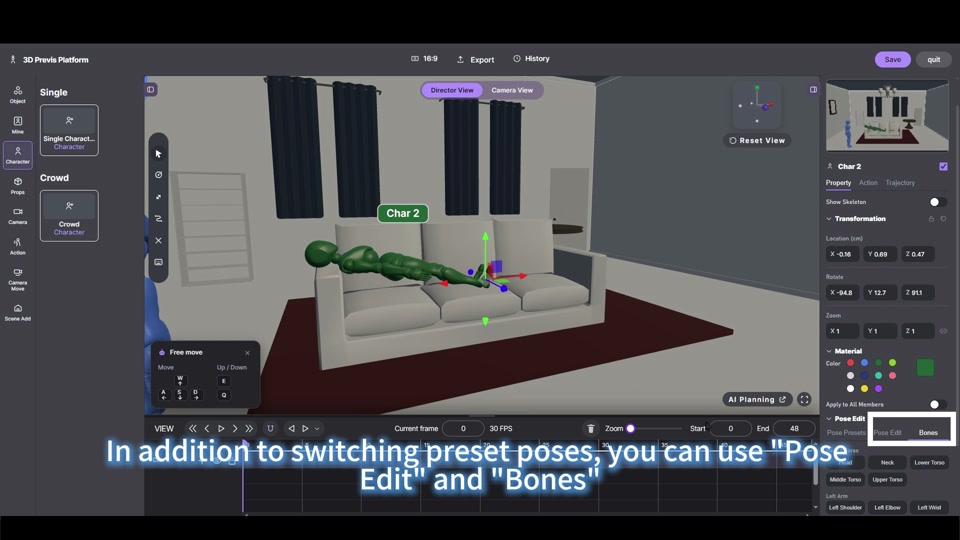
Además de cambiar entre poses predefinidas, usa Pose Edit y Bones para un control fino: activa Show Skeleton y luego rota articulaciones individuales —cuello, torso, hombro, codo, muñeca…— para colocar al personaje en cualquier actitud, desde tumbado hasta inclinado o agachado.
Paso 5. Diseñar planos: predefinidos y movimiento de cámara
El panel Camera de la izquierda ofrece una amplia variedad de planos predefinidos: Low Angle, Profile Shot, Two Shot, Close Shot, Extreme Close-up, Wide Shot, Over Shoulder, POV y más.
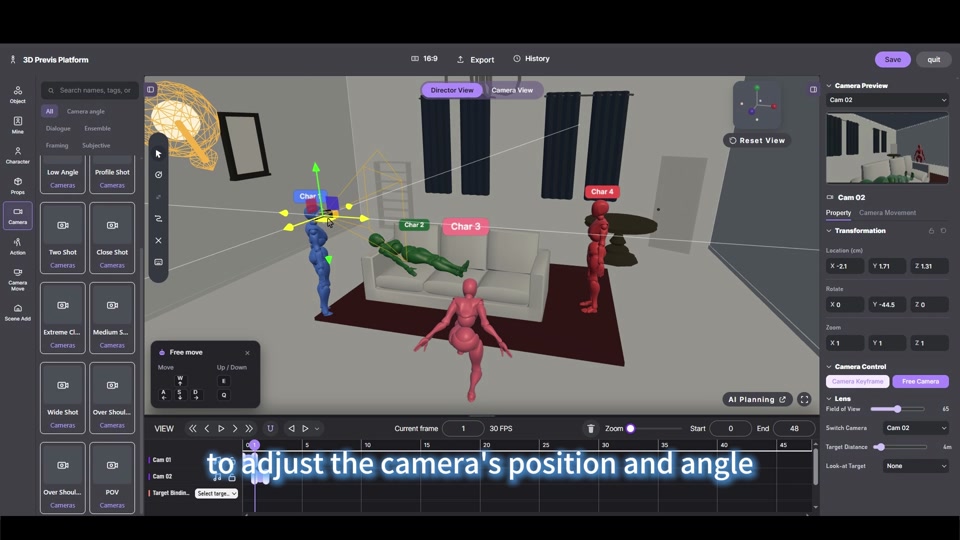
El movimiento de cámara admite dos modos:
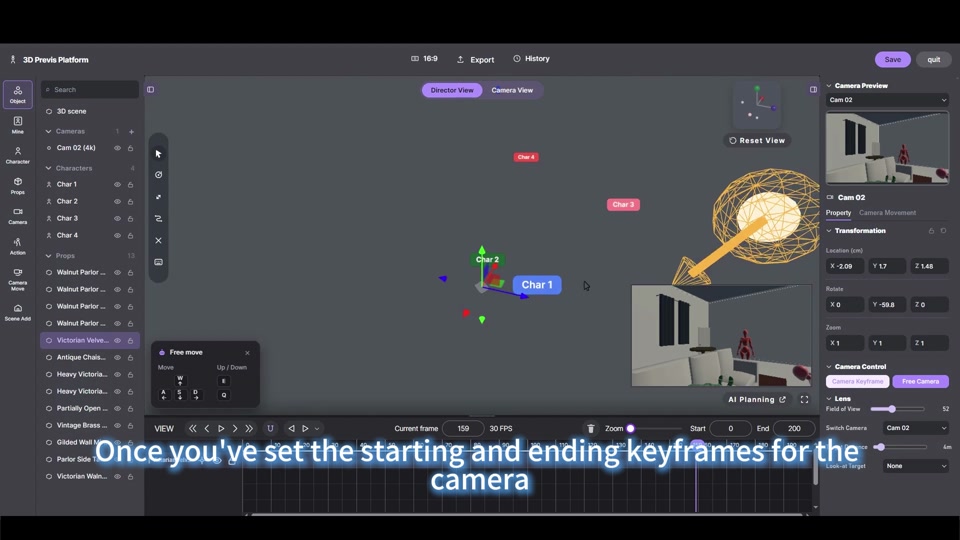
- Modo de keyframes de cámara: mueve el cabezal de reproducción a un tiempo objetivo, encuadra el plano y se registra un keyframe; con los keyframes de inicio y fin establecidos, la cámara se desliza suavemente entre ellos.
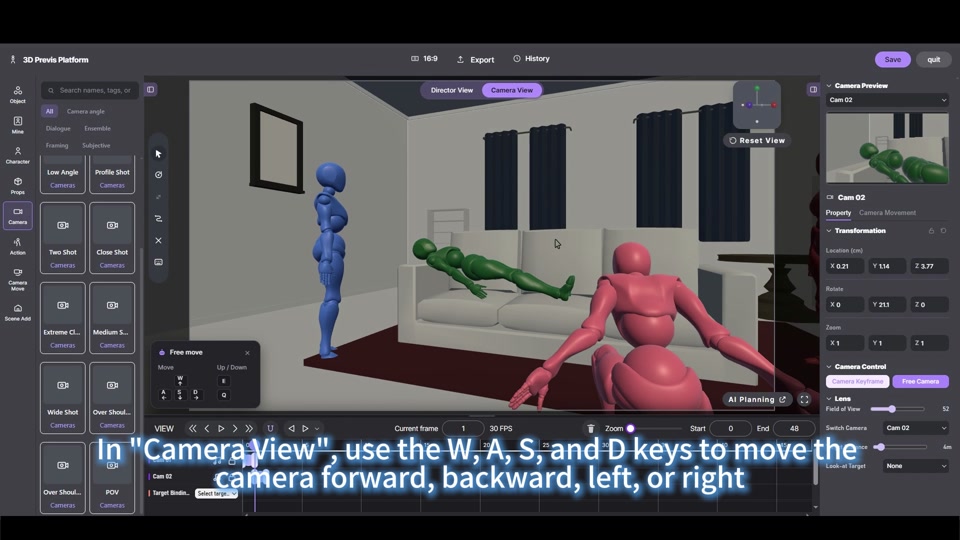
- Modo de cámara libre: en Camera View, mueve la cámara con las teclas
WASD, apunta con el ratón y usa Target Binding para seguir a un personaje.
Paso 6. Exportar el vídeo de previz
Cuando todo esté listo, haz clic en Export en la parte superior para renderizar el vídeo. La animación graybox exportada es el material de referencia para la siguiente etapa en Character Animation (imagen a vídeo): los modelos de generación construyen sobre el movimiento del graybox una animación mejor y más completa. Haz clic en Save para guardar el proyecto; History te permite revisitar versiones anteriores.
Importar en Character Animation: el graybox como amplificador de calidad
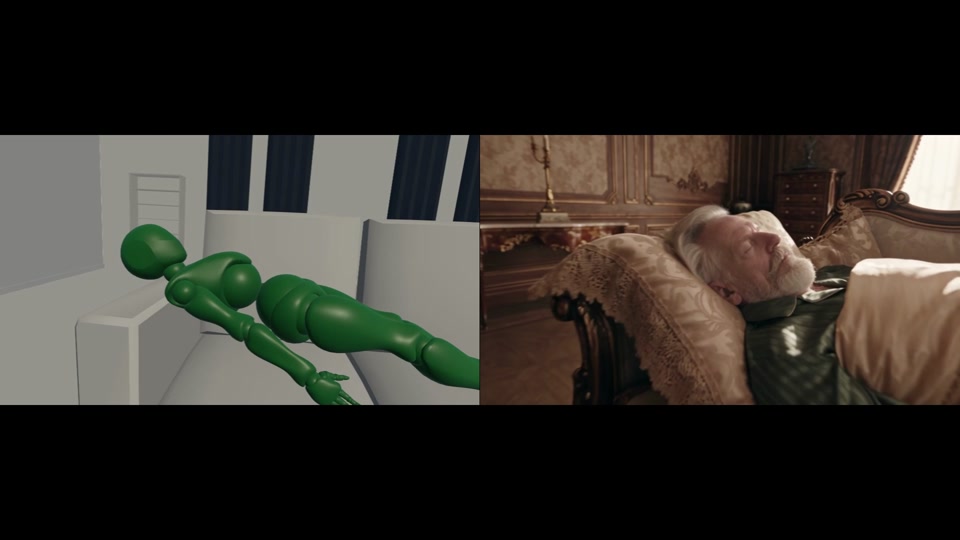
Aquí es donde 3D Director da sus frutos: la animación graybox es un amplificador de calidad para la imagen a vídeo de Character Animation. El vídeo graybox exportado no es la imagen final: es el esqueleto de movimiento que entregas al modelo de generación. La composición, el bloqueo, los movimientos de cámara y el timing de la acción ya están decididos en graybox, así que el modelo solo tiene que rellenar el detalle del personaje, los materiales y la iluminación sobre una estructura fiable. El resultado es una animación más estable y más completa.
Cómo importar
- Termina la animación graybox en 3D Director y haz clic en Export;
- Importa el vídeo graybox (o los keyframes extraídos) en la función de imagen a vídeo de Character Animation;
- Elige el modelo de generación y describe en el prompt el estilo visual y los detalles deseados;
- El modelo genera la animación sobre el movimiento del graybox: la estructura proviene del graybox; el detalle del personaje, los materiales y la iluminación provienen del modelo;
- Compara el resultado con la referencia graybox: una discrepancia estructural significa corregir el graybox en 3D Director; un detalle insatisfactorio significa ajustar el prompt y regenerar.