





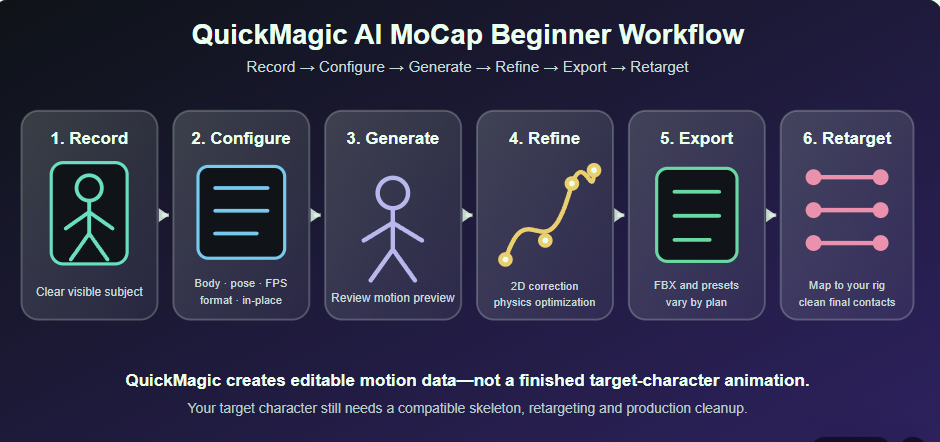
Grabar · Configurar · Generar · Refinar · Exportar · Reorientar
QuickMagic AI MoCap Guía para Principiantes: Crea tu Primer Movimiento 3D
Aprende qué genera QuickMagic, cómo grabar un video rastreable, elegir opciones de cuerpo, manos y rostro, seleccionar Postura Original/T/A, frecuencia de cuadros, optimización física, movimiento In-place y un formato de destino, refinar errores visibles y reorientar la animación exportada a un personaje rigged.

Datos del plan gratuito actual
Tutoriales en video para principiantes de QuickMagic
Estos tutoriales de creadores proporcionan un recorrido visual completo para generar y usar el movimiento de QuickMagic. Úsalos como demostraciones, luego confirma la configuración en la interfaz actual de QuickMagic.
Tutorial de Captura de Movimiento por Video AI de Quick Magic
Una introducción general al proceso de video a movimiento y flujo de trabajo para principiantes.
Abrir video en YouTubeTutorial de Mocap AI de QuickMagic — Blender, Unity, Mixamo
Muestra cómo los ajustes preestablecidos de destino y la reorientación afectan los flujos de trabajo de Blender, Unity y Mixamo.
Abrir video en YouTube¿Qué crea QuickMagic?
QuickMagic analiza video estándar y estima movimiento 3D editable. Dependiendo del flujo de trabajo, esto puede incluir movimiento esquelético de cuerpo completo o parte superior del cuerpo, movimiento de manos, datos de mezcla facial, múltiples sujetos, metraje de cámara estática o en movimiento y movimiento generado por texto.

1Graba un video fuente rastreable
- Mantén las partes del cuerpo requeridas dentro del encuadre.
- Para captura de cuerpo completo, mantén los pies y el suelo visible en el encuadre.
- Usa iluminación brillante y uniforme para reducir el desenfoque de movimiento.
- Elige ropa que separe las extremidades del fondo.
- Usa una cámara estable a menos que el flujo de trabajo seleccionado admita movimiento de cámara.
- Evita períodos largos de extremidades cruzadas, manos ocultas o personas superpuestas.
- Sube el archivo original de la cámara en lugar de una copia comprimida de redes sociales.
| Movimiento | Encuadre recomendado | Riesgo principal |
|---|---|---|
| Caminar, girar, gestos | Toma de cuerpo completo estable a 30 FPS | Pies cortados y contacto débil con el suelo |
| Baile o acción rápida | Encuadre amplio, luz brillante, 60 FPS cuando sea compatible | Desenfoque y autocclusión |
| Actuación de la parte superior del cuerpo | De cintura para arriba, manos y rostro claramente visibles | Manos cruzando el torso |
| Captura facial | Vista más cercana, iluminación facial uniforme | Las tomas de cuerpo completo amplias contienen poco detalle facial |
| Varias personas | Cada sujeto continuamente visible | Intercambios de identidad durante la superposición |
2Sube y recorta el fuente
- Inicia sesión en QuickMagic y abre el flujo de trabajo de Video a Movimiento.
- Sube el video original.
- Confirma el sujeto correcto y el rango de fotogramas.
- Recorta los fotogramas de inicio o salida no utilizados cuando la interfaz actual proporcione recorte.
- Mantén la primera prueba lo suficientemente corta para revisarla rápidamente.
- Usa un título de proyecto descriptivo sin información sensible.
3Elige la configuración de captura y salida

Alcance de captura
- Full Body: úsalo cuando las piernas, los pies y el desplazamiento global importen.
- Upper Body: úsalo para gestos de diálogo y actuaciones encuadradas.
- Hand: requiere manos visibles y suficientemente grandes con bajo desenfoque.
- Face: requiere detalle facial claro y un rig facial de destino compatible.
Frecuencia de cuadros
El plan gratuito actual usa 30 FPS. Las opciones actuales de planes de pago incluyen 24, 30, 60 y 120 FPS con duraciones máximas más cortas a frecuencias más altas. Iguala la línea de tiempo de destino en lugar de elegir automáticamente el valor más alto.
Optimización Física
La Optimización Física está diseñada para mejorar la mecánica corporal y los artefactos de contacto comunes. Aún es necesario inspeccionar el resultado en el personaje de destino final, porque diferentes proporciones pueden crear nuevos errores de pie o mano después de la reorientación.
Movimiento In-place
- OFF: preserva el desplazamiento al caminar, correr o actuar.
- ON: mantiene el personaje cerca del origen para bucles de locomoción y sistemas de navegación.
Postura Original vs. Postura T vs. Postura A
Estas opciones controlan la postura inicial/de referencia incluida en la salida generada. No significan que todos los personajes de destino se reorientarán automáticamente correctamente.

| Opción | Elíjala cuando |
|---|---|
| Original Pose | Quieres que el movimiento fuente comience desde su postura observada o el pipeline de destino no requiere una postura neutral estandarizada |


