Comment utiliser 3D Director pour améliorer la qualité de Character Animation ?
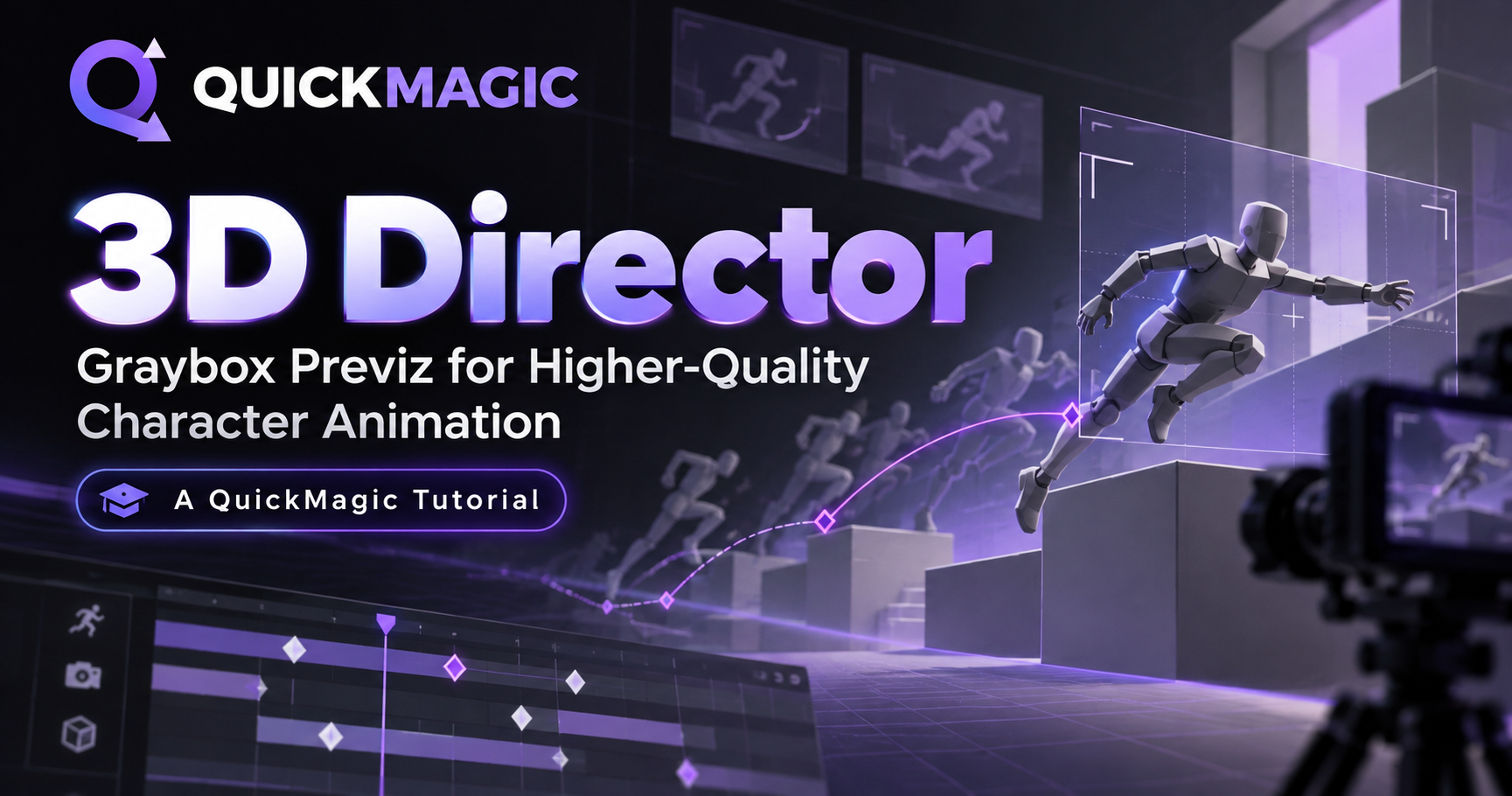
Construisez la scène, positionnez les personnages et concevez la caméra dans 3D Director, exportez la vidéo d'animation graybox, puis importez-la dans Character Animation (image-to-video) afin que les modèles de génération produisent une animation meilleure et plus complète par-dessus. 3D Director prend en charge la couche structure — un graybox à faible coût qui verrouille la composition du plan, le blocking et le mouvement de caméra. L'image-to-video de Character Animation prend en charge la couche qualité — en utilisant le graybox comme référence, il ajoute les détails des personnages, les matériaux et l'éclairage pour une animation quasi finale.
Le but du previz n'est pas de produire de belles images, c'est de verrouiller tôt votre langage de plan. La valeur du graybox est d'obtenir une structure correcte : une fois la composition, le blocking, les mouvements de caméra et le timing de l'action décidés, l'image-to-video n'a plus qu'à générer les détails par-dessus un squelette fiable — les actions conservent leur forme, la caméra ne dérive pas et la qualité de génération augmente.
Sur quoi repose ce tutoriel : la vidéo de démonstration officielle de 3D Director (environ 4:50, intégrée ci-dessous) et les recommandations de workflow documentées de QuickMagic. Les captures d'écran sont des images extraites de cet enregistrement. Les libellés de l'interface peuvent varier selon la version.
Regarder la démonstration avant de monter
Démonstration officielle de 3D Director
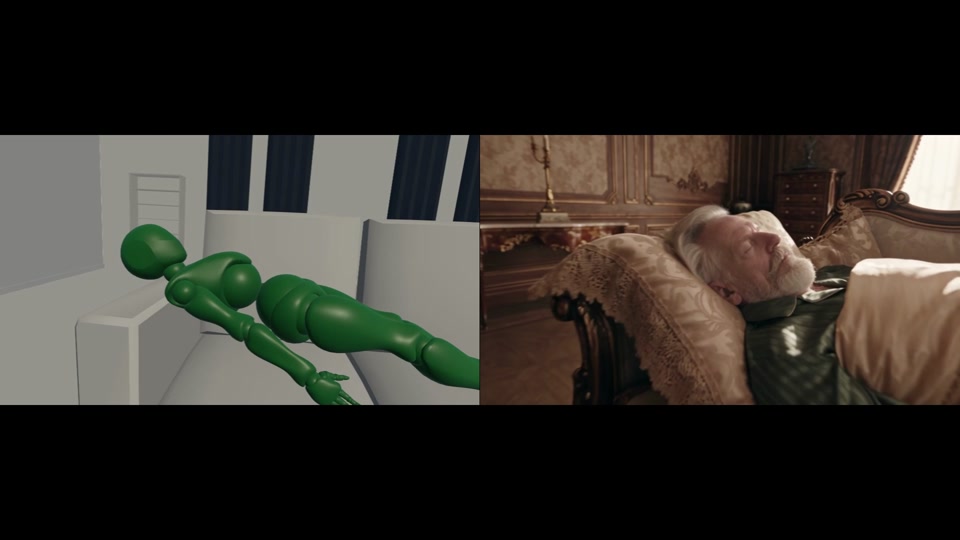
La vidéo s'ouvre sur le même plan rendu en graybox et en image finale, montrant que la composition verrouillée en previz se retrouve dans l'image finie. Elle entre ensuite dans 3D Director depuis la page d'accueil de QuickMagic et déroule la configuration de la scène, le placement des personnages, l'ajustement des poses, le travail de caméra et l'export. Regardez-la une fois, puis suivez les étapes ci-dessous.
Découvrir 3D Director
3D Director est l'outil de previz visuelle intégré au Video Studio de QuickMagic. Il remplace les prises de vue réelles et la modélisation détaillée par des personnages et scènes graybox légers, afin de valider les storyboards, le blocking, la composition et les mouvements de caméra avant de s'engager dans la production.
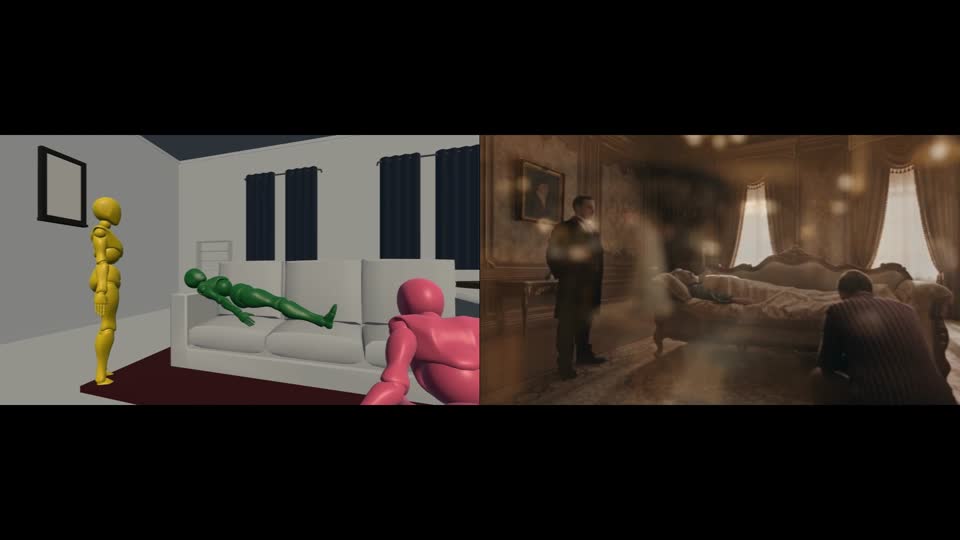
Le workflow de bout en bout : du graybox à l'animation finale en six étapes
- 01Ouvrir l'éditeur 3D Director
- 02Construire la scène, les accessoires et les personnages graybox
- 03Ajuster les poses ; concevoir les caméras et les mouvements
- 04Exporter la vidéo de previz graybox
- 05Importer dans Character Animation (image-to-video) et générer l'animation détaillée
- 06Itérer sur les prompts et les options de modèle pour affiner le résultat
Les quatre premières étapes se déroulent dans 3D Director et modifient la structure — composition, mise en scène, rythme — à très faible coût. Les deux dernières se déroulent dans Character Animation et produisent la qualité : générer une animation détaillée avec l'image-to-video en utilisant le graybox comme référence, puis l'affiner en itérant sur les prompts et les options de modèle. Verrouillez d'abord la structure en graybox, et la génération dispose d'une cible claire — avec bien moins de relances.
Étape 1. Ouvrir 3D Director
Connectez-vous à QuickMagic, trouvez 3D Previs (Beta) dans la zone Video Studio de la page d'accueil et cliquez sur CREATE pour ouvrir l'éditeur. Le compagnon Character Animation (image-to-video) se trouve juste à côté — 3D Director produit l'animation graybox, et Character Animation la transforme en un résultat de haute qualité.
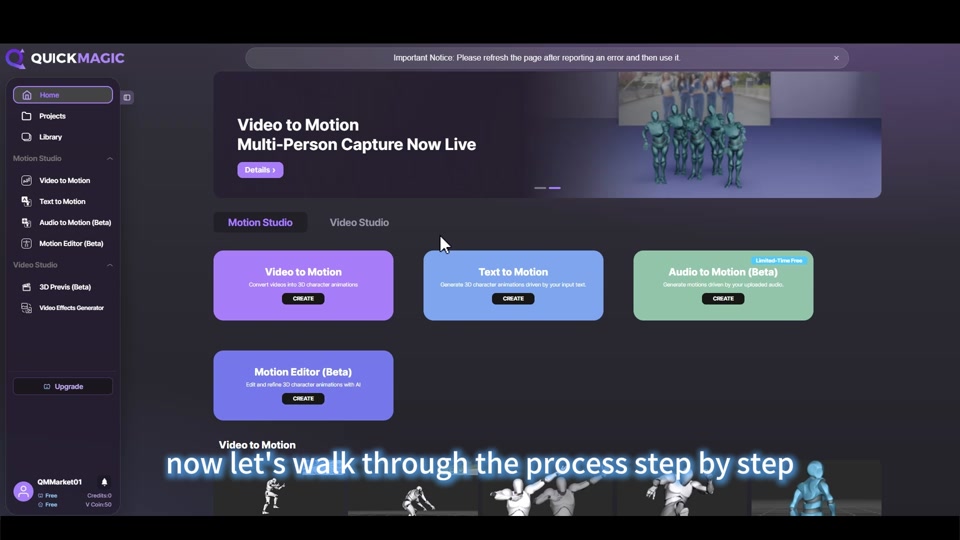
Étape 2. Construire la scène et les accessoires
Choisissez un modèle de scène dans 3D scene dans le panneau de gauche, puis ajoutez des canapés, rideaux, miroirs et autres éléments depuis la liste Props. Sélectionnez un accessoire pour le faire glisser et le faire pivoter librement — positionnez les accessoires selon votre intention créative — ou définissez précisément les valeurs Location / Rotate / Zoom dans le panneau de propriétés à droite.
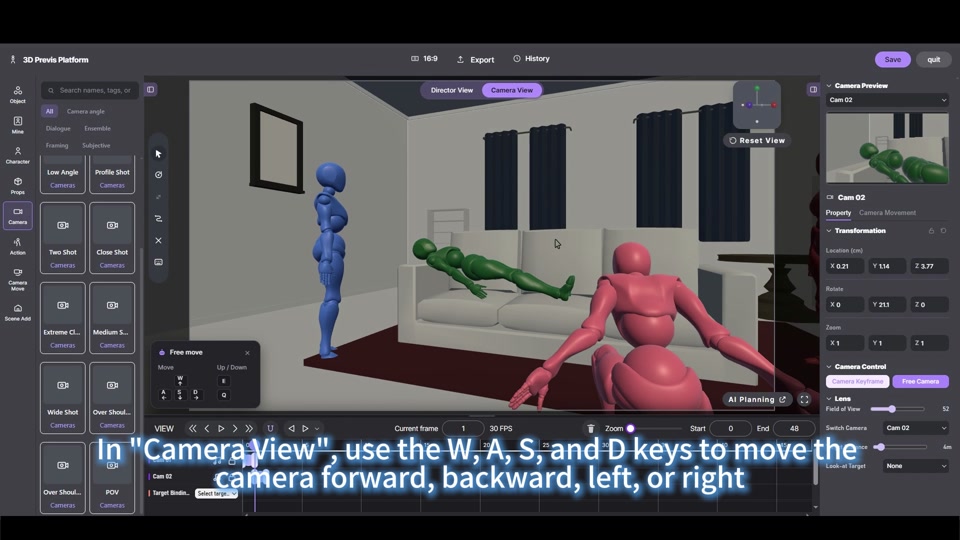
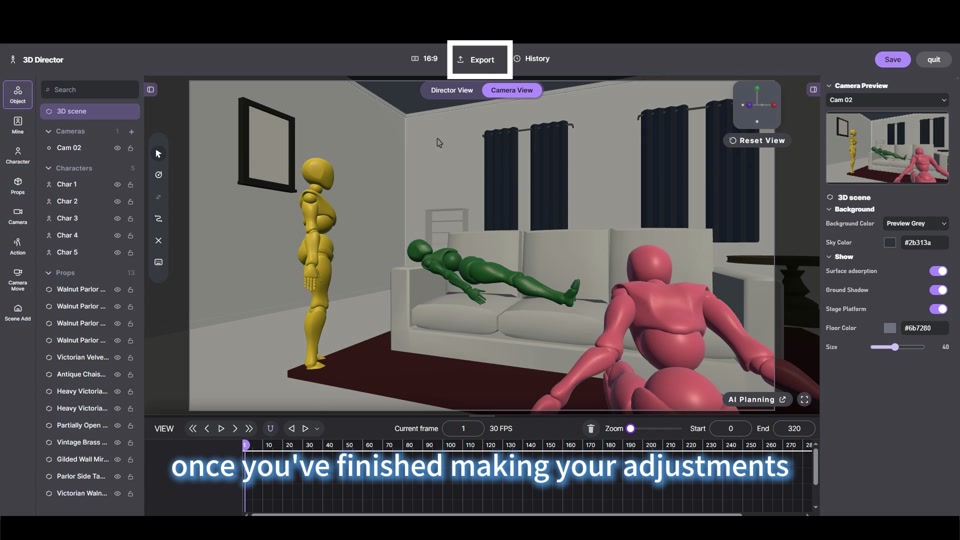
La barre supérieure bascule entre Director View (une vue d'ensemble du réalisateur pour la mise en scène) et Camera View (le cadrage réellement enregistré par la caméra). La timeline en bas est l'endroit où vous définirez plus tard les keyframes de caméra.
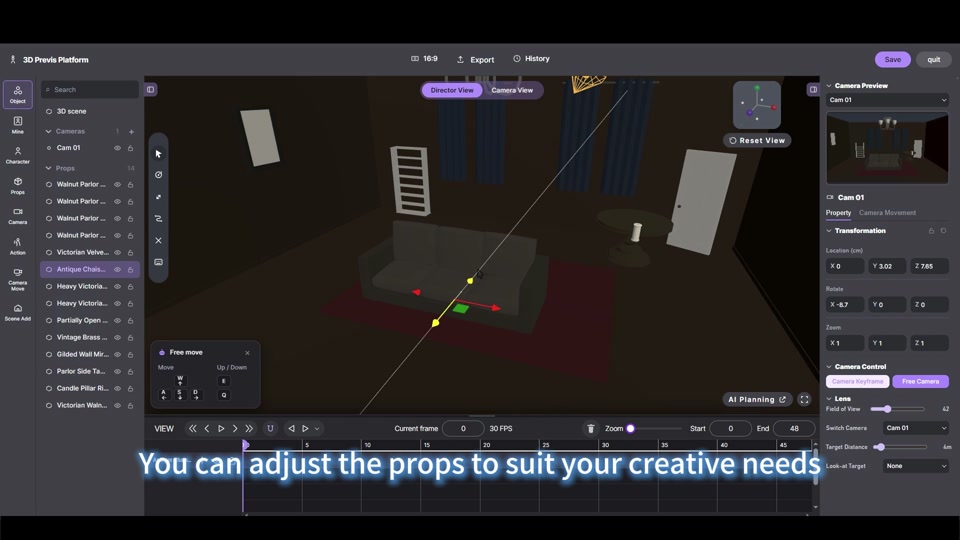
Étape 3. Ajouter des personnages graybox
Cliquez sur Characters à gauche et choisissez Single Character ou Crowd pour placer des personnages dans la scène. Les personnages apparaissent sous forme de graybox distincts (Char 1, Char 2…) afin que la mise en scène reste lisible. Sélectionnez un personnage pour modifier sa Transformation et la couleur de son Material dans le panneau de droite.
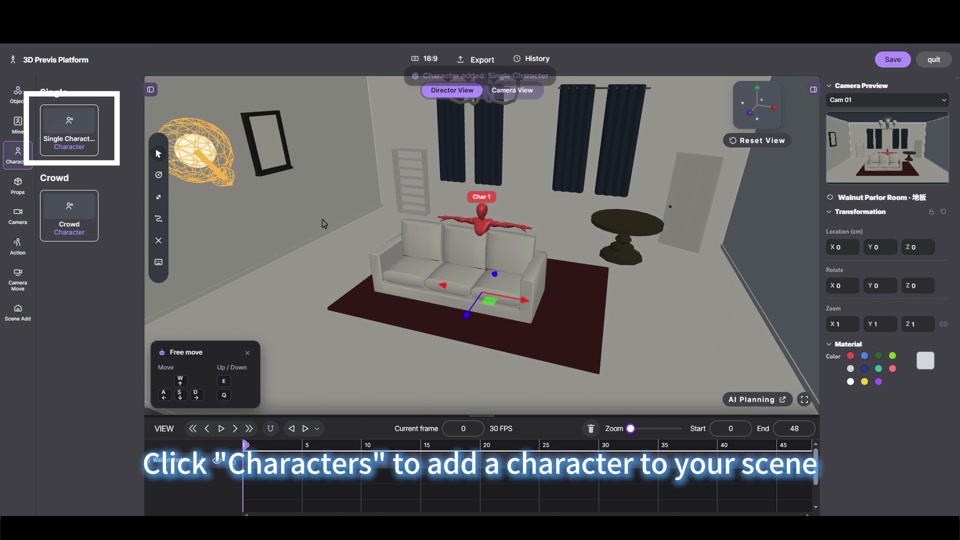
Étape 4. Ajuster la pose
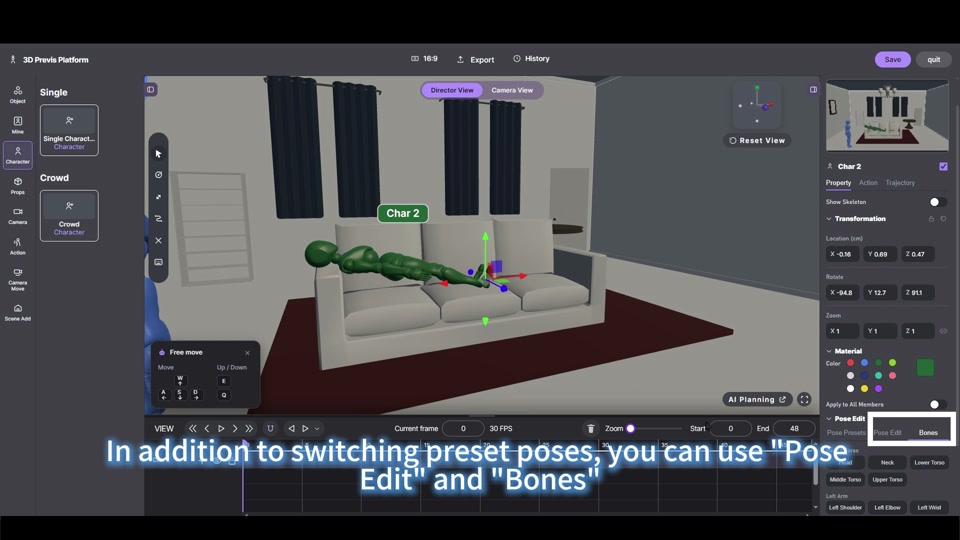
Au-delà du changement de poses prédéfinies, utilisez Pose Edit et Bones pour un contrôle fin : activez Show Skeleton, puis faites pivoter les articulations individuelles — cou, torse, épaule, coude, poignet… — pour placer le personnage dans n'importe quelle attitude, de la position allongée à l'inclinaison en passant par la flexion.
Étape 5. Concevoir les plans : préréglages et mouvement de caméra
Le panneau Camera à gauche propose de nombreux plans prédéfinis : Low Angle, Profile Shot, Two Shot, Close Shot, Extreme Close-up, Wide Shot, Over Shoulder, POV et plus encore.
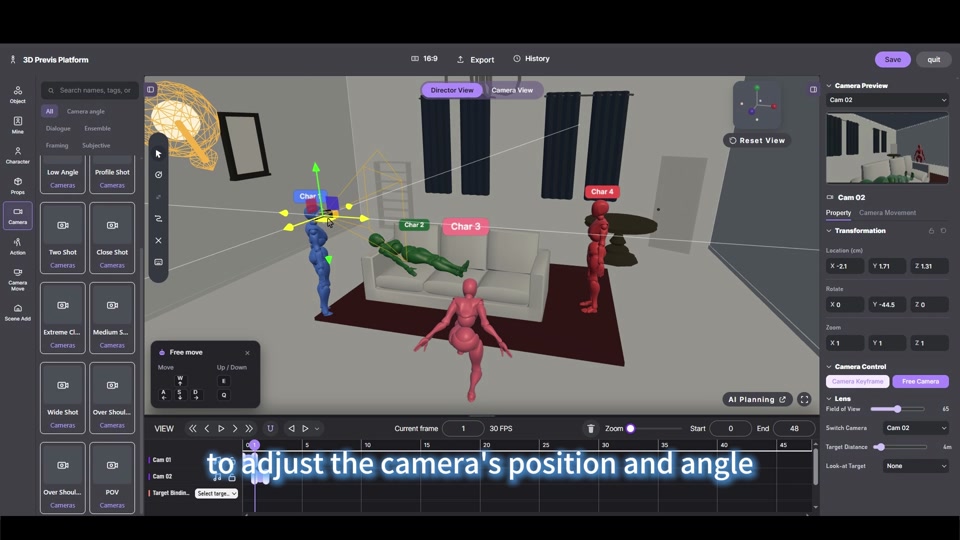
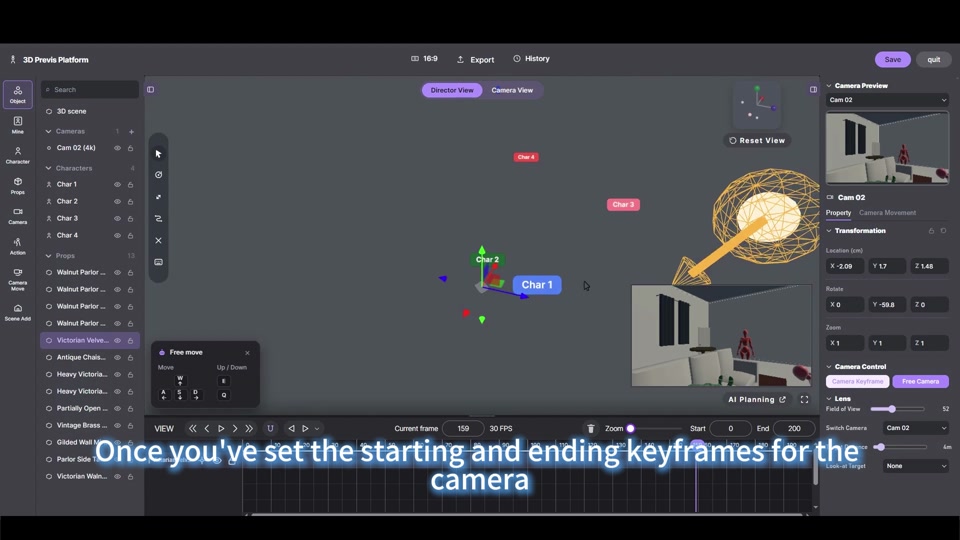
Le mouvement de caméra prend en charge deux modes :
- Mode Camera Keyframe : déplacez la tête de lecture à un instant cible, cadrez le plan, et un keyframe est enregistré ; avec des keyframes de début et de fin définis, la caméra glisse en douceur entre eux.
- Mode Free Camera : dans Camera View, déplacez la caméra avec les touches
WASD, visez avec la souris et utilisez Target Binding pour suivre un personnage.
Étape 6. Exporter la vidéo de previz
Lorsque tout est prêt, cliquez sur Export en haut pour rendre la vidéo. L'animation graybox exportée est le matériau de référence pour l'étape suivante dans Character Animation (image-to-video) — les modèles de génération construisent une animation meilleure et plus complète par-dessus le mouvement graybox. Cliquez sur Save pour conserver le projet ; History vous permet de revenir à des versions antérieures.
Importer dans Character Animation : le graybox comme amplificateur de qualité
C'est ici que 3D Director porte ses fruits : l'animation graybox est un amplificateur de qualité pour l'image-to-video de Character Animation. La vidéo graybox exportée n'est pas l'image finale — c'est le squelette de mouvement que vous confiez au modèle de génération. La composition, le blocking, les mouvements de caméra et le timing de l'action sont déjà décidés en graybox, de sorte que le modèle n'a plus qu'à ajouter les détails des personnages, les matériaux et l'éclairage sur une structure fiable. Le résultat est une animation plus stable et plus complète.
Comment importer
- Terminez l'animation graybox dans 3D Director et cliquez sur Export ;
- Importez la vidéo graybox (ou les keyframes extraites) dans la fonction image-to-video de Character Animation ;
- Choisissez le modèle de génération et décrivez le style visuel et les détails souhaités dans le prompt ;
- Le modèle génère l'animation par-dessus le mouvement graybox — la structure vient du graybox ; les détails des personnages, les matériaux et l'éclairage viennent du modèle ;
- Comparez le résultat avec la référence graybox : une inadéquation structurelle signifie corriger le graybox dans 3D Director ; un détail insatisfaisant signifie ajuster le prompt et régénérer.