





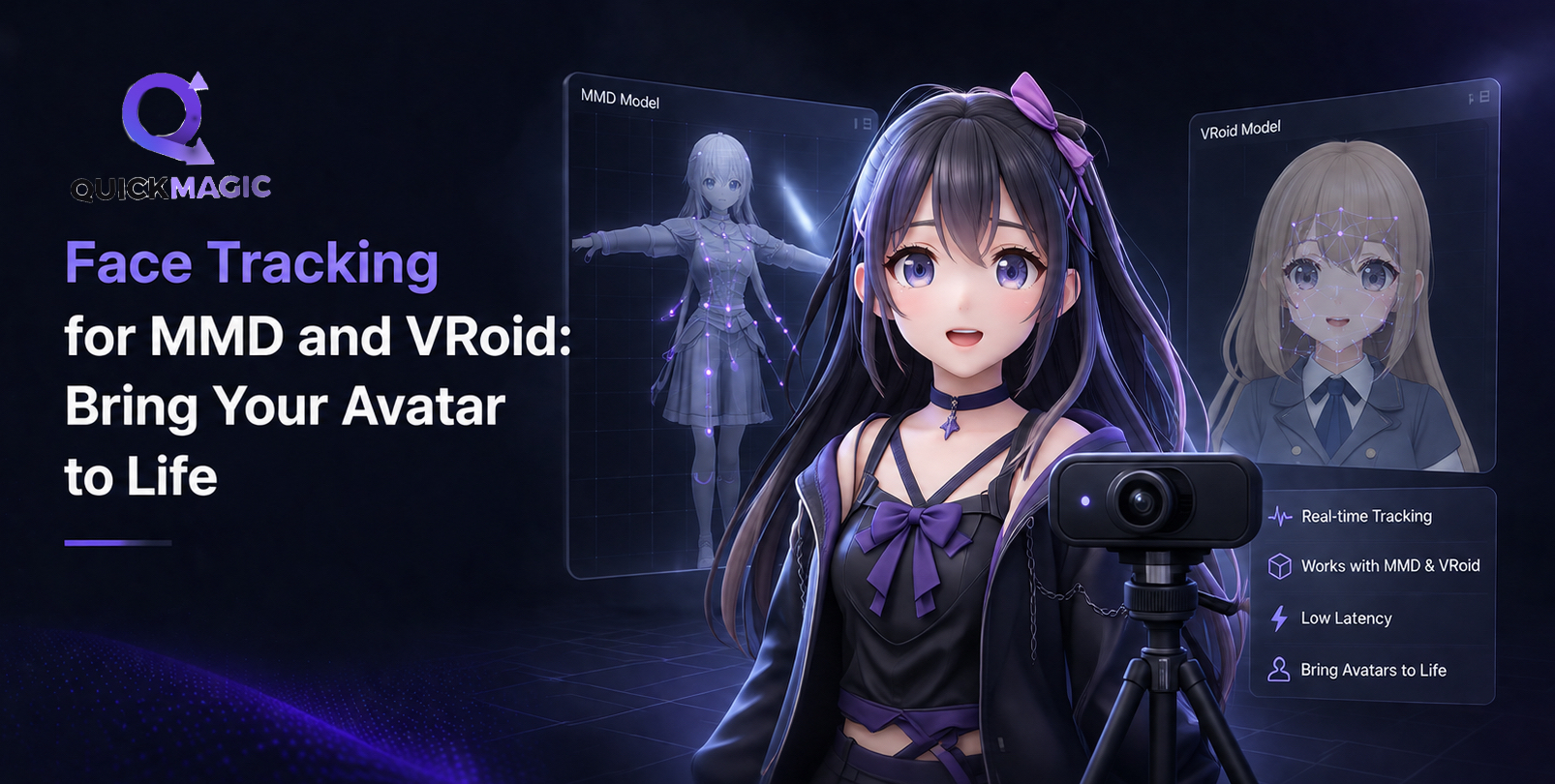
Face Tracking pour MMD et VRoid : Donnez vie à votre avatar
Résumé exécutif
Le face tracking pour MMD et VRoid vous permet de contrôler les expressions faciales d'un avatar 3D avec simplement une webcam ou un appareil photo de téléphone — aucun matériel coûteux requis. La différence clé : MMD utilise un système de morphs (clignement, formes de bouche a/i/u/e/o) tandis que VRoid utilise 52 blendshapes compatibles ARKit. Pour un tracking en temps réel gratuit, VSeeFace est le meilleur choix. Pour la capture vidéo par IA avec export VMD pour MMD, QuickMagic propose un niveau gratuit et prend en charge les sorties directes VMD, FBX et BVH. Ce guide compare 8 outils, détaille les deux flux de travail étape par étape et résout les 5 problèmes de tracking les plus courants.
Pourquoi le face tracking pour MMD et VRoid est important
Si vous avez déjà regardé un clip MMD ou un stream VTuber en vous demandant « comment font-ils pour que le visage de l'avatar bouge comme ça ? » — la réponse est le face tracking. C'est la technologie qui cartographie vos expressions faciales réelles sur un personnage 3D en temps réel ou à partir d'une vidéo enregistrée.
Pour les créateurs MMD (MikuMikuDance), l'animation faciale est traditionnellement un processus manuel : keyframe par keyframe pour chaque morph, ajustement du timing des clignements, et synchronisation minutieuse des mouvements de bouche avec l'audio. Un clip MMD de 3 minutes peut nécessiter 20 à 40 heures d'animation faciale manuelle. Le face tracking réduit cela à quelques minutes.
Pour les utilisateurs de VRoid Studio, les 52 blendshapes normalisées du format VRM rendent les données de face tracking plus portables — la même session de tracking peut piloter un modèle VRoid dans VSeeFace, VTube Studio ou toute application compatible VRM sans remappage.
La barrière d'entrée n'a jamais été aussi basse. Vous n'avez pas besoin d'une caméra de profondeur à 500 $ ou d'un studio de capture de mouvement professionnel. Une webcam à 30 $ ou votre smartphone suffit pour commencer.
Morph MMD vs Blendshape VRM : Comprendre la différence
C'est la distinction technique la plus importante pour quiconque fait du face tracking pour MMD et VRoid. Bien comprendre cela détermine si vos données de tracking fonctionneront avec votre modèle.
Système de morphs MMD
Les modèles MMD utilisent un système de morphs nommés. Chaque expression faciale est une cible de morph distincte avec un nom unique. Les morphs MMD standards comprennent :
- Clignement :
まばたき(mabataki) — fermeture des yeux - Demi-clignement :
半目(hanme) — yeux à moitié fermés - Formes de bouche :
あ(a),い(i),う(u),え(e),お(o) — les cinq voyelles japonaises - Sourire :
笑い(warai) — expression souriante - Sourcil :
怒り(ikari) pour la colère,困り(komari) pour l'inquiétude
Le défi : les noms de morphs ne sont pas standardisés entre les modèles MMD. Un modèle peut utiliser あ tandis qu'un autre utilise Mouth_A. Les données de face tracking mappées sur les morphs d'un modèle peuvent ne pas se transférer proprement vers un autre.
Système de blendshapes VRM
Le VRM (le format utilisé par VRoid Studio) utilise 52 blendshapes compatibles ARKit. Elles sont standardisées sur tous les modèles VRM :
BrowInnerUp,BrowDownLeft,BrowDownRightEyeBlinkLeft,EyeBlinkRight,EyeLookInLeftJawOpen,MouthClose,MouthFunnelMouthSmileLeft,MouthSmileRight,MouthFrownLeft- ...et 40 autres formes standardisées
Cette standardisation signifie que les données de mocap faciale VRoid fonctionnent sur toutes les applications compatibles VRM — VSeeFace, VTube Studio, VRoid Studio, Unity, Unreal Engine — sans aucun remappage. C'est le « plug and play » du face tracking.
| Caractéristique | Morph MMD | Blendshape VRM |
|---|---|---|
| Nombre de formes | Dépend du modèle (6-30+) | 52 (standardisées) |
| Convention de nommage | Noms japonais (あ/い/う/え/お) | Noms ARKit en anglais |
| Compatibilité entre modèles | Faible — nécessite un remappage | Élevée — fonctionne universellement |
| Format d'export | VMD | VRMA, FBX, BVH |
| Meilleur pour | Clips MMD, animations de danse | VTubing, VR, développement de jeux |
Outils de face tracking comparés : 8 options pour MMD et VRoid
Voici une comparaison complète des outils disponibles pour l'animation faciale MMD et le mocap facial VRoid. Chaque outil répond à des cas d'utilisation différents — streaming en temps réel, conversion vidéo vers VMD, ou capture de qualité professionnelle.
| Outil | Prix | Méthode | MMD (VMD) | Support VRM | Meilleur pour |
|---|---|---|---|---|---|
| VSeeFace | Gratuit | Webcam (temps réel) | Indirect (via enregistrement) | Oui (natif) | Streaming en temps réel, VRM |
| QuickMagic | Gratuit / 9,90 $ / 49,90 $ | Vidéo IA (upload) | Oui (export VMD direct) | Export FBX/BVH | Sortie VMD MMD, traitement par lots |
| VTube Studio | Gratuit (avec filigrane) / 14,99 $ | Webcam / iOS ARKit | Non | Oui (natif) | VTubing, tracking iOS |
| Wakaru | Gratuit / 20 $ (Pro) | Webcam / iOS | Non | Oui | Streaming VRM, communauté japonaise |
| XR Animator | Gratuit (open source) | Webcam (MediaPipe) | Indirect | Oui | Combinaison corps + visage, développeurs |
| MiKaPo | Gratuit | Webcam (temps réel) | Oui (export VMD) | Partiel | Face tracking spécifique MMD |
| Webcam Motion Capture | Gratuit / 12 $/mois | Webcam (navigateur) | Non | Oui | Basé sur navigateur, sans installation |
| AGI Mocap | Gratuit (bêta) | Webcam (temps réel) | Indirect | Oui | Tracking IA expérimental |
Résumé comparatif rapide
Pour les créateurs MMD →
QuickMagic (export VMD direct depuis une vidéo) ou MiKaPo (webcam temps réel vers VMD). Ce sont les seuls outils qui produisent nativement du format VMD pour l'animation faciale MMD.
Pour VRoid / VTubing →
VSeeFace (gratuit, excellent support VRM) ou VTube Studio (meilleur avec iOS ARKit). Ils excellent dans le tracking en temps réel des blendshapes VRM.
QuickMagic pour le face tracking : Capture vidéo par IA
QuickMagic adopte une approche différente des outils webcam en temps réel. Au lieu d'un tracking en direct, vous uploadez une vidéo et l'IA traite les expressions faciales, les mouvements de tête et les mouvements du corps, puis exporte les données en plusieurs formats — dont VMD pour MMD.
Cette approche basée sur la vidéo présente plusieurs avantages pour l'animation faciale MMD :
- Meilleure précision : L'IA peut analyser le contexte vidéo complet, pas seulement des estimations image par image
- Export VMD : Sortie directe dans le format utilisé par MMD, sans conversion nécessaire
- Traitement par lots : Traitez plusieurs clips sans rester devant une caméra à chaque fois
- Export multi-format : Une même session de capture peut produire VMD, FBX et BVH
- Aucune exigence matérielle en temps réel : Enregistrez sur votre téléphone, traitez sur n'importe quel ordinateur
Pour les utilisateurs de VRoid, les exports FBX et BVH de QuickMagic peuvent être importés dans Blender ou Unity et retargés sur des modèles VRM, bien que le flux de travail soit moins direct que l'utilisation de VSeeFace pour le tracking VRM en temps réel.
Flux de travail A : Face tracking VRoid en temps réel (5 étapes)
Ce flux de travail utilise VSeeFace pour le tracking facial VRM en direct — idéal pour le VTubing, le streaming ou la prévisualisation en temps réel.
Ouvrez votre personnage dans VRoid Studio, allez dans Export → VRM. Choisissez la version d'export (VRM 0.x ou 1.0). Assurez-vous que les blendshapes sont incluses — VRoid Studio génère les 52 blendshapes ARKit par défaut. Enregistrez le fichier .vrm.
Téléchargez VSeeFace (gratuit, Windows). Lancez-le, allez dans Paramètres → Caméra, et sélectionnez votre webcam. Réglez la résolution sur au moins 720p. Sous Tracking, activez « Face tracking » et ajustez le curseur de lissage entre 0,3 et 0,5 pour des mouvements naturels sans tremblement excessif.
Dans VSeeFace, cliquez sur « Load VRM » et sélectionnez votre fichier .vrm exporté. Le modèle devrait apparaître dans la vue 3D. Ajustez la position de la caméra et l'arrière-plan si nécessaire.
Cliquez sur « Start tracking ». Regardez directement la caméra avec une expression neutre. VSeeFace se calibrera automatiquement. Bougez votre visage — l'avatar doit refléter vos expressions en temps réel. Testez les clignements, l'ouverture de la bouche, les sourires et les mouvements de sourcils.
VSeeFace peut sortir vers une caméra virtuelle (pour OBS, Discord, Zoom) ou enregistrer directement. Pour le VTubing, ajoutez VSeeFace comme capture de fenêtre dans OBS. Pour enregistrer une animation MMD, utilisez la capture d'écran ou l'enregistrement intégré de VSeeFace, puis convertissez en VMD avec MiKaPo ou l'upload vidéo de QuickMagic.
Flux de travail B : Vidéo IA vers VMD pour MMD (5 étapes)
Ce flux de travail utilise QuickMagic pour convertir une vidéo enregistrée en données VMD pour l'animation faciale MMD — idéal pour les clips musicaux et les animations pré-rendues.
Utilisez votre téléphone ou votre webcam pour enregistrer une vidéo de votre visage réalisant les expressions que vous souhaitez capturer. Conseils : faites face à la caméra directement, utilisez un éclairage uniforme (pas d'ombres dures), gardez la tête relativement immobile, enregistrez en 30 ou 60 ips, et gardez les clips sous 2 minutes pour le plan gratuit.
Allez sur quickmagic.ai, connectez-vous, et uploadez votre vidéo. Sélectionnez « Face tracking » comme type de capture. Choisissez votre format d'export — sélectionnez VMD pour la compatibilité MMD.
L'IA de QuickMagic traite la vidéo et extrait les données de mouvement facial. Prévisualisez le résultat pour vérifier la qualité du tracking. Recherchez : la précision des formes de bouche pendant la parole, la détection des clignements et les mouvements de sourcils. Réenregistrez si le tracking est mauvais — l'éclairage et l'angle de la caméra sont les coupables habituels.
Une fois satisfait de la prévisualisation, téléchargez le fichier VMD. Ce fichier contient les données de morph facial (clignement, formes de bouche, expressions) et les données de rotation/position de la tête.
Ouvrez MikuMikuDance. Chargez votre modèle (Fichier → Charger un modèle). Allez dans Fichier → Charger les données de mouvement (VMD). Sélectionnez le fichier VMD téléchargé. Les données d'animation faciale seront appliquées aux morphs de votre modèle. Vérifiez que les noms de morphs correspondent — si votre modèle utilise des noms non standards, vous devrez peut-être remapper à l'aide d'un outil comme VMDConverter.
5 problèmes courants de face tracking et comment les résoudre
1. Tremblements et tracking instable
Symptôme : Le visage de l'avatar tressaute ou vibre, même lorsque vous restez immobile.
Causes : Mauvais éclairage, faible résolution de la webcam ou lissage insuffisant.
Solution : Utilisez un éclairage diffus et uniforme (un anneau lumineux fonctionne bien). Réglez la webcam sur au moins 720p. Dans VSeeFace, augmentez le curseur de lissage à 0,5-0,7. Pour le traitement vidéo de QuickMagic, assurez-vous que l'enregistrement est bien éclairé et stable — utilisez un trépied ou un support pour votre téléphone.
2. Bouche qui ne s'ouvre pas complètement
Symptôme : La bouche de l'avatar bouge à peine même lorsque vous ouvrez grand la vôtre.
Causes : Le seuil d'ouverture de la bouche est trop bas, ou le maximum du morph est plafonné.
Solution : Dans VSeeFace, allez dans Paramètres d'expression et ajustez la sensibilité de JawOpen. Dans MMD, vérifiez la valeur maximale du morph — certains modèles plafonnent mouth_open à 0,8 au lieu de 1,0. Pour QuickMagic, assurez-vous de parler clairement et d'ouvrir la bouche normalement pendant l'enregistrement.
3. Absence d'animation de clignement
Symptôme : L'avatar ne cligne jamais des yeux, ou cligne trop rarement.
Causes : Seuil de clignement trop élevé, ou morph de clignement non mappé.
Solution : Dans VSeeFace, vérifiez que les blendshapes EyeBlinkLeft et EyeBlinkRight sont activées. Dans MMD, vérifiez que le morph まばたき reçoit des données — certains convertisseurs VMD mappent les données de clignement sur blink au lieu du nom japonais. Utilisez un outil de remappage de morphs si nécessaire.
4. Perte de tracking en tournant la tête
Symptôme : L'avatar se fige ou bugge lorsque vous tournez la tête de plus de 30 degrés.
Causes : Le tracking par webcam perd le visage aux angles extrêmes car il ne peut pas voir tous les repères faciaux.
Solution : Gardez les rotations de tête dans une plage de 20-25 degrés par rapport au centre. Pour les scènes nécessitant des rotations plus larges, enregistrez des clips séparés sous différents angles et combinez-les en post-production. Le tracking iOS ARKit (via VTube Studio) gère mieux les angles larges grâce à la détection de profondeur.
5. Données VMD avec morphs manquants dans MMD
Symptôme : Le fichier VMD se charge mais certains morphs (notamment les formes de bouche) ne s'animent pas.
Causes : Incompatibilité de noms de morphs entre les données VMD et votre modèle MMD.
Solution : Vérifiez les noms de morphs utilisés par votre modèle (ouvrez dans PMX Editor, regardez l'onglet Morph). Incompatibilités courantes : あ vs A vs MouthA, まばたき vs Blink vs eye_blink. Utilisez VMDConverter ou Plugin_MorphStandardizer pour MMD afin de remapper les noms de morphs. L'export VMD de QuickMagic utilise les noms de morphs japonais standards (あ/い/う/え/お, まばたき) qui fonctionnent avec la plupart des modèles MMD populaires.
Animation faciale MMD : Guide de mappage des morphs
Pour les créateurs MMD, comprendre comment les données de tracking se mappent aux morphs est essentiel. Voici le mappage standard utilisé par l'export VMD de QuickMagic :
Mouth_A / jaw_open| Données de tracking | Nom du morph MMD (japonais) | Variante anglaise courante | Ce qu'il contrôle |
|---|---|---|---|
| Clignement (gauche) | まばたき / 左ウィンク | blink / wink_L | Fermeture de l'œil gauche |
| Clignement (droite) | 右ウィンク | wink_R | Fermeture de l'œil droit |
| Bouche ouverte | あ | Ouverture de la mâchoire / forme de bouche | |
| Bouche large | い | Mouth_I | Commissures des lèvres tirées largement |
| Bouche pincée | う | Mouth_U | Lèvres pincées vers l'avant |
| Sourire | 笑い | smile / happy | Commissures vers le haut, joues levées |
| Sourcils relevés | 上 (ou spécifique au modèle) | brow_up | Sourcils relevés |
Chargement des données faciales VMD dans MMD — Pas à pas
- Ouvrez MikuMikuDance et chargez votre modèle (Fichier → Charger un modèle)
- Sélectionnez le modèle dans le panneau de manipulation des images
- Allez dans Fichier → Charger les données de mouvement (VMD)
- Sélectionnez votre fichier VMD téléchargé depuis QuickMagic
- Choisissez « Charger » — les données de mouvement seront appliquées à la timeline du modèle
- Vérifiez l'onglet morph pour confirmer que les morphs faciaux sont animés (cherchez des images clés sur まばたき, あ, い, etc.)
- Si les morphs ne s'animent pas, vérifiez la compatibilité des noms de morphs avec PMX Editor
- Ajustez les valeurs maximales des morphs du modèle si les expressions semblent trop subtiles ou trop extrêmes
Mocap facial VRoid : Conseils pour de meilleurs résultats
Le format VRM de VRoid Studio simplifie le face tracking grâce aux blendshapes standardisées. Voici des conseils spécifiques au mocap facial VRoid :
- Exportez VRM avec les blendshapes activées : Dans VRoid Studio, lors de l'export, assurez-vous que « Blendshape » est coché. Cela inclut les 52 formes ARKit par défaut.
- Testez les blendshapes avant le tracking : Ouvrez le fichier VRM dans le visualiseur de modèles de VSeeFace et déclenchez manuellement chaque blendshape pour vérifier qu'elles fonctionnent.
- Utilisez VRM 1.0 pour une meilleure compatibilité : VRM 1.0 a des définitions de blendshapes améliorées et est supporté par les versions récentes de VSeeFace et VTube Studio.
- Calibrez la direction des yeux : Dans VSeeFace, utilisez la fonction de calibration des yeux pour définir votre position neutre des yeux. Cela évite que l'avatar regarde de travers.
- Ajustez les courbes d'expression : VSeeFace permet d'ajuster la courbe de réponse pour chaque blendshape — rendez les petits mouvements plus sensibles et les grands mouvements moins exagérés pour des résultats naturels.
Recommandations matérielles par budget
| Budget | Configuration | Qualité de tracking | Meilleurs outils |
|---|---|---|---|
| 0 $ | Webcam ou téléphone existant | Bon pour l'animation de base | VSeeFace + niveau gratuit de QuickMagic |
| 30-50 $ | Webcam 1080p + anneau lumineux |


