





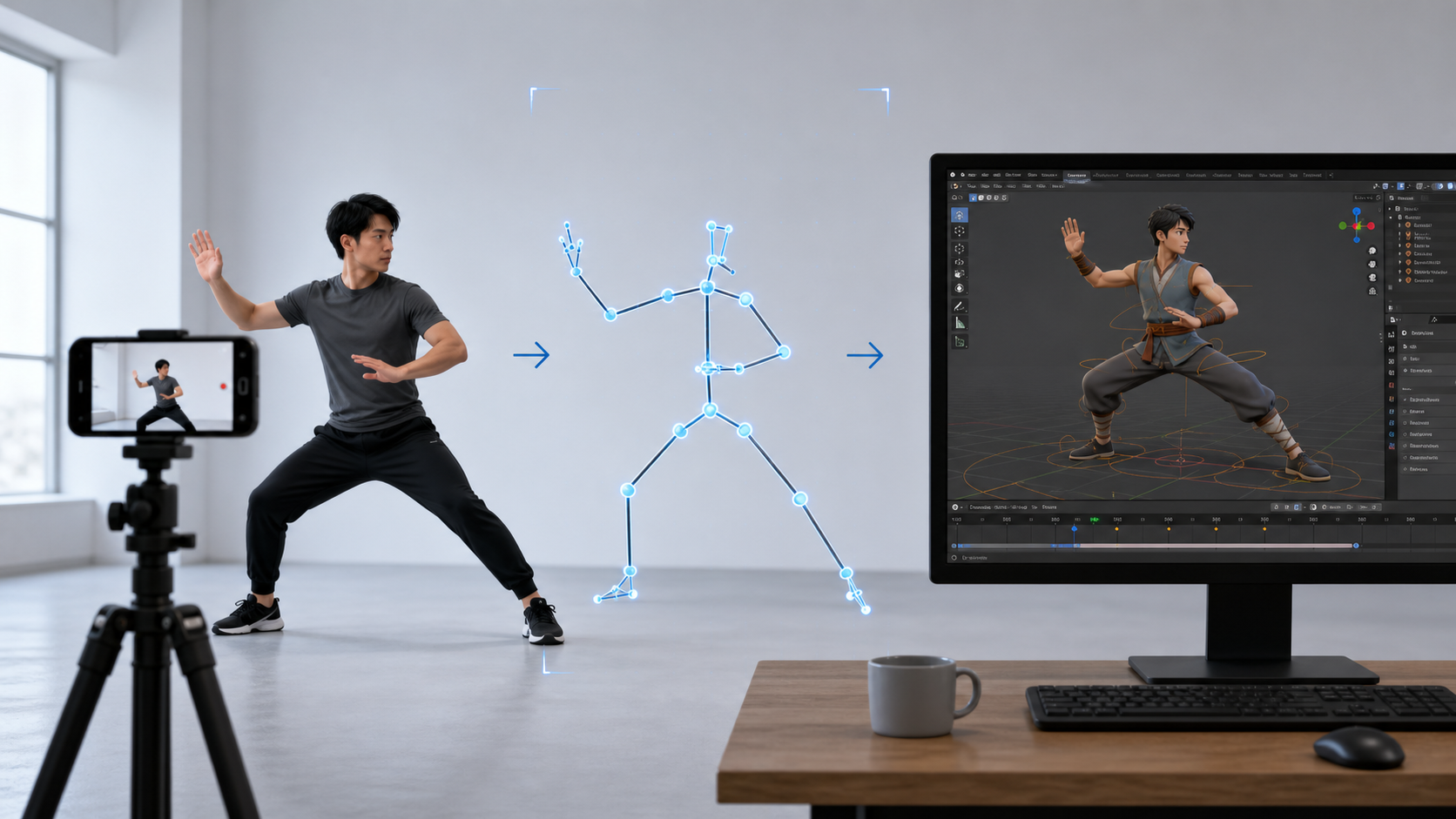
Vous pouvez faire de la capture de mouvement à la maison sans combinaison en enregistrant une performance claire avec un téléphone ou une webcam et en la traitant avec un outil d'IA sans marqueurs tel que QuickMagic. Préparez l'espace, gardez l'action visible, générez le mouvement, puis exportez-le et testez-le sur un personnage compatible. Aucun marqueur corporel ni capteur portable n'est nécessaire pour ce flux de travail basé sur la vidéo.
Référence produit : QuickMagic Video to 3D Animation.
La véritable amélioration n'est pas forcément une nouvelle caméra. Il peut s'agir de déplacer une lampe, de dégager une chaise ou de placer le téléphone suffisamment loin pour garder vos mains et vos pieds dans le champ. Ce guide se concentre sur ces décisions propres à un environnement domestique avant de détailler le processus de capture et d'exportation.
Essayez la mocap à domicile de QuickMagicCe dont vous avez besoin — et ce que vous pouvez éviter
La capture de mouvement sans marqueurs estime une performance à partir des informations visuelles disponibles. Elle supprime la nécessité de placer des marqueurs suivis sur le corps, mais elle ne supprime pas le besoin d'un enregistrement lisible. Les membres masqués, le flou de mouvement et un cadrage inadapté limitent toujours les informations disponibles pour le solveur.
| Élément | Un point de départ pratique | Ce qu'il faut vérifier |
|---|---|---|
| Caméra | Un téléphone, une webcam ou un appareil photo que vous possédez déjà | Toute l'action est visible et enregistrée avec netteté. |
| Support | Un trépied ou une surface sûre et stable | L'appareil ne peut pas tomber ni gêner la performance. |
| Éclairage | La lumière du jour ou les lampes existantes de la pièce | Le corps est lisible sans silhouette trop lumineuse. |
| Espace | Une zone dégagée dimensionnée pour l'action réelle | Les déplacements, l'envergure des bras, la hauteur et la marge de sécurité tiennent tous. |
| Traitement | Un navigateur et un compte QuickMagic | Le clip respecte les limites actuelles de téléversement et de forfait. |
| Destination | Un personnage riggé et un logiciel 3D compatible | Le mouvement peut être importé et retargeté. |
Vous n'avez pas besoin d'un fond vert, de marqueurs réfléchissants, d'une caméra de profondeur ni d'une installation multi-caméras pour ce flux de travail. Commencez avec le matériel que vous possédez, effectuez un test complet, et n'envisagez une amélioration qu'après avoir identifié une limitation précise.
Vérification du forfait gratuit : le tableau actuel de motion vidéo de QuickMagic indique un interprète, jusqu'à 30 secondes à 30 FPS, une limite de téléversement de 50 Mo et l'export FBX sur le forfait gratuit. Les niveaux payants offrent des autorisations et des formats différents ; le forfait gratuit n'inclut pas la licence commerciale mentionnée pour les forfaits payants. Consultez les forfaits actuels avant de vous fier à ces limites.
Le flux de travail de mocap à domicile en un coup d'œil
- 01 · PRÉPARERPièce, lumière et cadrage
- 02 · ENREGISTRERUne prise courte et claire
- 03 · CAPTURERGénérer le mouvement source
- 04 · VÉRIFIERContrôler le contact et la continuité
- 05 · EXPORTERTester sur votre personnage
Effectuez toute la boucle avec une seule action simple avant d'enregistrer une bibliothèque de prises. Un aperçu propre ne suffit pas : vous voulez aussi savoir que le fichier s'ouvre, que le timing survit à l'importation et que le mouvement se transfère au personnage que vous prévoyez d'utiliser.
1. Aménagez votre espace de capture à domicile
Choisissez le mouvement avant de choisir la pièce
Une salutation assise, un demi-tour debout et une phrase de danse avec déplacement nécessitent des espaces différents. Répétez l'action prévue lentement et repérez l'envergure maximale des bras, le placement le plus éloigné des pieds et tout changement de hauteur. La zone dégagée doit accueillir l'ensemble du mouvement, pas seulement la pose de départ.
Une surface d'environ 2 × 2 mètres peut être utile pour de petites actions stationnaires, mais ce n'est ni un minimum universel ni une garantie qu'une prise conviendra. Vous avez aussi besoin d'espace entre la caméra et l'interprète. Si la pièce ne peut pas accueillir l'action en toute sécurité, simplifiez l'action ou choisissez un lieu plus grand et adapté.
Écartez les chaises, tapis non fixés, câbles, animaux et objets fragiles du chemin du mouvement. Vérifiez le sol pour détecter les risques de glissade ou de trébuchement et gardez la caméra en dehors de votre zone de déplacement. N'essayez pas de faire des saltos, des chutes, des contacts de combat ou d'autres cascades dangereuses dans une pièce exiguë pour un premier test de mocap.

Placez la lumière devant ou sur le côté avant
Une fenêtre peut fournir une source de lumière large et utile lorsqu'elle éclaire l'interprète. Placer une fenêtre lumineuse directement derrière vous peut au contraire rendre le corps difficile à lire. Faites pivoter l'installation, ajustez les rideaux ou déplacez une lampe afin que les parties importantes du corps restent visibles.
Visez un éclairage uniforme et pratique plutôt qu'un rendu cinématographique dramatique. Vérifiez l'enregistrement pour détecter un visage sombre, des vêtements noirs, des ombres dures sur les membres ou une lumière vacillante. Si la lumière du jour change pendant une session, vérifiez un nouveau test avant de supposer que l'exposition précédente fonctionne toujours.
Portez des vêtements qui révèlent la direction des membres
Choisissez des vêtements confortables qui permettent l'action et se distinguent visuellement du fond. Une tenue sombre sur un canapé sombre peut rendre la silhouette plus difficile à distinguer. Des manches très amples, des jupes ou des tissus fluides peuvent masquer la direction du mouvement du corps en dessous.
Vous n'avez pas besoin d'un uniforme de capture spécial. L'objectif est une forme corporelle claire et une direction des membres visible, pas des vêtements restrictifs. Portez des chaussures adaptées au sol et au mouvement ; ne choisissez pas des chaussettes glissantes simplement parce qu'elles sont pratiques à l'intérieur.
Stabilisez le téléphone et vérifiez la pose la plus large
Pour un premier enregistrement en pied, une hauteur de caméra allant environ des hanches à la poitrine est un point de départ raisonnable, pas une règle de calibration. Déplacez la caméra jusqu'à ce que toute l'action tienne avec une marge au-dessus de la tête et des mains levées, et en dessous des pieds. Évitez une vue très rapprochée et inclinée lorsqu'une vue plus horizontale et plus éloignée est disponible.
Utilisez un support sûr. Une pile d'objets instables près de la zone de mouvement n'est pas un bon substitut à la stabilité. Si du ruban adhésif au sol vous aide à mémoriser la limite du cadrage, gardez-le plat ; c'est un repère pour l'interprète, pas un marqueur de capture de mouvement suivi.
Vérifiez le champ de l'objectif en étendant les deux bras, en tendant les mains au-dessus de la tête et en marchant jusqu'aux limites de l'action prévue. Une installation qui convient à une pose debout neutre peut encore recadrer la partie la plus importante de la performance.
Adaptez une petite pièce au lieu de forcer une capture en pied
Si vous n'avez besoin que d'un geste assis ou du haut du corps, cadrez dans ce but et sélectionnez une portée de capture compatible. Gardez le torse et les mains visibles tout au long du geste. Ne promettez pas une animation de marche complète à partir d'une séquence qui ne montre jamais les jambes.
Un cadrage plein corps rend également le visage et les doigts plus petits dans l'image. Si un jeu facial détaillé ou une performance précise des mains constitue le livrable principal, prévoyez un enregistrement plus adapté à ces canaux plutôt que d'attendre d'un plan large et éloigné de la pièce qu'il résolve tout aussi bien chaque élément.
2. Enregistrez une performance courte et lisible
Faites un enregistrement test avant la prise réelle
Enregistrez quelques secondes, puis regardez le fichier réel—pas seulement l'aperçu de la caméra en direct. Mettez en pause sur la partie la plus rapide du mouvement. Pouvez-vous voir où se trouvent les poignets, les genoux et les pieds ? Vérifiez si la mise au point a changé, si la caméra a bougé ou si un membre est sorti du cadre.
La visibilité est nécessaire, mais elle ne garantit pas une résolution 3D parfaite. Une caméra enregistre une image plate, et certaines relations de profondeur ou de contact restent ambiguës. Votre test vise à détecter les problèmes d'enregistrement évitables avant de consacrer du temps à les traiter.
Utilisez la fréquence d'images et l'exposition à bon escient
Un enregistrement net en 1080p/30 IPS constitue un premier test pratique pour un mouvement ordinaire si votre appareil et vos limites de téléversement le permettent. Une fréquence d'images plus élevée peut aider à décrire un mouvement rapide, mais uniquement lorsque l'éclairage et l'exposition gardent chaque image utile.
60 IPS n'élimine pas automatiquement le flou de mouvement. La fréquence d'images détermine la fréquence de capture des images ; le temps d'exposition influe sur l'ampleur du flou de mouvement dans chaque image. Davantage d'images de membres flous ne permettent pas de retrouver une pose nette. Ajoutez un éclairage approprié et inspectez le résultat au lieu de choisir le chiffre le plus élevé par défaut.
De même, la 4K n'est pas automatiquement nécessaire. Un fichier plus volumineux n'est utile que s'il préserve des détails significatifs du sujet et reste dans la limite de téléversement. Évitez les compressions répétées sur les réseaux sociaux lorsque vous pouvez téléverser le fichier original de la caméra.
Commencez par des actions simples et à faible risque
De bons premiers tests incluent un salut de la main, une petite révérence, un transfert de poids ou un pas contrôlé suivi d'un arrêt. Gardez les premières prises autour de 5 à 15 secondes à titre de suggestion de travail, et non comme une exigence de la plateforme. Ménagez un bref début et une brève fin stables pour faciliter le découpage et la comparaison de l'action.
Gardez la caméra immobile et utilisez une seule prise continue. Évitez les mouvements de caméra spectaculaires, les coupes et les filtres pendant la validation du flux de travail. Enregistrez quelques variantes, nommez-les clairement et ne changez qu'un élément à la fois si vous testez l'éclairage, l'angle de caméra ou les vêtements.
Essayez une vue qui sépare les membres importants. Si une action cache de façon répétée un bras derrière le torse, un léger changement d'angle de caméra peut le révéler. Il n'existe pas de vue unique qui élimine l'occlusion pour chaque performance ; jugez le mouvement que vous enregistrez réellement.
3. Générez le mouvement avec QuickMagic
Ouvrez l'outil de conversion vidéo en animation 3D de QuickMagic, connectez-vous et téléversez la prise choisie. L'outil accepte les entrées MP4, MOV, AVI et WebM. Confirmez le bon interprète, l'orientation et la plage d'action avant le traitement.
- Sélectionnez le sujet : commencez par un seul interprète clairement visible lors de la validation de votre installation à domicile.
- Faites correspondre la portée de capture : choisissez le flux de travail disponible en plein corps ou en haut du corps adapté à l'enregistrement.
- Ne choisissez des canaux supplémentaires qu'en cas de besoin : la capture des mains ou du visage nécessite une visibilité adéquate de la source et une destination capable d'exploiter les données.
- Vérifiez les options de caméra et de synchronisation : utilisez des réglages adaptés à la source et au projet de destination, puis gardez-les cohérents pour les comparaisons.
- Lancez la tâche et enregistrez ses réglages : conservez le nom du fichier source et les options choisies avec le résultat.
Les contrôles et les droits peuvent changer, alors suivez l'interface actuelle plutôt que de supposer qu'un nom de modèle ou qu'un curseur de nettoyage particulier sera toujours présent. Le temps de traitement varie selon la tâche et la file d'attente ; prévoyez également du temps pour examiner et corriger le mouvement.
Portées de capture et réglages pris en charge : guide produit QuickMagic. Limites selon le forfait : comparaison des tarifs.
À regarder : le type de sortie de mouvement que vous visez
Cette démonstration officielle du produit QuickMagic illustre la sortie vidéo-vers-mouvement. Il ne s'agit pas d'un tutoriel d'installation en pièce domestique ni d'un repère de référence pour chaque enregistrement de téléphone ; utilisez la liste de vérification de la pièce ci-dessus pour préparer votre propre source.
Ce navigateur n'a pas pu lire la vidéo incluse. Ouvrir la démonstration officielle.
Votre test d'acceptation : l'action capturée doit rester lisible pendant tout le clip, et pas seulement ressembler à l'interprète dans une seule pose. Vérifiez la synchronisation, la continuité des membres et la relation entre le pied d'appui et le déplacement du corps.
4. Prévisualisez, comparez et décidez ce qu'il faut corriger
Regardez le mouvement source généré à vitesse normale, puis parcourez image par image les rotations, les contacts et les images précédemment masquées. Comparez avec votre prise originale avant d'appliquer l'animation à un personnage personnalisé. Cela aide à distinguer un problème de résolution de la source d'un problème de retargeting ultérieur.
- Appui : le poids se transfère-t-il sur la jambe d'appui, ou le bassin dérive-t-il ?
- Contacts : les pieds restent-ils raisonnablement stables pendant les intervalles d'appui ?
- Continuité : les membres réapparaissent-ils de manière plausible après un croisement ou une occultation ?
- Performance : le rythme, les pauses et les accents gestuels prévus sont-ils préservés ?
- Canaux supplémentaires : les mouvements des mains ou du visage sont-ils utiles pour le personnage visé ?
Utilisez les outils d'affinage disponibles pour corriger des problèmes précis, puis inspectez à nouveau les images modifiées. Le lissage peut réduire un léger bruit, mais un excès peut adoucir un arrêt volontaire ou un geste net. Il ne peut pas restaurer de manière fiable une partie du corps qui n'a jamais été visible.
Réenregistrez lorsque l'action principale est recadrée, floue ou masquée trop longtemps. Exportez et montez lorsque la performance est utile et que le problème restant est local, comme un léger glissement de pied ou un petit ajustement de la main. Prenez la décision en fonction du défaut, et non selon une règle générale voulant que chaque prise nécessite une passe de traitement supplémentaire.
5. Exportez et testez l'animation sur votre personnage
Téléchargez le format disponible qui correspond à votre flux de travail de destination. Conservez une copie intacte de l'export source. Le fichier contient des données de mouvement ; il ne doit pas être confondu avec un film terminé, une pièce reconstruite ou un personnage entièrement conçu.
| Format | Utilisation typique | À vérifier ensuite |
|---|---|---|
| FBX | Blender, Maya, Unreal Engine, Unity et outils compatibles | Import de l'animation, échelle, axes et mappage du rig |
| BVH | Flux de travail compatibles de mouvement de squelette et de recherche | Hiérarchie, conventions de rotation et prise en charge par l'importateur |
| VMD | MikuMikuDance | Compatibilité des os du modèle et nettoyage des contacts |
| BIP | 3ds Max Character Studio Biped | Une configuration Biped appropriée plutôt qu'un rig arbitraire |
Le forfait gratuit liste actuellement le FBX ; les autres formats et préréglages dépendent du forfait et du flux de travail. Confirmez le menu d'export et les autorisations actuelles.
Importez le mouvement source dans une scène propre et vérifiez sa durée avant le retargeting. Alignez ensuite les poses de référence source et cible, mappez le squelette et vérifiez le résultat sur votre personnage réel. Des longueurs de membres différentes peuvent modifier la portée et le contact des pieds même lorsque la résolution d'origine est raisonnable.
Pour un jeu, testez le mouvement racine et les transitions du clip dans le moteur. Pour un rendu, examinez la caméra finale ainsi qu'une vue de côté qui révèle les erreurs de contact. Rouvrez le fichier livré pour confirmer que l'export a préservé l'animation.
Besoin de plus de détails ? Lisez le guide de conversion vidéo et d'export ou le parcours complet du projet vidéo-vers-animation.
Mocap à domicile vs studio : fixez des attentes utiles
Une installation à domicile peut faciliter l'expérimentation de performances que vous devriez sinon animer image par image ou enregistrer ailleurs. Elle n'équivaut pas automatiquement à un système multicaméra calibré. Comparez les méthodes en fonction des exigences de votre plan, et non d'une prétention d'exactitude universelle.
| Considération | Flux de travail à domicile avec une seule caméra | Installation de capture dédiée |
|---|---|---|
| Préparation | Pièce, cadrage, éclairage et une prise adaptée | Calibration propre au système, installation de la scène et préparation de l'interprète |
| Observation | Une seule vue enregistrée peut laisser la profondeur ou les membres cachés ambigus | Des vues ou capteurs supplémentaires peuvent fournir davantage d'observations, selon le système |
| Avantage pratique | Tests accessibles et itération rapide sur la performance | Conditions contrôlées pour des exigences de capture exigeantes |
| Travail de finition | Prévoyez d'inspecter et d'affiner le mouvement source et cible | Le retargeting et le nettoyage propre au plan peuvent encore être nécessaires |
Ne budgétez pas en supposant que chaque prise à domicile ne nécessite qu'un léger polissage. Un geste simple peut se transférer facilement ; une interaction rapprochée avec un accessoire, un travail au sol ou une occlusion prolongée peuvent exiger bien plus d'attention. Testez le moment représentatif le plus difficile avant de vous engager sur une séquence complète.
Si le mouvement ne peut pas être exécuté en toute sécurité dans votre pièce, une ébauche texte-vers-mouvement peut être utile pour explorer l'idée. Elle génère une nouvelle action à partir d'une description ; elle ne capture pas votre performance spécifique.
Erreurs courantes de mocap à domicile et solutions pratiques
| Problème | Quoi vérifier | Premier ajustement |
|---|---|---|
| Le corps devient une silhouette | Une fenêtre lumineuse derrière l'interprète | Retournez l'installation ou éclairez depuis l'avant. |
| Les mains ou les pieds sortent de l'image | Cadrage vérifié uniquement dans la pose de départ | Répétez la pose la plus large et élargissez le cadrage. |
| Les membres semblent flous | Lumière et exposition pendant les images les plus rapides | Améliorez l'éclairage et inspectez un nouvel enregistrement. |
| Le suivi devient incertain lorsque les bras se croisent | Chevauchement prolongé ou vêtements masquant les limites des membres | Essayez un angle plus clair ou une prise mieux séparée. |
| La caméra bouge en cours de prise | Un support instable ou un choc accidentel | Sécurisez l'appareil hors de la trajectoire du mouvement. |
| Les pieds glissent uniquement sur le personnage final | Proportions du rig, déplacement racine et mappage | Corrigez le transfert avant de recapturer la même source. |
| La pièce est trop petite | Déplacement, portée et marge de sécurité | Modifiez l'action ou utilisez un espace plus grand et adapté. |
Gardez l'installation réussie reproductible
Une fois qu'une prise fonctionne, notez la position de la caméra, le placement de l'éclairage, les réglages d'enregistrement et la limite de sol utilisable. Conservez ensemble la vidéo source, les réglages de capture, l'export original et le clip final du personnage. Ces simples relevés vous aident à reproduire une bonne session et à identifier ce qui a changé lorsqu'une prise ultérieure semble différente.
Avant chaque nouvelle action, répétez le test de cadrage. Un placement de caméra qui fonctionnait pour une révérence peut échouer pour une extension au-dessus de la tête. La cohérence est utile, mais le mouvement doit toujours déterminer si l'installation est encore adaptée.
Questions fréquentes
Puis-je faire de la capture de mouvement avec juste mon téléphone ?
Un téléphone peut fournir l'enregistrement pour un flux de travail vidéo sans marqueurs. Vous avez également besoin d'un accès à l'outil de traitement, d'une connexion internet pour le traitement cloud et d'une application 3D compatible si vous souhaitez modifier ou utiliser le mouvement exporté.
De combien d'espace ai-je besoin pour la mocap à domicile ?
Assez pour toute l'action, une marge de sécurité dégagée et une distance de caméra qui garde visibles les parties du corps requises. Une zone d'environ 2 × 2 mètres peut convenir à de petits gestes stationnaires, mais ce n'est ni une exigence universelle ni une garantie que la marche, le saut ou la danse tiendront dans cet espace.
Ai-je besoin d'un fond vert ou de marqueurs corporels ?
Non. Ce flux de travail estime le mouvement à partir d'une vidéo ordinaire. Un fond simple et des vêtements qui se distinguent visuellement de celui-ci sont utiles. Un ruban de délimitation au sol, s'il est utilisé, n'est qu'un repère pour l'interprète, et non un marqueur corporel suivi.
60 IPS est-il toujours meilleur que 30 IPS ?
Non. Une fréquence d'images plus élevée échantillonne le mouvement plus souvent, mais la netteté dépend aussi du temps d'exposition et de la lumière. Un enregistrement net en 30 IPS bien éclairé peut être plus utile qu'un enregistrement sombre et flou en 60 IPS. Vérifiez les images et les limites de téléversement actuelles.
Puis-je utiliser une webcam au lieu d'un téléphone ?
Oui, si l'enregistrement montre clairement le mouvement et respecte les exigences d'entrée de l'outil. Vérifiez le cadrage plein corps, la compression, la mise au point et la clarté réelle du mouvement. Une webcam placée pour un appel vidéo peut être trop proche ou trop haute pour une capture plein corps.
Puis-je capturer deux personnes à domicile ?
Les flux de travail QuickMagic pris en charge autorisent plusieurs sujets, avec des limites dépendant du forfait. Le niveau actuel de mouvement vidéo gratuit liste une personne. Pour tout test multi-personnes, prévoyez plus d'espace, gardez chaque interprète visible et vérifiez la continuité d'identité lors des chevauchements.
La capture de mouvement à domicile est-elle gratuite ?
Vous pouvez tester QuickMagic avec son forfait gratuit, qui liste actuellement l'export FBX, une limite vidéo de 30 secondes à 30 IPS et une limite de téléversement de 50 Mo. Les autres formats, autorisations et permissions d'usage commercial dépendent du forfait.
Puis-je utiliser l'animation à des fins commerciales ?
Le tableau tarifaire actuel de QuickMagic inclut l'autorisation d'usage commercial dans les forfaits Basic, Pro, Max et Studio, mais pas dans le forfait gratuit. Vérifiez les conditions applicables à l'actif et obtenez les autorisations nécessaires pour la séquence, l'interprète et les actifs du personnage.
Est-ce que le mouvement capturé fonctionnera sur n'importe quel personnage 3D ?
Pas automatiquement. La destination nécessite un rig compatible et une configuration de retargeting adaptée. Des proportions, des poses de référence, des structures osseuses ou des contrôles faciaux différents peuvent nécessiter un mappage et un nettoyage supplémentaires.
Références produits et forfaits : outil vidéo-vers-mouvement, tarifs, et Contrat d'utilisation.
Commencez avec une pièce dégagée et une seule prise courte
Choisissez une action sûre, disposez l'éclairage et la caméra, puis réalisez un enregistrement test. Traitez ce clip et validez le mouvement sur votre personnage avant d'enregistrer davantage. Une configuration domestique reproductible est plus utile qu'une prise d'apparence impressionnante qui ne peut pas être suivie de manière fiable.
Lancez votre premier test de mocap à domicile

