





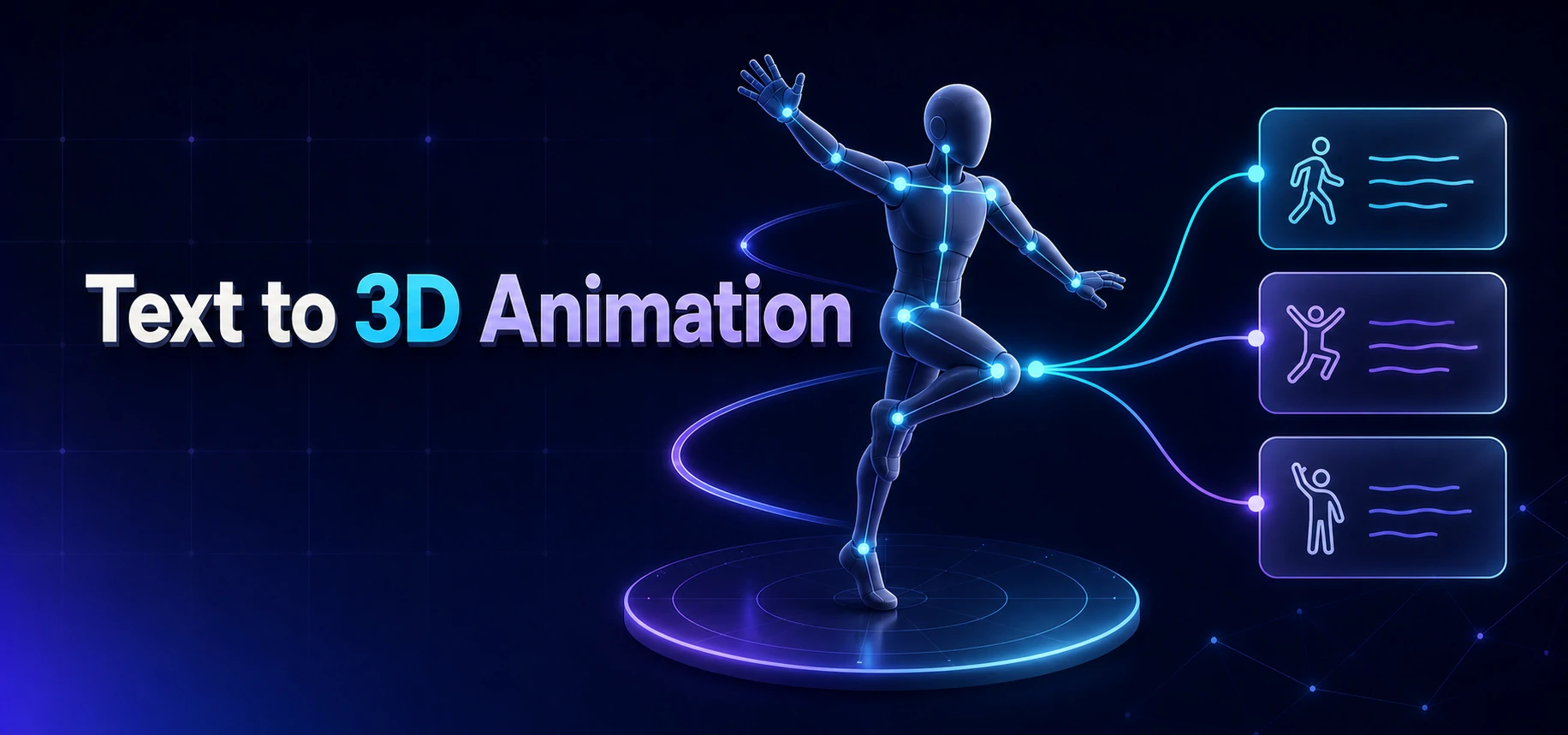
Pour créer une animation 3D à partir de texte, décrivez une action dans un outil de texte-vers-mouvement par IA, générez et examinez le mouvement, exportez un fichier d'animation compatible, puis retargetez-le sur un personnage riggé. QuickMagic offre un point de départ dans le navigateur. Le résultat est une ébauche de mouvement — pas un personnage, une scène ou un film automatiquement finalisés.
Référence produit : QuickMagic Text to 3D Animation.
Si vous pouvez imaginer un personnage qui hésite, salue quelqu'un ou déplace son poids, vous avez de quoi commencer un brief de mouvement. Le défi consiste à transformer cette idée en une performance que vous pouvez évaluer. Ce guide se concentre sur ce parcours complet, y compris le travail qui se fait après la génération.
Qu'est-ce que l'animation 3D à partir de texte ?
L'animation 3D à partir de texte, aussi appelée texte-vers-mouvement par IA, utilise une description d'action pour générer le mouvement d'un squelette 3D. Considérez le squelette comme une hiérarchie d'articulations animées. Un personnage skiné peut suivre ces articulations une fois le mouvement transféré sur son rig.
Cette distinction compte lorsque vous cherchez un outil « d'IA de texte vers animation ». Certains outils produisent des images vidéo. D'autres créent des objets 3D statiques. Dans le workflow décrit ici, l'élément utile est un mouvement qui peut être modifié, réutilisé sur des personnages compatibles et observé sous différents angles de caméra.
Un fichier de mouvement ne fournit pas automatiquement des vêtements, un visage détaillé, une pièce, un éclairage ou du son. Il ne garantit pas non plus le contact avec un accessoire ni une boucle parfaite prête pour le jeu. Traitez la génération comme une première passe d'animation, puis faites des choix réfléchis concernant la performance et la présentation.
Où ce workflow est utile
- Prototypage de jeu : testez le ressenti d'une pose d'attente, d'une marche, d'un demi-tour ou d'une réaction avant d'investir dans un ensemble d'animations final.
- Jeu d'acteur : explorez des variations de posture, d'effort et de geste sur un rig humanoïde.
- Prévisualisation : bloquez une courte performance pour vérifier la mise en scène et la durée du plan.
- Contenu d'avatar : développez une bibliothèque de gestes réutilisable, puis adaptez-la aux proportions de l'avatar réel.
Le mouvement humanoïde peut aussi servir de référence pour la recherche en simulation. La plausibilité d'une animation ne prouve toutefois pas la faisabilité physique ni une politique de contrôle robotique sûre ; la simulation et la validation propre à chaque application restent des tâches distinctes.
Texte-vers-mouvement ou vidéo-vers-animation ?
Commencez par le texte lorsque vous devez explorer une action. Commencez par la vidéo lorsqu'une performance précise vous sert de référence. Aucune des deux voies ne dispense d'inspecter le résultat sur votre personnage.
| Décision | Animation 3D à partir de texte | Animation 3D à partir de vidéo |
|---|---|---|
| Entrée | Un brief de mouvement écrit | Une performance enregistrée |
| Utile lorsque | Vous explorez une action imaginée ou une performance alternative | Vous voulez qu'une performance précise guide le mouvement |
| Incertitude principale | La façon dont le modèle interprète votre description | Le mouvement qui peut être déduit des images |
| Affinage | Clarifier le brief, régénérer, puis modifier | Améliorer la prise ou le solve, puis modifier |
| Travail de finition commun | Mappage du rig, timing, nettoyage des contacts, transitions et vérifications de livraison | |
Une approche hybride pratique consiste à générer un geste provisoire à partir de texte, à le tester dans une scène, puis à remplacer plus tard une performance clé par une prise enregistrée. Gardez les deux sur le même rig cible et la même convention de timing afin de pouvoir les comparer et les mélanger.
Vous avez déjà des images ? Lisez le guide complémentaire : How to Make 3D Animation from Video: The Complete Guide.
Avant de commencer : préparer la destination
Vous avez besoin d'un compte donnant accès à l'outil de texte de QuickMagic, d'une action à décrire et d'une application de destination si vous prévoyez d'utiliser le mouvement au-delà de son aperçu. Un personnage riggé est l'atout supplémentaire important : un maillage non riggé ne peut pas exécuter à lui seul une animation squelettique importée.
Choisissez tôt votre première cible de livraison. Une pose d'attente en boucle pour un jeu, un plan cinématique et une expérience de référence de mouvement ont des critères d'acceptation différents. Pour une pose d'attente de jeu, vous pourriez avoir besoin d'une racine stable et d'une limite de boucle propre. Pour un plan, une silhouette convaincante depuis la caméra finale peut compter davantage.
- Décidez si le personnage doit se déplacer dans l'espace ou s'animer sur place.
- Choisissez le personnage et confirmez que vous avez l'autorisation de l'utiliser.
- Vérifiez quels types de fichiers votre configuration d'import et de retargeting accepte.
- Gardez un dossier pour les prompts, les exports originaux, les clips retargetés et les versions finalisées.
Consultez la comparaison des offres Text to Motion en ligne avant de vous engager. Elle indique actuellement le FBX dans l'offre gratuite et des exports supplémentaires dans les offres payantes ; l'autorisation d'usage commercial n'est pas incluse dans l'offre gratuite. Les limites d'upload vidéo ne sont pas des limites de génération de texte.
Comment rédiger des prompts pour un mouvement 3D exploitable
Écrivez comme un réalisateur expliquant une action à un interprète. « Soyez héroïque » est une ambiance, mais cela laisse le mouvement indéfini. « Tenez-vous droit, soulevez la poitrine, plantez les deux pieds et levez le poing droit » vous donne des décisions visibles à évaluer.
Vous n'avez pas besoin de chaque élément dans chaque prompt. Ajoutez un détail lorsqu'il change ce que le corps doit faire. Un brief court et cohérent est plus facile à réviser qu'une liste d'instructions concurrentes.
| Idée générale | Brief de mouvement plus utile | Ce qu'il faut inspecter |
|---|---|---|
| Marcher avec assurance | Une personne marche vers l'avant avec le torse droit et des foulées régulières, puis s'arrête les deux pieds plantés. | Posture, direction du déplacement et l'arrêt |
| Avoir l'air fatigué | Une personne se tient debout les épaules basses, déplace lentement son poids sur la jambe gauche et laisse les deux bras pendre. | Transfert de poids et position détendue des bras |
| Danser | Un danseur fait un pas vers la droite, ramène le pied gauche à côté et marque une pause les deux mains sur les hanches. | Ordre des pas et pose finale |
| Célébrer | Une personne fait un petit saut vers le haut, atterrit sur les deux pieds et lève les deux bras au-dessus de la tête. | Atterrissage, équilibre et transition des bras |
Concentrez un clip sur une seule idée
Un long paragraphe sur le fait de traverser une porte en courant, d'esquiver un obstacle, de récupérer un accessoire et de saluer demande au brouillon de résoudre plusieurs transitions à la fois. Commencez par une seule action. Construisez la séquence plus longue à partir de clips plus courts et contrôlez leurs transitions dans votre éditeur.
Traduire l'émotion en mécanique corporelle
Associez un ressenti à quelque chose d'observable : prudent peut signifier de petits pas et un centre de masse abaissé ; confiant peut signifier une poitrine ouverte et un rythme délibéré. Évitez les indications contradictoires comme « détendu et complètement rigide », sauf si le contraste est lié à différentes parties du corps.
Précisez l'intention sans présumer d'un contrôle exact
Les comptes, les indications gauche/droite et les poses finales sont des instructions utiles, pas des garanties d'une exécution précise à l'image près. Si le personnage doit toucher une poignée sur une image précise, prévoyez de résoudre le placement exact de la main après le retargeting. Un prompt ne peut pas remplacer un travail de contact tenant compte de la scène.
Changez une seule variable par révision
Conservez le prompt de référence et ne modifiez que la qualité manquante : un déplacement plus lent, un geste plus petit ou une fin différente. Comparez les candidats avec les mêmes réglages d'aperçu. Notez ce qui s'est amélioré afin que la révision suivante repose sur une différence visible plutôt que sur des suppositions.
Six prompts de text-to-animation à essayer
Ce sont des briefs de départ, pas des exemples de résultats QuickMagic vérifiés. Simplifiez-les si le brouillon généré fusionne les actions ou perd la séquence prévue.
1. Une pose d'attente retenue
Une personne se tient debout, les pieds écartés à la largeur des épaules, effectue un léger transfert de poids d'une jambe à l'autre, puis se stabilise dans une posture détendue et droite, les bras le long du corps.
À utiliser pour : une pose d'attente prototype. Vérifiez la couture de la boucle séparément.2. Un salut lisible
Une personne reste sur place, lève l'avant-bras droit, salue deux fois de la main droite à hauteur d'épaule, puis abaisse le bras et revient à une posture détendue.
À utiliser pour : un geste de salutation. Inspectez le détail de la main sur le rig de destination.3. Une marche prudente
Une personne avance lentement à petits pas, les genoux légèrement fléchis et le torse abaissé, puis s'arrête et reste immobile.
À utiliser pour : une approche prudente. Vérifiez que le torse ne s'effondre pas.4. Une réaction rapide
Une personne fait un pas rapide en arrière, lève les deux avant-bras devant la poitrine, puis retrouve l'équilibre avec les deux pieds ancrés.
À utiliser pour : une réaction de surprise. Vérifiez l'équilibre pendant la récupération.5. Un coup de pied contrôlé
Une personne transfère son poids sur la jambe gauche, lève le genou droit, étend la jambe droite en un coup de pied vers l'avant, puis pose le pied droit et revient à une posture droite.
À utiliser pour : un brouillon d'action. Vérifiez le pied d'appui et l'extension de la jambe.6. Une petite révérence
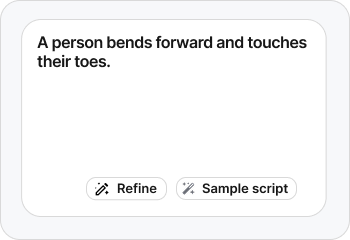
Une personne se tient droite, les deux pieds ancrés, incline le haut du corps vers l'avant en une petite révérence respectueuse, marque une brève pause, puis revient à la posture de départ.
À utiliser pour : une courte performance de personnage. Vérifiez la pose de retour.Pour les cascades complexes, commencez par la phase significative la plus simple, comme le décollage ou la récupération. Un saut généré d'apparence convaincante nécessite tout de même un examen attentif de l'équilibre, des limites articulaires et du contact ; ne présumez pas de l'exactitude physique à partir de l'aperçu.
Regarder : démonstration de text-to-motion QuickMagic
Ce clip produit officiel illustre le flux de travail text-to-motion. Utilisez-le comme un aperçu de la fonctionnalité, et non comme une garantie que chaque prompt produit la même qualité ou expose des contrôles identiques.
Ce navigateur n'a pas pu lire la vidéo incluse. Regardez la démonstration sur QuickMagic.
Ce qu'il faut retenir de la démo : l'action écrite est une entrée pour la génération de mouvement. Votre test de production consiste à vérifier si la performance obtenue peut être importée, transférée sur votre personnage et affinée pour répondre aux besoins de la scène.
Étape par étape : créer une animation 3D à partir de texte
- 01 · BRIEFÉcrivez une action claire
- 02 · CONFIGURATIONVérifiez les réglages et les exports
- 03 · GÉNÉRATIONInspectez le brouillon de mouvement
- 04 · SÉLECTIONRévisez ou conservez un candidat
- 05 · TRANSFERTExportez et retargetez
- 06 · FINITIONPeaufinez et livrez
1. Écrivez un prompt d'action clair
Ouvrez QuickMagic Text to 3D Animation et saisissez une description de mouvement ciblée. Commencez par une courte salutation, une révérence ou un transfert de poids. Un test simple révèle comment le squelette généré et votre rig cible fonctionnent ensemble avant que vous ne consacriez du temps à une séquence plus longue.
Conservez le prompt exact à côté du résultat. Un nom de fichier comme greeting_right_v01 est plus utile que « final2 » lorsque vous comparez la direction, le timing et l'expression entre plusieurs candidats.
2. Configurez un petit test
Inspectez les options disponibles dans votre espace de travail actuel. S'il propose des contrôles de personnage, de pose de départ, de timing ou de correction, sélectionnez-les pour le résultat souhaité et gardez-les cohérents entre les tests de prompts. Ne présumez pas qu'un contrôle montré dans un tutoriel de motion capture vidéo s'applique aussi à la génération de texte.
Définissez une convention de fréquence d'images de projet dans votre logiciel de réception. Préservez la durée de l'animation lors de l'importation ou du rééchantillonnage : modifier les FPS de lecture sans ajuster le timing peut faire paraître la performance plus rapide ou plus lente. Davantage d'échantillons ne corrigent pas à eux seuls des poses faibles ou un contact défaillant.
3. Générez et inspectez le brouillon
Examinez d'abord tout le clip à vitesse normale. Demandez-vous si l'action se lit clairement avant de juger les détails fins. Ensuite, parcourez image par image les moments autour des virages, des atterrissages et des changements de direction. Ces transitions révèlent souvent des problèmes qu'une lecture rapide masque.
- Intention : est-ce l'action, le membre et la direction demandés ?
- Continuité : le torse et les membres bougent-ils sans sauts brusques ?
- Poids : le corps se déplace-t-il au-dessus du pied d'appui ?
- Contact : les pieds posés restent-ils convaincants ?
- Fin : la dernière pose peut-elle se connecter à l'action suivante ?
4. Révisez le prompt — ou gardez le meilleur candidat
Régénérez lorsque l'action centrale est absente. Resserrez le prompt s'il produit des gestes sans rapport, ou décrivez la jambe d'appui si un changement d'équilibre est ambigu. N'ajoutez pas d'adjectifs environnementaux lorsque l'information manquante concerne la façon dont le corps bouge.
Une fois qu'un candidat a la bonne intention et un timing utile, exportez-le pour un test de personnage. Un petit ajustement du poignet ou un léger glissement de pied peut être plus facile à corriger avec des keyframes qu'avec des générations répétées. Conservez l'export non modifié pour pouvoir y revenir plus tard.
5. Exportez et retargetez le mouvement
Choisissez un format disponible que votre outil de destination gère bien. Importez dans une scène de test propre et lisez le mouvement source avant le retargeting. S'il est déjà incorrect sur le squelette source, changer le mapping cible ne réparera pas l'action sous-jacente.
Ensuite, alignez les poses de référence source et cible, mappez les principaux membres et la colonne vertébrale, et vérifiez l'échelle et la direction d'orientation. Le retargeting transfère la performance entre les rigs ; il ne s'agit pas simplement de renommer des os. Bakez le résultat transféré lorsque votre chaîne d'outils nécessite des clés d'animation indépendantes.
6. Peaufinez et livrez l'animation
Corrigez les problèmes majeurs avant les petits : déplacement global de la racine, hauteur du bassin, contacts d'appui, arcs des membres, puis doigts et mouvement secondaire. Examinez la silhouette depuis votre caméra finale ainsi qu'une vue orthographique de côté. Une correction qui semble bonne sous un angle peut masquer une collision sous un autre.
Pour un clip de jeu, testez les boucles, les transitions et le comportement du root motion dans le runtime réel. Pour un plan rendu, ajoutez votre scène, vos matériaux, votre caméra, votre éclairage et votre son. Rendez un aperçu léger avant la sortie en pleine qualité, et rouvrez le livrable exporté pour confirmer qu'il se lit correctement.
Quel format d'export choisir ?
Choisissez pour le pipeline de réception, pas seulement pour le nom de fichier. Les préréglages d'export, les définitions de squelette et le comportement de l'importateur comptent autant que la compatibilité de format. Testez un clip court de bout en bout avant de traiter un grand ensemble.
| Format | Usage pratique | À vérifier avant de s'y fier |
|---|---|---|
| FBX | Un point de départ courant pour les pipelines de personnages Blender, Maya, Unity et Unreal | Import d'animation, squelette source, axes, échelle et mapping de rig |
| BVH | Flux de travail squelette-et-mouvement, y compris les outils compatibles Blender et de recherche | Disponibilité de l'importateur, hiérarchie, conventions de rotation et retargeting |
| BIP | Flux de travail 3ds Max Character Studio Biped | Une configuration Biped appropriée ; ce n'est pas un remplacement générique du FBX |
| VMD | Flux de travail de mouvement MikuMikuDance | Disponibilité actuelle de l'export texte et compatibilité des os propre au modèle |
Disponibilité de l'export texte : le tableau tarifaire actuel liste le FBX en version gratuite ; les lignes payantes Text to Motion ajoutent BIP, C4D, BVH, Unreal, Mixamo, Unity Anim et CC&iClone. La page produit textuelle mentionne le VMD, mais cette ligne tarifaire ne le fait pas. Confirmez le VMD dans votre boîte de dialogue d'export plutôt que de supposer qu'il est inclus.
Références : comparaison des forfaits QuickMagic et page produit text-to-animation. Disponibilité vérifiée le 10 octobre 2026.
Importez l'animation dans votre logiciel 3D
Le clip généré et le personnage final sont des ressources distinctes. Vérifiez d'abord que le clip se lit sur son propre squelette ; résolvez ensuite le transfert. Les menus exacts et les outils de retargeting varient selon la version de l'application et le rig.
Blender
Importez le FBX avec l'animation activée et inspectez l'armature ainsi que ses données d'animation. Sélectionnez l'action importée si nécessaire, et confirmez que la plage de la scène l'inclut. Utilisez votre configuration de retargeting choisie pour transférer le mouvement vers le rig de destination, puis bakez et inspectez le résultat. Pour le BVH, confirmez d'abord que l'importateur concerné est disponible dans votre installation Blender.
Référence : documentation FBX de Blender.
Unreal Engine
Importez l'animation source avec un squelette compatible. Lors du transfert vers un personnage différent, utilisez des IK Rigs source et cible, mappez leurs chaînes de retargeting dans un IK Retargeter, et alignez les poses de retargeting. Prévisualisez les pieds, les hanches et les bras avant d'exporter la séquence d'animation retargetée. Testez le mouvement sur la cible plutôt que de supposer que tous les humanoïdes partagent un seul squelette.
Référence : Epic Games : retargeting d'animation avec IK Rig.
Unity
Pour un squelette humain approprié, choisissez le type de rig Humanoid et vérifiez le mapping des os de l'Avatar. Activez l'import d'animation, définissez la plage du clip, et vérifiez les réglages de transformation racine et de boucle avant d'utiliser le clip via un Animator. Utilisez une configuration Generic lorsque le squelette ne correspond pas au système Humanoid ; les mêmes hypothèses de transfert humanoïde automatique ne s'appliqueront pas.
Référence : Unity : importation d'animations humanoïdes.
Maya, 3ds Max et MMD
Dans Maya, un transfert HumanIK nécessite des définitions valides pour les personnages source et cible. Dans 3ds Max, utilisez BIP lorsque vous travaillez avec un Biped approprié plutôt qu'avec un rig personnalisé arbitraire. Pour MMD, vérifiez d'abord la disponibilité du VMD ; si vous devez convertir depuis un autre format, prévoyez du temps pour le mapping des os et la correction des contacts plutôt que d'attendre un transfert sans perte en un clic.
Références : retargeting HumanIK d'Autodesk et fichiers de mouvement Biped de 3ds Max.
Problèmes courants et comment les corriger
Identifiez l'étape qui introduit le problème. Comparez l'aperçu généré, le squelette source importé et le personnage retargeté. Si seule la dernière version casse, concentrez-vous sur le mapping et les proportions avant de réécrire le prompt.
| Problème | À vérifier en premier | Action suivante utile |
|---|---|---|
| L'action est incorrecte | Le prompt demande-t-il plusieurs actions concurrentes ? | Réduisez-le à une seule action et ajoutez la direction ou le membre manquant. |
| L'action est correcte mais semble étrange | L'effort et la posture corporelle sont-ils réellement décrits ? | Précisez la posture ou le rythme observable ; comparez une révision. |
| Les pieds glissent | Le glissement existe-t-il sur la source, ou apparaît-il après le retargeting ? | Affinez le déplacement de la racine et les intervalles de pied posé à l'étape concernée. |
| Les membres se tordent sur le personnage | Mapping des os, pose de repos, axes et proportions | Corrigez la configuration du transfert avant de peaufiner les courbes d'animation. |
| Le clip est trop rapide | Durée et interprétation de la fréquence d'images | Préservez les secondes lors de l'importation ou du rééchantillonnage des clés. |
| Une prise d'accessoire rate | Pose de la main cible et position réelle de l'accessoire dans la scène | Animez ou contrayez le contact dans l'application de destination. |
| La boucle saute visiblement | Pose de début/fin, vélocité et déplacement de la racine | Rognez et mélangez la couture ; ne comptez pas uniquement sur une instruction « loop ». |
| Un seul petit geste est incorrect | Si le reste du clip est déjà utilisable | Modifiez ce geste localement et préservez la performance réussie. |
Une liste de contrôle qualité finale
Regardez à vitesse normale, puis inspectez les images difficiles. Confirmez que l'action est lisible, que le personnage garde son équilibre, que les points de contact se comportent de manière intentionnelle et que la fin prépare le plan ou l'état suivant. Enfin, vérifiez le fichier exporté en dehors de la scène de travail. Un bon aperçu dans la fenêtre de visualisation ne suffit pas si le clip livré perd sa plage d'animation ou le mouvement de la racine.
Conservez ensemble le texte du prompt, le mouvement original, les notes de mappage et le clip finalisé. Cette petite quantité de documentation rend une expérience réussie reproductible et permet à un coéquipier de réviser l'action sans reconstruire toute la configuration.
Questions fréquentes
Puis-je créer une animation 3D à partir de texte sans vidéo ?
Oui. Un flux de travail texte-vers-mouvement part d'une description d'action plutôt que d'une séquence filmée. Vous avez toujours besoin d'un rig de personnage adapté et d'une application 3D pour transformer le mouvement en une scène finalisée ou une ressource de jeu.
Le texte-vers-mouvement crée-t-il un film 3D complet ?
Non. Un mouvement de personnage éditable n'est pas la même chose qu'un film finalisé. Le design des personnages, les environnements, l'éclairage, les caméras, le son et le rendu sont des parties distinctes de la production.
Le texte-vers-mouvement de QuickMagic est-il gratuit à essayer ?
Le tableau tarifaire actuel de Text to Motion inclut une offre gratuite avec export FBX. Les autres formats et les autorisations d'usage commercial dépendent du forfait. Vérifiez le tableau tarifaire en vigueur et votre compte avant de commencer un projet.
Qu'est-ce qui fait un bon prompt de texte-vers-animation ?
Précisez une action principale, sa direction et sa vitesse, la mécanique corporelle ou l'effort, et la pose finale. Ajoutez uniquement les détails nécessaires pour distinguer la performance ; divisez les longues séquences en clips séparés.
Puis-je exporter un mouvement généré par texte au format VMD pour MMD ?
Vérifiez cela dans la boîte de dialogue d'export texte-vers-mouvement actuelle. La page de l'outil de QuickMagic mentionne le VMD, mais sa ligne tarifaire Text to Motion ne le liste pas. Si l'export VMD direct n'est pas disponible, un flux de travail de conversion externe et de mappage des os est nécessaire.
Puis-je animer des animaux ou des personnages non humains ?
QuickMagic décrit le flux de travail textuel comme orienté vers les humanoïdes. Un personnage bipède compatible peut être retargeté, mais un quadrupède, une créature ailée ou un squelette inhabituel nécessite un mappage différent et potentiellement une animation manuelle substantielle.
Dois-je régénérer le mouvement ou le modifier ?
Régénérez lorsque l'action principale, la direction ou l'intention du personnage est erronée. Modifiez un résultat par ailleurs utile lorsque le problème restant est un contact, une transition, une pose de main ou un ajustement de timing spécifique.
Peut-on combiner mouvement textuel et mouvement vidéo dans un même projet ?
Oui, après avoir importé les deux clips et les avoir mappés sur un rig cible compatible. Faites correspondre l'échelle, le timing, le mouvement de la racine et les poses de transition avant de les mélanger. Des flux de travail sources différents peuvent tout de même nécessiter des nettoyages différents.
Références de fonctionnalités et de forfaits : outil texte de QuickMagic et tarifs actuels.
Commencez avec une idée et un personnage
Rédigez un prompt ciblé, générez un candidat et testez-le sur votre rig réel. Une fois cette petite boucle fonctionnelle, développez la bibliothèque de mouvements. Consacrez le temps de génération à explorer des performances et le temps d'édition à faire en sorte que la meilleure performance corresponde à votre projet.
Essayez QuickMagic Text to 3D Animation

