





Comment corriger les intersections de membres en mocap IA avec la prévention de pénétration de maillage
Ce guide explique la fonctionnalité Mesh Penetration Prevention de QuickMagic : son rôle, où l'activer et ses limites actuelles.
Aperçu : la pénétration dans la mocap IA de première passe
Lorsque QuickMagic résout le mouvement à partir d'une vidéo, des facteurs tels que l'angle de la caméra, l'occlusion du corps et les poses qui se chevauchent peuvent laisser des artefacts visibles dans l'animation brute — le plus souvent des bras croisés et des membres qui se traversent mutuellement ou traversent le corps, un problème que les animateurs appellent pénétration, clipping ou intersection.
Corriger ces images manuellement prend du temps : les animateurs parcourent la timeline, localisent chaque image d'intersection et ajustent les poses une par une, ce qui peut prendre des heures sur un seul plan.
Pour résoudre ce problème, nous avons développé Mesh Penetration Prevention — une fonctionnalité facultative, activée sur demande, désactivée par défaut. Lorsque vous l'activez, le système détecte automatiquement les segments de pénétration dans le mouvement de première passe et les corrige pour vous.
Qu'est-ce que Mesh Penetration Prevention ?
Mesh Penetration Prevention est notre étape de post-traitement qui s'exécute après la résolution du mouvement de première passe. Lorsqu'elle est activée, le système effectue une analyse sur toute la plage du mouvement généré, identifie automatiquement les segments où les os se croisent ou où les membres pénètrent, et ajuste la pose pour éliminer la pénétration — sans aucun marquage manuel.
| Élément | Détails |
|---|---|
| État par défaut | Désactivée. Activation sur demande : activez-la lorsque vous en avez besoin. |
| Interrupteur | Bouton OFF/ON pour Mesh Penetration Prevention dans la section Fonctionnalités avancées de la page Génération de mouvement. L'état ON porte actuellement un label Bêta. |
| Détection | Entièrement automatique, analyse sur toute la plage de l'intégralité du mouvement. Aucun marquage manuel requis. |
| Correction | Ajustement ciblé de la pose sur les segments affectés uniquement. |
| Sortie | Export vers Girl & Boy, Mixamo, UE5.5, UE5.6–UE5.8, UE4, Character Creator & iClone, C4D, Unity Anim et Warudo Anim (la disponibilité varie selon le plan et le flux de travail). |
Emplacement de la fonctionnalité et avis
Le bouton Mesh Penetration Prevention se trouve dans la section Fonctionnalités avancées de la page Génération de mouvement. Il est désactivé par défaut.
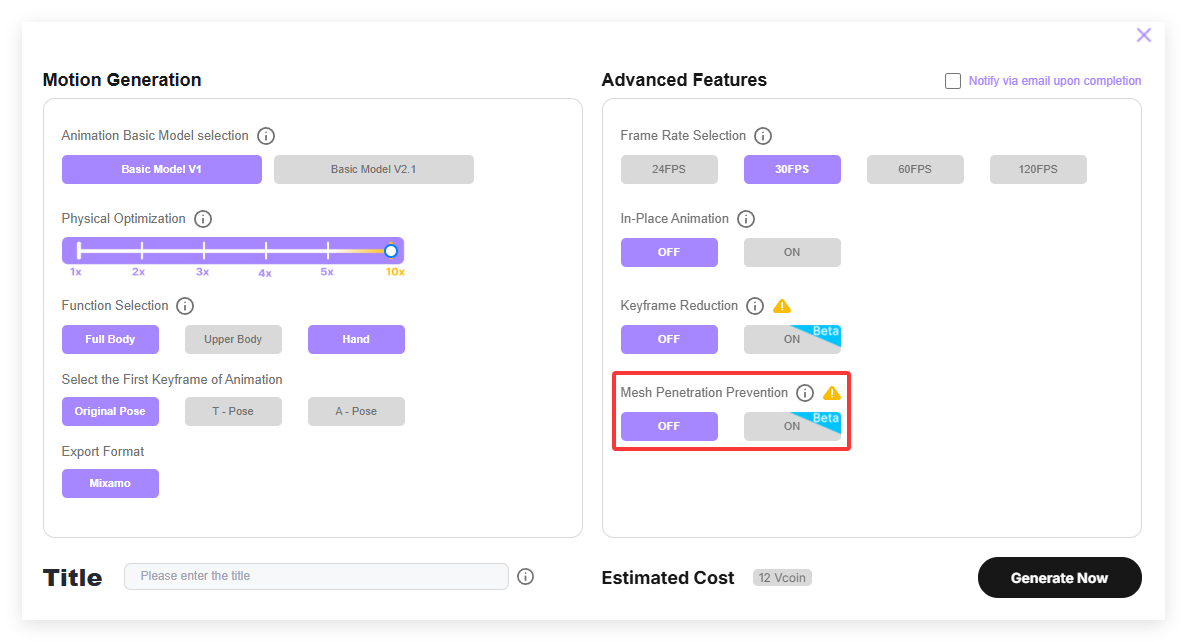
Cliquez sur l'icône ⓘ à côté de Mesh Penetration Prevention pour ouvrir l'avis de la fonctionnalité :
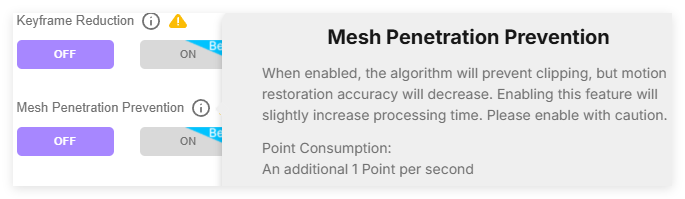
Lorsqu'elle est activée, l'algorithme empêchera le clipping, mais la précision de la restauration du mouvement diminuera. L'activation de cette fonctionnalité augmentera légèrement le temps de traitement. Veuillez l'activer avec prudence.
Consommation de points : 1 point supplémentaire par seconde
Comment cela fonctionne
- Résolution du mouvement de première passe. QuickMagic estime le mouvement du corps, des mains et du visage à partir de votre vidéo et génère l'animation brute.
- Activez Mesh Penetration Prevention. Trouvez l'interrupteur de la fonctionnalité sur la page et basculez-le de OFF à ON. Une fois activé, le système passe dans un flux de travail automatique anti-pénétration — rien ne change dans votre pipeline normal tant que vous n'avez pas activé l'interrupteur.
- Détection automatique sur toute la plage. Le système analyse le mouvement de première passe et identifie automatiquement les segments présentant des intersections de squelette ou des régions de pénétration des membres.
- Correction ciblée de la pose. Seuls les segments affectés sont ajustés. L'algorithme repositionne les os pour résoudre chaque pénétration autant que possible, afin que les parties en pénétration ne pénètrent plus, tout en préservant le reste du mouvement.
- Aperçu et téléchargement. Examinez le résultat corrigé, puis téléchargez le fichier sur votre machine locale.
Ce que vous obtenez
- Entièrement automatique une fois activée. Pas besoin de marquer les zones de pénétration, de définir des régions ou de régler des paramètres — le système détecte et corrige les intersections par lui-même.
- Détection et correction automatiques des intersections de membres. Identifie les intersections de squelette et les pénétrations de membres sur l'ensemble du mouvement, puis corrige les poses affectées.
- Meilleure qualité visuelle. Un mouvement plus propre et plus naturel qui se lit correctement à l'écran — utile pour les aperçus, les présentations et les bibliothèques d'assets.
- Moins de travail de nettoyage manuel. Réduit la réparation répétitive, image par image, des intersections que les animateurs devaient auparavant effectuer à la main.
Limites actuelles
Mesh Penetration Prevention fonctionne en ajustant algorithmiquement les poses des os — ce n'est pas une re-performance parfaite du mouvement. Veuillez lire attentivement les limites actuelles avant de vous y fier pour un plan.
- Possible légère déformation, décalage de pose ou distorsion du mouvement. Comme la correction ajuste activement les positions des os, certains mouvements réparés peuvent présenter un léger décalage de pose ou une distorsion du mouvement. La plupart des corrections sont subtiles, mais l'effet varie d'un plan à l'autre.
- Les interactions rapprochées de haute difficulté sont plus affectées. Les mouvements avec des interactions de membres étroites et en contact étroit — comme les câlins, les mains jointes ou les membres pressés contre le corps — sont plus susceptibles de présenter une distorsion après correction, car les poses d'origine sont intrinsèquement ambiguës dans la vidéo source.
Comment utiliser
- Téléversez votre vidéo et sélectionnez un format pris en charge. Téléversez la vidéo et choisissez un format compatible avec Mesh Penetration Prevention.
- Trouvez et activez Mesh Penetration Prevention. Sur la page de la fonctionnalité, localisez le bouton OFF/ON et basculez-le sur ON.
- Soumettez la tâche et attendez le traitement. Une fois soumise, le système analyse automatiquement le résultat de première passe et répare toute pénétration détectée.
- Prévisualisez le mouvement. Vérifiez le mouvement corrigé dans le visualiseur pour confirmer la réparation.
- Téléchargez sur votre machine locale. Si le résultat correspond à vos attentes, téléchargez le fichier sur votre machine locale.
FAQ
Mesh Penetration Prevention est-elle activée par défaut ?
Non. Elle est désactivée par défaut. Vous l'activez sur la page de la fonctionnalité lorsque vous en avez besoin.
Dois-je marquer manuellement les zones de pénétration ?
Non. Une fois activée, la détection est entièrement automatique et s'étend sur tout le mouvement. Aucun marquage manuel, aucune sélection de région ni aucun réglage de paramètres n'est requis.
La fonctionnalité modifiera-t-elle mon mouvement d'origine ?
Uniquement sur les segments où une pénétration est détectée. L'algorithme ajuste les poses des os pour résoudre les intersections, les segments corrigés peuvent donc différer légèrement de la résolution brute. Dans la plupart des cas, le changement est subtil ; dans les interactions rapprochées de haute difficulté, vous pouvez remarquer un léger décalage de pose ou une distorsion du mouvement — prévisualisez et comparez avant la livraison.
Quels mouvements sont les plus susceptibles de présenter une distorsion de pose ?
Les interactions rapprochées de haute difficulté — câlins, mains jointes, membres pressés contre le corps ou poses où les membres se chevauchent fortement dans la vidéo source. Ces cas sont intrinsèquement ambigus dans les images, la pose corrigée a donc plus de chances de s'écarter de la performance d'origine.
La fonctionnalité affecte-t-elle les formats d'exportation ?
Non. Le mouvement corrigé s'exporte exactement comme tout autre mouvement de QuickMagic — Girl & Boy, Mixamo, UE5.5, UE5.6–UE5.8, UE4, Character Creator & iClone, C4D, Unity Anim et Warudo Anim. La disponibilité des exports varie selon le plan et le flux de travail.</


