





Comment utiliser la capture de mouvement au format SMPL dans QuickMagic
QuickMagic prend désormais en charge le SMPL comme format de sortie pour la capture de mouvement par IA. Téléversez votre vidéo, sélectionnez le format SMPL et obtenez des données de pose humaine prêtes pour la production sous forme de fichier npz. Ce guide vous explique étape par étape la capture et son utilisation.
Aperçu : la sortie SMPL désormais disponible
Nous sommes ravis d'annoncer que la capture de mouvement au format SMPL est désormais disponible sur QuickMagic. Lorsque vous capturez un mouvement à partir d'une vidéo, vous pouvez désormais sélectionner SMPL comme format de sortie, aux côtés de nos options d'export existantes.
SMPL (Skinned Multi-Person Linear Model) est le modèle paramétrique de corps humain 3D le plus largement utilisé dans la recherche et l'industrie. Choisir la sortie SMPL signifie que votre mouvement capturé est livré sous forme de paramètres SMPL standard — prêts pour la recherche en vision par ordinateur, les pipelines de reconstruction 3D, le développement de jeux et tout flux de travail bâti sur l'écosystème SMPL.
Votre résultat capturé est livré sous la forme d'un seul fichier .npz contenant les paramètres de pose et de forme SMPL image par image.
Comment capturer : obtenir votre fichier SMPL
- Téléversez votre vidéo. Sur la page de génération de mouvement, téléversez la vidéo à partir de laquelle vous souhaitez capturer le mouvement.
- Sélectionnez le format SMPL. Dans les options de format de sortie, choisissez SMPL.
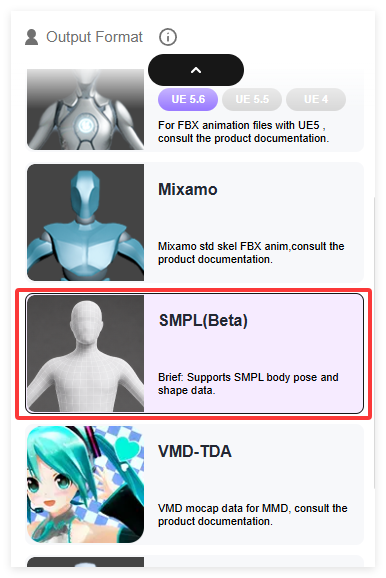
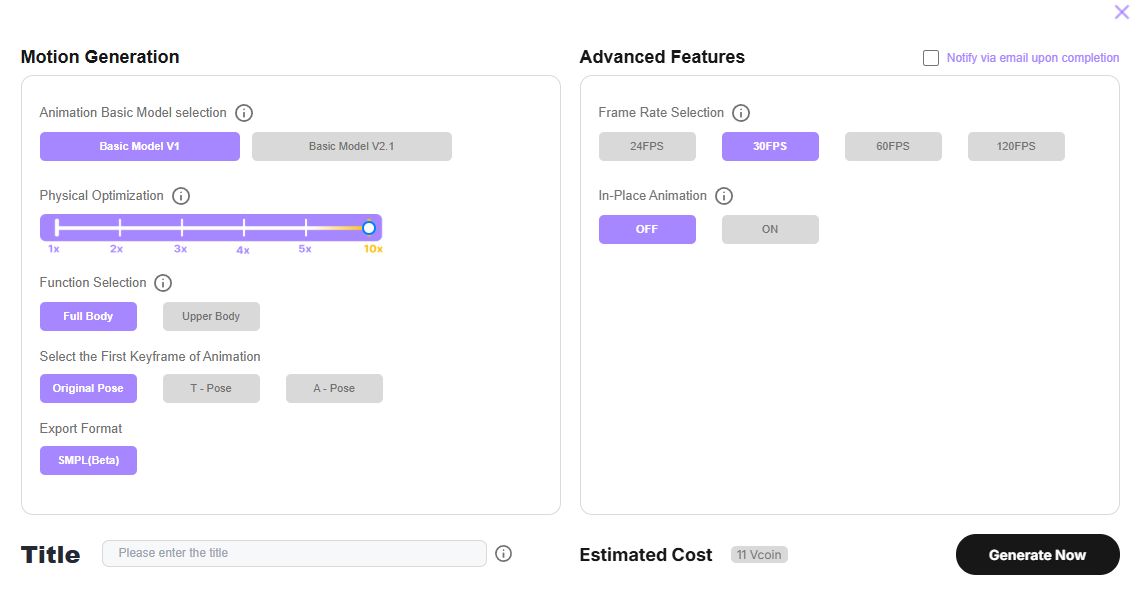
- Soumettez la tâche et attendez le traitement. Notre IA déduit le mouvement du corps à partir de votre vidéo et le convertit en paramètres SMPL standard.
- Prévisualisez le mouvement. Vérifiez le résultat capturé dans la visionneuse.
- Téléchargez le fichier npz. Si le résultat correspond à vos attentes, téléchargez le fichier .npz sur votre machine locale.
Que contient le fichier npz
Le fichier npz que vous téléchargez contient quatre tableaux NumPy — le jeu de paramètres SMPL standard :
| Clé | Description | Forme |
|---|---|---|
global_orient | Orientation globale du corps (angle-axe) | (frames, 3) |
body_pose | Rotations des articulations du corps — 23 articulations sous forme angle-axe | (frames, 69) |
transl | Translation de la racine dans l'espace monde (mètres) | (frames, 3) |
betas | Paramètres de forme du corps | (frames, 10) |
numpy.load() — aucune conversion de fichier n'est nécessaire. Comment utiliser votre fichier npz SMPL
Étape 1 : télécharger le modèle SMPL
- Inscrivez-vous sur https://smpl.is.tue.mpg.de/register.php et acceptez le contrat de licence (gratuit pour la recherche académique).
- Connectez-vous avec votre compte. L'accès peut nécessiter une confirmation par e-mail et n'est pas activé instantanément.
- Rendez-vous sur la page de téléchargement : https://smpl.is.tue.mpg.de/download.php (ou cliquez sur « Downloads » dans le menu supérieur).
- Téléchargez SMPL for Python et décompressez-le. Vous y trouverez :
SMPL_NEUTRAL.pkl(neutre — celui-ci suffit)SMPL_MALE.pkl/SMPL_FEMALE.pkl(facultatif)
Étape 2 : configurer l'environnement Python
Après avoir installé Anaconda, ouvrez un terminal et exécutez :
conda create -n smpl_env python=3.9 -y
conda activate smpl_env
pip install torch
pip install smplx
pip install trimesh chumpyModuleNotFoundError: No module named 'chumpy'</

