





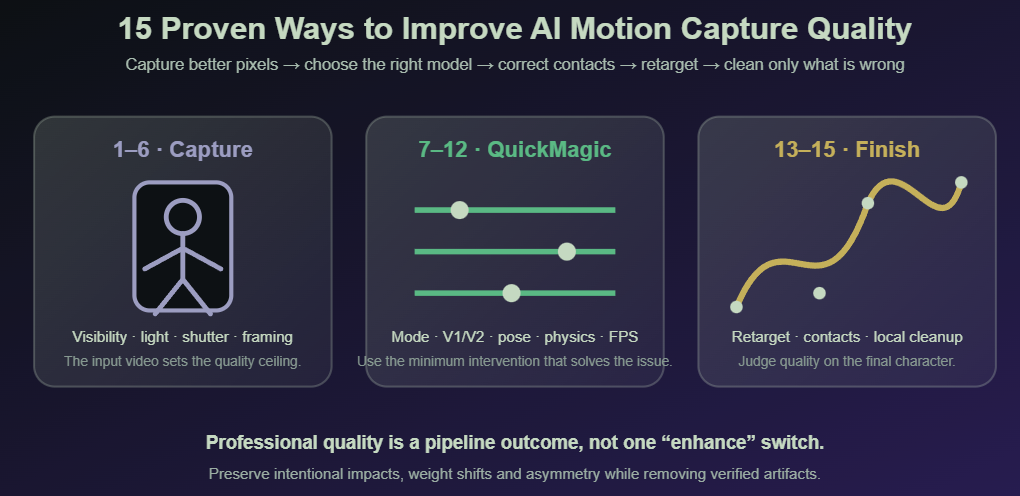
Video sorgente · QuickMagic · Retargeting · Pulizia
Come migliorare la qualità della motion capture AI: 15 consigli comprovati di QuickMagic
Migliora la motion capture senza marker dal video sorgente fino alla consegna finale: registra filmati tracciabili, scegli la modalità di acquisizione e il modello base V1/V2 corretti, ottimizza Physics Optimization 2.0, correggi gli errori di tracciamento visibili, retargetizza accuratamente, blocca i contatti e pulisci solo le curve effettivamente rumorose.

Fatti attuali su QuickMagic
Video sulla qualità di acquisizione e pulizia
Animazione corpo intero stabile con QuickMagic AI Markerless MoCap
Mostra le scelte di filmato sorgente e generazione per ottenere un risultato stabile per tutto il corpo.
Apri video su YouTubeDa video AI MoCap ad animazione pronta per il gioco: flusso di lavoro di pulizia di QuickMagic
Dimostra la pulizia a valle e la preparazione del movimento QuickMagic per un asset pronto per il gioco.
Apri video su YouTubeSuggerimenti 1–6: Acquisisci prove sorgente migliori

1Usa una fotocamera livellata e stabile a un'altezza pratica
Per l'acquisizione del corpo intero, inizia con una fotocamera fissa approssimativamente all'altezza del torso medio o del petto del performer, quindi regola per mantenere bassa la distorsione prospettica. Una leggera vista a tre quarti può separare gli arti sovrapposti, mentre angoli estremamente alti, bassi o inclinati rendono più difficile dedurre le proporzioni del corpo.
2Mantieni ogni parte del corpo richiesta all'interno di un margine di sicurezza
Il movimento del corpo intero necessita di testa, mani e piedi. Il movimento del corpo superiore necessita ancora delle mani se i gesti sono importanti. Lascia spazio extra attorno a salti, calci, rotolamenti e azioni di movimento piuttosto che inquadrare solo la posa iniziale.
3Dai priorità ai pixel del soggetto, non solo alla risoluzione nominale

Il 1080p è un robusto punto di partenza pratico, ma un performer distante in un fotogramma 4K può contenere meno dettagli articolari utilizzabili di un soggetto 1080p nitido e correttamente inquadrato. Mani e volti necessitano di un'inquadratura più ravvicinata rispetto ai movimenti ampi del corpo.
4Usa sufficiente luce e velocità dell'otturatore per controllare la sfocatura da movimento
Pugni veloci, rotazioni, salti e piedi possono sfuocare anche in video ad alta risoluzione. Aggiungi luce, usa un otturatore più veloce quando possibile ed evita una forte riduzione del rumore in condizioni di scarsa illuminazione. Un FPS di uscita più alto non può recuperare i dettagli sfumati nella sorgente.
5Crea una silhouette chiara e contrasto nell'abbigliamento
Usa abiti che rivelino la direzione degli arti e che differiscano dallo sfondo. Evita cappotti lunghi, gonne larghe, tessuti riflettenti e capelli che nascondano continuamente collo, spalle o viso. Uno sfondo semplice aiuta, ma la separazione del soggetto è più importante di un colore specifico della parete.
6Controlla occlusione, sovrapposizione e temporizzazione della sorgente
Evita arti incrociati prolungati, mobili che bloccano ginocchia o piedi e più performer sovrapposti. Carica il file originale della fotocamera. Quando una registrazione a frequenza fotogrammi variabile del telefono causa problemi di durata o audio, crea un mezzanino a frequenza fotogrammi costante prima dell'elaborazione.
Suggerimenti 7–12: Usa il flusso di lavoro QuickMagic corretto
7Scegli l'ambito di acquisizione in base a ciò che il video mostra effettivamente

Usa Corpo Intero quando gambe, piedi e movimento globale contano; Corpo Superiore per torso, testa e gesti delle braccia; e opzioni per mani o viso solo quando quei dettagli sono sufficientemente visibili. Non chiedere a un flusso di lavoro per corpo intero di inventare una parte inferiore del corpo da un primo piano stretto.
8Usa V1.0 per azioni standard e V2.0 Beta per dinamiche complesse
V1.0 è la scelta stabile per scopi generali per camminare, recitazione ordinaria e danza. V2.0 Beta è pensato per arrampicarsi, scale, pendenze, strisciare, rotolare, salti, cadute, rapidi cambi di equilibrio e brevi occlusioni parziali. La predizione V2 è un aiuto alla continuità, non una prova della posa invisibile esatta del performer.
9Abbina Originale, T-Pose o A-Pose al retargeter di destinazione
Una discrepanza nella posa di riferimento può sembrare una scarsa acquisizione: le spalle si alzano, i polsi si attorcigliano e il bacino si inclina. Correggi la posa neutra sorgente/destinazione prima di filtrare le curve di animazione.
10Usa il minimo necessario di Physics Optimization 2.0

Il changelog di QuickMagic descrive i moltiplicatori bassi come preservatori di maggiore accuratezza e ampiezza del movimento, mentre moltiplicatori alti aumentano la levigatezza e riducono l'ampiezza. Inizia con 1×–2× per impatti e movimenti espressivi, poi aumenta solo quando un artefatto visibile lo giustifica.
11Usa il Raffinamento 2D per osservazioni errate, non per problemi finali del rig
I piani a pagamento attualmente elencano il Raffinamento 2D. Correggi i keypoint del corpo visibilmente fuori posto, errori di identità sinistra/destra ed etichette di contatto nel video sorgente, salva le modifiche e rigenera. Non usare la correzione della sorgente per compensare pesi di skin errati o proporzioni non corrispondenti di un personaggio target.
12Imposta FPS, comportamento del root e preset target deliberatamente
Abbina la frequenza di animazione al pipeline di consegna, scegli movimento in viaggio o sul posto prima della pulizia dei piedi e usa il preset target più specifico disponibile. Due file FBX possono utilizzare nomi di ossa, gerarchie e pose di riferimento diversi.
Suggerimenti 13–15: Finalizza l'animazione sul target reale

13Retargetizza prima di giudicare lo scivolamento dei piedi e le proporzioni del corpo
Allinea le pose sorgente e target, mappa il root/bacino e le catene degli arti, e verifica la scala e l'andatura del target. Diverse lunghezze delle gambe possono introdurre scivolamento dei piedi anche quando la sorgente QuickMagic è pulita.
14Stabilisci i contatti prima di levigare o ridurre i keyframe
Correggi prima la velocità del root, poi blocca i piedi o le mani solo durante gli intervalli di contatto reale. Fondi dentro e fuori dai blocchi IK. Il flusso di lavoro Speed Planting di Unreal Engine usa anch'esso curve di animazione per determinare quando gli obiettivi IK devono essere bloccati durante il retargeting.
15Applica pulizia locale e assistenza fisica, non appiattimento globale
L'Editor Grafico di Blender fornisce editing e smoothing dettagliati delle F-Curve; seleziona solo i canali e gli intervalli rumorosi. AutoPhysics di Cascadeur può suggerire una versione fisicamente più accurata, ma rimane uno strumento di supporto: definisci i contatti, rivedi il centro di massa e preserva l'intenzione della performance prima di applicare il risultato.
Matrice problema-risoluzione
| Problema | Controlla prima | Azione QuickMagic | Azione fase finale |
|---|---|---|---|
| Scivolamento piedi | Contatto sorgente e movimento del root | Raffinamento 2D e fisica conservativa | Abbina l'andatura del target, poi usa IK temporizzato dei piedi |
| Tremolio | Sfocatura, compressione e occlusione | Sorgente a basso rumore e iterazione minima utile | Smoothing locale delle F-Curve/riduzione keyframe |
| Inclinazione in avanti | Angolo fotocamera e scheletro sorgente | Rifare o correggere i keypoint | Controlla posa retarget e mappatura del bacino |
| Deriva posizione | Presa lunga e coerenza del root | Elabora segmenti rappresentativi più brevi quando necessario | Allinea/fondi i root nel DCC |
| Polsi/braccia attorcigliati | Identità sinistra-destra e rotazione sorgente | Confronto modelli o correzione sorgente | Correggi posa, catene, assi e discontinuità di Eulero |
| Penetrazione | Posa articolare sorgente vs mesh target | Correggi posa sorgente impossibile | Pesi di skin, limiti articolari e forme correttive |
| Mani/viso deboli | Dimensione pixel e visibilità | Usa inquadratura ravvicinata e modalità di acquisizione appropriate | Mappa esplicitamente i controlli di mano/viso del target |
Rifinitura specifica per software
| Software | Strumenti di qualità consigliati | Attenzione principale |
|---|---|---|
| Blender | Editor Grafico, vincoli IK, livelli NLA e Shape Keys correttive | Non decimare tutti i canali prima della validazione dei contatti |
| Maya | HumanIK, Editor Grafico, livelli di animazione, controlli IK e correttivi spazio-posa | Abbina la posa sorgente e target prima del filtraggio |
| Unreal Engine | IK Retargeter, Pelvis Motion, Speed Planting, FBIK e Control Rig | L'FPS di rendering runtime è separato dalla frequenza di campionamento dell'animazione |
| Unity | Avatar Humanoid, vincoli Animation Rigging e revisione Animation Clip | Controlla le impostazioni di trasformazione root e loop |
| iClone | Motion Correction, Edit Motion Layer, contatti Reach/Release e Curve Editor | Appiattisci i livelli solo dopo approvazione |
| Cascadeur | AutoPhysics, Fulcrum Points, Physics Corrector e Secondary Motion | I suggerimenti fisici richiedono comunque il giudizio dell'animatore |
Checklist di qualità professionale
- Le parti del corpo richieste rimangono all'interno dell'inquadratura con un margine di sicurezza.
- Gli arti veloci sono sufficientemente nitidi per essere tracciati.
- Il soggetto è visivamente separato dallo sfondo.
- L'ambito di acquisizione corrisponde alla regione corporea visibile.
- V1.0 o V2.0 è scelto in base alla complessità del movimento.
- Posa di riferimento, FPS, comportamento del root e preset target sono registrati.
- Physics Optimization usa il moltiplicatore più basso che risolve il problema.
- Gli errori visibili della sorgente sono corretti prima dell'esportazione.
- La sorgente viene retargetizzata prima del blocco specifico dei piedi del target.
- Lo smoothing e la riduzione dei keyframe sono limitati alle curve rumorose verificate.
- Il file finale viene reimportato e controllato per temporizzazione, contatti e deformazione.
Immagine della pagina sorgente originale
L'immagine di copertina corrente della pagina sorgente sembra descrivere un tutorial di Blender piuttosto che questo articolo sulla qualità dell'acquisizione. È incorporata qui sotto per riferimento archivistico ma non viene utilizzata come immagine hero SEO.

Domande frequenti
Cosa conta di più per la qualità della motion capture AI?
La fotocamera deve fornire prove visive utilizzabili: le parti del corpo devono essere sufficientemente grandi, nitide, ben illuminate e visibili. La risoluzione da sola non può risolvere il taglio o la sfocatura da movimento.


