





Risposta breve: come si converte un video in FBX, BVH o BIP?
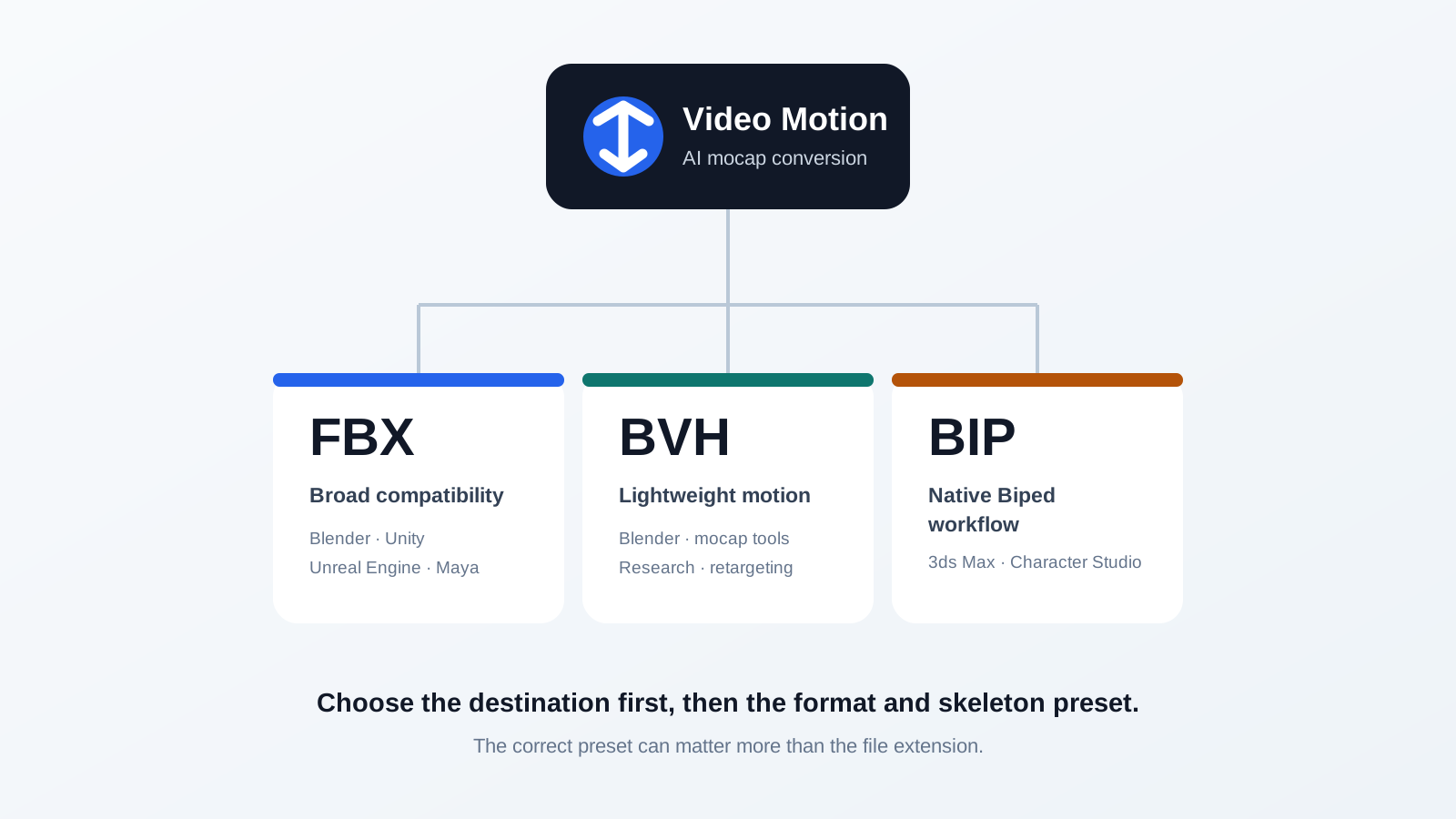
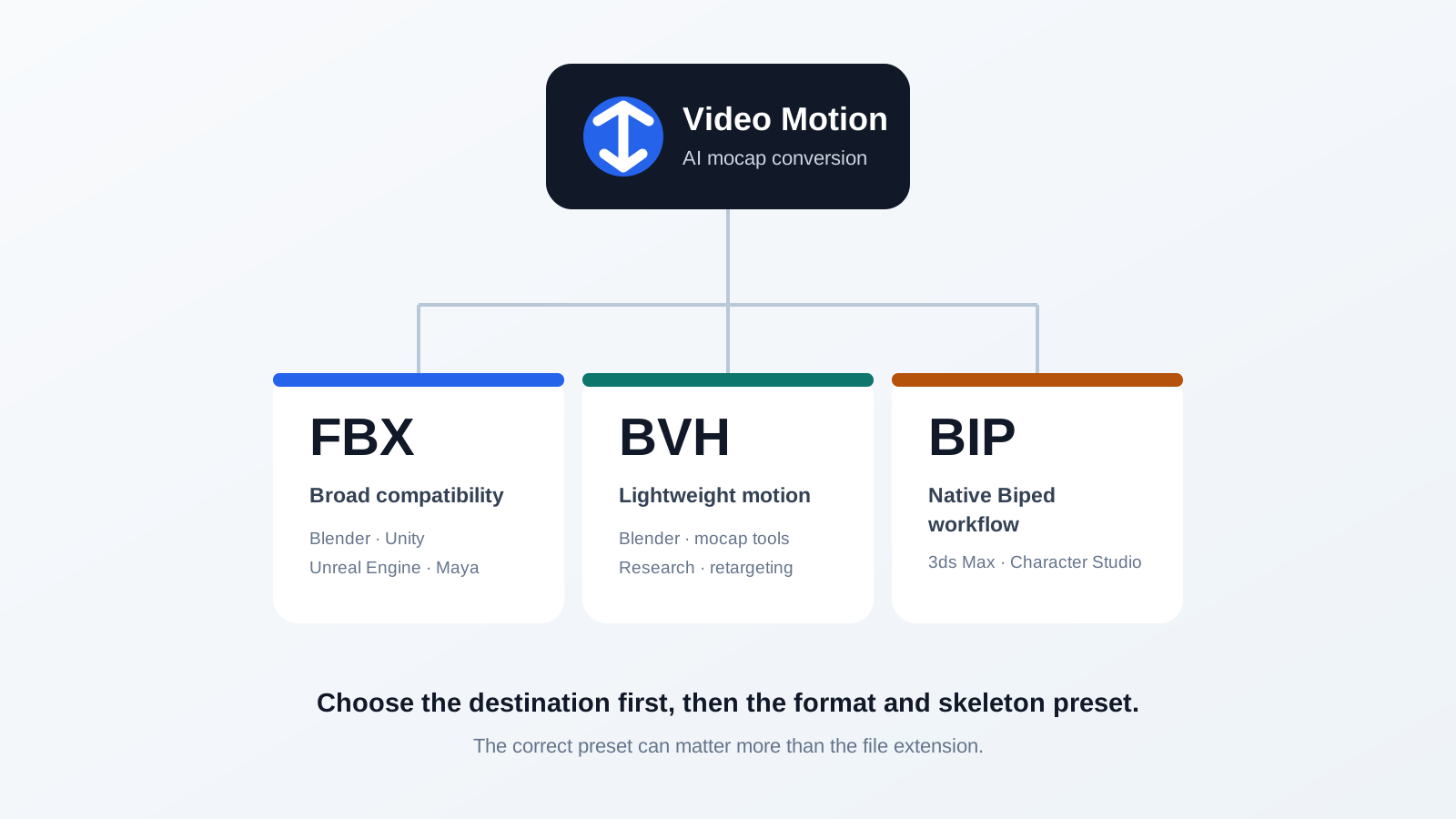
Registra una performance chiara, carica il video originale su QuickMagic, seleziona l'ambito di cattura e lo scheletro di destinazione, genera e ispeziona il movimento 3D, quindi esporta in FBX per la massima compatibilità, BVH per un movimento scheletrico leggero, o BIP per un flusso di lavoro Biped di 3ds Max. Infine, ri-targetizza e pulisci l'animazione nel software di destinazione.
FBX
Migliore scelta generale.
Blender, Unity, Unreal, Maya, MotionBuilder e molti re-targeter.
BVH
Migliore scelta leggera.
Gerarchia di giunti, offset e canali di movimento senza dati di scena di produzione.
BIP
Migliore scelta specializzata.
Movimento nativo riutilizzabile per 3ds Max Character Studio Biped.
Il video non viene direttamente "transcodificato" in FBX o BVH
Un MP4, MOV, AVI o WebM contiene pixel. Non contiene ossa modificabili o curve di animazione. QuickMagic utilizza prima una motion capture basata su AI per stimare il movimento del corpo dell'esecutore fotogramma per fotogramma, costruisce una soluzione scheletrica 3D, e poi scrive quel movimento generato nel formato di animazione selezionato.
Le pagine pubbliche attuali di QuickMagic descrivono la cattura con una singola fotocamera per flussi di lavoro di corpo intero, parte superiore del corpo, mani e viso, con supporto per filmati statici o in movimento e diverse frequenze fotogrammi di output. La qualità dell'output dipende ancora dalla visibilità dell'esecutore, dalla sfocatura, dall'occlusione, dal contatto con il pavimento, dal movimento della telecamera e dalla complessità dell'azione.
Come convertire un video con QuickMagic passo dopo passo
Scegli prima la destinazione reale
Identifica l'applicazione, lo scheletro del personaggio di destinazione, la versione del motore, gli FPS del progetto, la posa di riferimento, e se il movimento deve mantenere lo spostamento nello spazio mondo o essere esportato in posizione.
Registra una performance breve e tracciabile
Per il primo test, registra 5-10 secondi. Tieni visibili tutto il corpo e entrambi i piedi, usa un'inquadratura stabile e una luce uniforme, evita forti sfocature, lunghe occlusioni degli arti o vestiti che nascondono le posizioni dei giunti.
Carica il file di qualità originale
Apri QuickMagic Video Mocap e carica l'originale della fotocamera invece di una copia ricompressa dai social media. Seleziona l'esecutore e l'intervallo di cattura utile, dove disponibile.
Configura le impostazioni di cattura ed esportazione
Scegli la cattura di corpo intero o parte superiore del corpo, opzioni per mani/viso quando necessario, Original/T/A-Pose come richiesto, 24/30/60/120 FPS per abbinare il progetto, comportamento radice in posizione o con spostamento, e la preimpostazione di destinazione più vicina.
Genera e ispeziona la soluzione
Rivedi il risultato da più angolazioni. Controlla il contatto dei piedi, l'altezza del bacino, lo spostamento della radice, le svolte rapide, gli arti incrociati, le mani, la direzione della testa e i momenti in cui l'esecutore è parzialmente nascosto.
Perfeziona prima dell'esportazione
Se è disponibile un perfezionamento 2D, correggi gli errori evidenti dei giunti nella sorgente e rigenera. Correggere la soluzione sorgente è più riutilizzabile che ripetere la stessa riparazione su ogni personaggio di destinazione.
Esporta FBX, BVH o BIP
Seleziona il formato insieme alla preimpostazione dello scheletro di destinazione. Conserva una copia dell'esportazione sorgente non modificata in modo che le successive modifiche di ri-targetizzazione e pulizia rimangano facili da confrontare.
Ri-targetizza e cuoci
Allinea le pose di riposo di sorgente e destinazione, mappa lo scheletro, conferma scala e assi, trasferisci il movimento della radice e cuoci il risultato finale in controlli di animazione o curve modificabili.
Pulisci contatti e artefatti
Correggi lo scivolamento dei piedi, il tremolio, il clipping, la deriva della radice, i contatti delle mani e la deformazione specifica della destinazione prima del rendering finale o dell'integrazione nel motore di gioco.
FBX vs BVH vs BIP: quale formato scegliere?
| Domanda | FBX | BVH | BIP |
|---|---|---|---|
| Scopo principale | Scambio generale 3D e motore | Scambio leggero di movimento scheletrico | Libreria di movimento Biped di 3ds Max |
| Contenuto tipico | Scheletro e animazione; dati aggiuntivi dipendono dall'esportazione | Gerarchia di giunti, offset e canali per fotogramma | Fotogrammi chiave Biped e dati di movimento correlati |
| Mesh e materiali | Il formato li supporta, ma le esportazioni mocap possono essere incentrate sull'animazione | No | Non è un formato di scambio generale per modelli |
| Animazione facciale | Possibile solo con preset/canali compatibili | Non è un flusso di lavoro standard per blend-shape facciali | Non è la scelta generale per il rig facciale |
| Destinazioni migliori | Blender, Unity, Unreal, Maya, 3ds Max, MotionBuilder | Blender, editor di movimento, ricerca, re-targeter personalizzati | 3ds Max Character Studio Biped |
| Vantaggio principale | Massima compatibilità e molte preimpostazioni | Semplice, leggibile e leggero | Flusso di lavoro di modifica Biped diretto |
| Limitazione principale | FBX da solo non garantisce ossa o posa corrispondenti | Nessuna mesh, vincoli di produzione o dati facciali standard | Non pensato per rig arbitrari |
Scegli FBX quando
- La destinazione è Blender, Unity, Unreal Engine, Maya, MotionBuilder, Cinema 4D, iClone o uno strumento di re-targeting generale.
- È disponibile una preimpostazione corrispondente per Unreal, Mixamo, C4D, CC/iClone o Roblox.
- Devi ispezionare e rimappare lo scheletro sorgente prima di applicarlo a un personaggio.
Scegli BVH quando
- Vuoi una gerarchia compatta più l'animazione grezza dei giunti.
- La destinazione ha un importatore BVH affidabile o un re-targeter mocap.
- Non hai bisogno di mesh, materiali, vincoli del rig di controllo o canali facciali standard nello stesso file.
Scegli BIP quando
- La destinazione è specificamente un 3ds Max Character Studio Biped.
- Il tuo team utilizza livelli Biped, impronte, Motion Mixer o una libreria BIP riutilizzabile.
Il formato file e la preimpostazione di destinazione sono decisioni diverse
Un formato file determina come vengono memorizzati i dati. Una preimpostazione di destinazione determina i nomi delle ossa, la gerarchia, la posa di riferimento, la configurazione della radice e i canali opzionali scritti in quel file.
Un FBX generico, un Mixamo FBX e un FBX orientato a Unreal possono tutti usare la stessa estensione .fbx pur contenendo diverse convenzioni scheletriche. Selezionare la preimpostazione sbagliata può produrre una T-pose, polsi ruotati, arti allungati, animazione mancante o un re-target fallito.
Esportazione consigliata per software di destinazione
Inizia con un FBX compatibile, spesso generico o Mixamo, o usa BVH quando il tuo add-on di re-targeting preferito è basato su BVH. Verifica FPS, scala, posa di riposo, radice e mappatura dell'armatura della scena.
Usa un output orientato a Unity quando supportato o un FBX compatibile. Configura l'Avatar come Humanoid o Generic, assegna un Animator Controller e ispeziona le impostazioni di Root Transform e loop.
Usa la preimpostazione Unreal corrispondente quando disponibile. Importa la sorgente, configura IK Rigs di sorgente e destinazione, mappa le catene nel IK Retargeter, allinea la posa di retarget e convalida il movimento della radice.
Usa BIP per Character Studio Biped. Per CAT o uno scheletro personalizzato, scegli FBX e un flusso di lavoro di cattura-animazione o re-targeting personalizzato adatto.
Usa FBX, caratterizza lo scheletro sorgente in HumanIK, mappa il rig di destinazione, re-targetizza e cuoci il movimento su controlli modificabili.
Guarda la pulizia del movimento di QuickMagic in pratica
La dimostrazione pubblica su YouTube di Cascadeur mostra una realtà produttiva utile: generare la mocap è solo la prima fase. Il movimento viene poi non-cotto, pulito, corretto nella posa e riceve un ulteriore perfezionamento fisico prima dell'uso finale.
Flusso di lavoro aggiuntivo per iClone
Il video di iClone Video Mocap di Reallusion dimostra un flusso di lavoro integrato di cattura e modifica del movimento con AI. È particolarmente rilevante quando la destinazione è Character Creator o iClone piuttosto che un pipeline generico di re-targeting FBX.
Guarda "iClone Video Mocap: AI Mocap and Motion Editing in One Streamlined Workflow" su YouTube.
Esempi della community collegati da QuickMagic su X
Il sito ufficiale di QuickMagic attualmente collega ai seguenti post pubblici su X come esempi di creator/community. Usali come riferimenti visivi di ciò che gli artisti stanno costruendo, non come documentazione autorevole per il supporto dei formati o le impostazioni tecniche.
X potrebbe richiedere l'accesso o limitare l'accesso per regione. Poiché i corpi dei post non erano disponibili in modo affidabile per il recupero pubblico automatizzato, qui non vengono riprodotte affermazioni non verificate da questi post.
Problemi comuni di esportazione e re-targeting
| Problema | Causa probabile | Cosa controllare |
|---|---|---|
| L'animazione viene importata in T-pose | Preimpostazione sbagliata, take di animazione mancante o mappatura fallita | Conferma che l'animazione esista sullo scheletro sorgente e rimappa la gerarchia corretta. |
| I piedi scivolano | Contatto sorgente, proporzioni di destinazione, comportamento radice o disallineamento della posa | Convalida scala, passo, spostamento radice, FPS, tempistica del contatto, poi aggiungi blocchi piede. |
| Braccia o polsi si torcono | Disallineamento della T-pose/A-pose o degli assi locali | Allinea le pose di riferimento e verifica la mappatura di spalla, avambraccio e mano. |
| BVH non ha mesh del personaggio | Comportamento previsto | Re-targetizza lo scheletro BVH su un modello riggato separatamente. |
| BIP non si applica | La destinazione non è un Biped compatibile | Crea/utilizza Character Studio Biped o passa a FBX per un rig personalizzato. |
| Il viso rimane neutro | Esportazione solo corpo o canali facciali incompatibili | Usa un flusso di lavoro/preset facciale compatibile e mappa i canali separatamente. |
| La tempistica cambia dopo l'importazione | Gli FPS del progetto differiscono dagli FPS di esportazione | Abbina la timeline di destinazione o ricampiona intenzionalmente il clip. |
Domande frequenti
QuickMagic può convertire MP4 in FBX?
Sì, ma non è una semplice conversione di codec. QuickMagic stima il movimento scheletrico 3D dell'esecutore dall'MP4 e poi scrive quell'animazione generata in FBX o in un altro formato supportato.
Qual è il miglior formato di esportazione di QuickMagic?
FBX è il punto di partenza generale più sicuro. Scegli BVH per movimento scheletrico leggero e BIP specificamente per 3ds Max Biped. Una preimpostazione di destinazione corrispondente può essere più importante dell'estensione.
Blender può usare il BVH di QuickMagic?
Sì. Blender può importare BVH, ma normalmente devi re-targetizzare lo scheletro importato sul personaggio di produzione. FBX può essere più comodo quando una preimpostazione compatibile corrisponde già al tuo flusso di lavoro.
Dovrei usare BVH per Unity o Unreal Engine?
Può funzionare tramite conversione o re-targeting, ma una preimpostazione del motore corrispondente o un FBX compatibile è di solito il percorso di produzione più diretto.
Blender, Unity o Unreal possono usare BIP?
Non direttamente come flusso di lavoro normale. BIP è progettato per 3ds Max Character Studio Biped. Usa FBX o BVH per altre destinazioni.
FBX include una mesh?
Il formato FBX può contenere mesh e dati di scena, ma un'esportazione mocap di QuickMagic può essere incentrata sull'animazione. Ispeziona la preimpostazione effettiva piuttosto che presumere che ogni FBX includa un modello di personaggio.
La mocap AI grezza ha bisogno di pulizia?
Di solito, specialmente per la produzione. Pianifica di convalidare il contatto dei piedi, lo spostamento della radice, il tremolio, il clipping, le svolte rapide, l'occlusione, i contatti delle mani e le proporzioni del personaggio di destinazione.


