





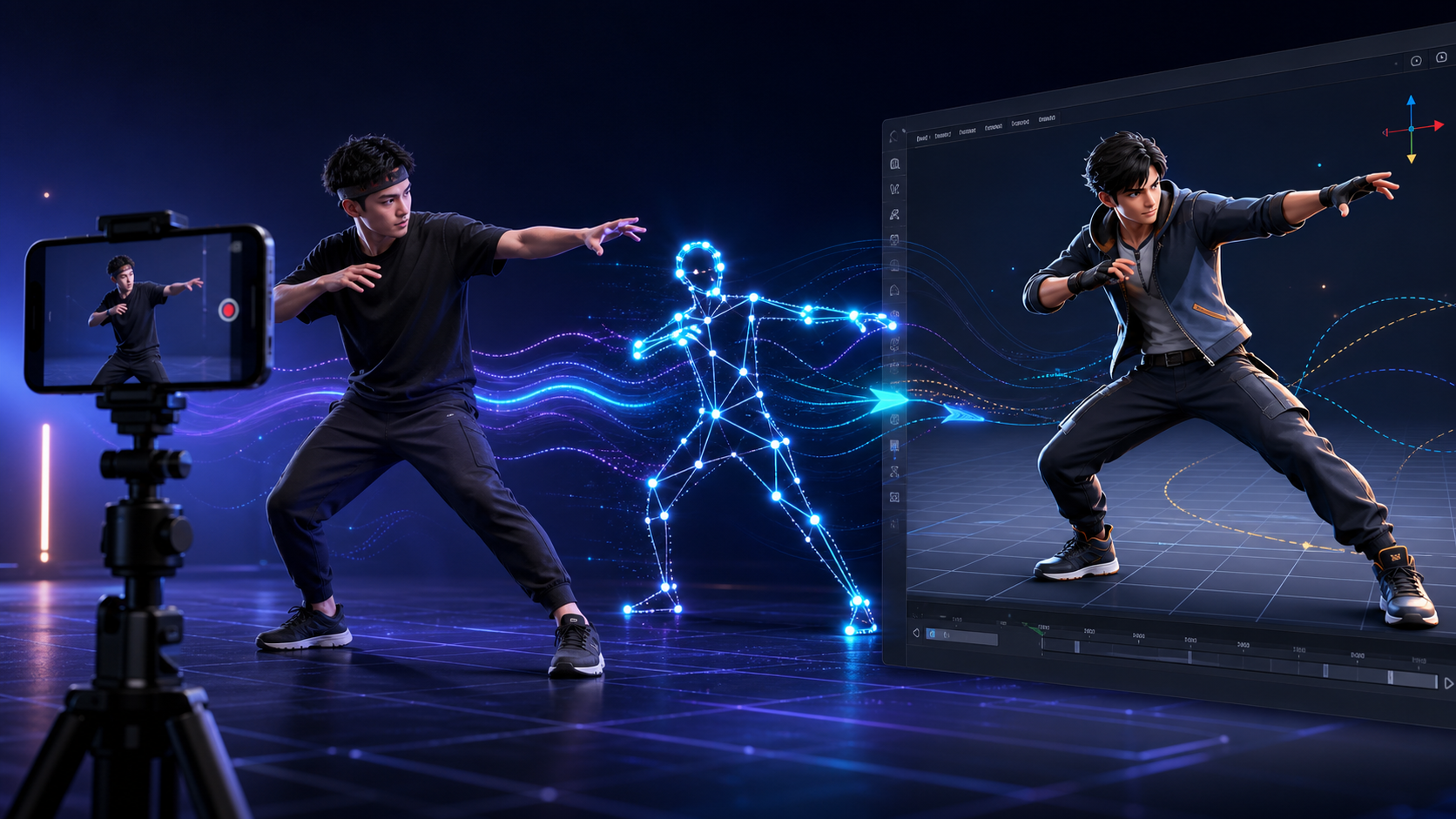
La risposta breve
Per creare animazione 3D con QuickMagic, registra un video chiaro a corpo intero, caricalo su QuickMagic, scegli il corpo/posa/FPS corretti e il formato di destinazione, genera il movimento AI, ispeziona e perfeziona il tracciamento, esporta l'animazione, quindi reindirizzala a un personaggio riggato in Blender, Unreal Engine, Unity, Maya o un altro strumento compatibile. Termina pulendo i contatti dei piedi, il movimento radice, il tremolio e le intersezioni.
Cosa fa QuickMagic—e di cosa hai ancora bisogno
QuickMagic è un servizio di motion capture AI senza marcatori. Stima il movimento del corpo da video ordinari e lo trasforma in dati di animazione scheletrica 3D modificabili. I materiali ufficiali attuali descrivono anche flussi di lavoro supportati per mani e viso, tracciamento di più soggetti, filmati con telecamera in movimento, da testo a movimento ed esportazioni che includono FBX, BVH, BIP, C4D, VMD, Mixamo e preset specifici per software.
Non sostituisce l'intera pipeline 3D. Per un'inquadratura finita, hai ancora bisogno di un personaggio riggato, reindirizzamento, telecamera e illuminazione, materiali, risorse della scena, pulizia e un renderer o un motore di gioco.
Configurazione minima
- Un telefono, webcam o fotocamera in grado di registrare un video chiaro.
- Un account QuickMagic e crediti di elaborazione sufficienti per il tuo clip.
- Un personaggio 3D riggato.
- Blender, Maya, Unreal Engine, Unity, 3ds Max, iClone, MotionBuilder, MMD o un'altra destinazione compatibile.
Come creare animazione 3D con QuickMagic in 7 passaggi
Pianifica la destinazione prima di registrare
Decidi dove finirà il movimento, quale scheletro usa il personaggio, se il personaggio deve viaggiare nello spazio o muoversi sul posto e se il progetto finale funziona a 24, 30, 60 o un altro frame rate. Scegliere un preset di esportazione appropriato in anticipo può ridurre il lavoro di reindirizzamento.
Registra filmati di performance tracciabili
Per un primo test, usa un clip breve di 5–10 secondi. Mantieni tutto il corpo—specialmente entrambi i piedi—all'interno dell'inquadratura. Usa luce uniforme, uno sfondo che contrasti con l'esecutore, una telecamera stabile e abbigliamento che mantenga gli arti visivamente distinti. Evita forti motion blur e occlusioni lunghe.
Carica il video originale
Accedi a QuickMagic, apri il flusso di lavoro video mocap e carica l'originale di massima qualità anziché una copia ricompressa dai social media. Taglia il tempo morto e seleziona l'esecutore o l'intervallo di cattura quando l'interfaccia lo richiede.
Scegli le impostazioni di cattura e output
Seleziona il tracciamento corpo intero o parte superiore del corpo come appropriato, quindi configura posa, frame rate, comportamento sul posto, ottimizzazione fisica e il formato o lo scheletro di destinazione. Per un primo test neutro, la guida ufficiale consiglia corpo intero, Posa Originale (o la posa di cui il tuo reindirizzatore ha bisogno), 30 FPS, FBX e l'impostazione sul posto desiderata.
Genera e ispeziona il movimento
Esegui la risoluzione AI e controllala da più di un'angolazione. Osserva attentamente i piedi, il viaggio del bacino/radice, le svolte rapide, gli arti incrociati, le mani, la direzione della testa, il contatto con il suolo e qualsiasi momento in cui il corpo è nascosto. Una vista frontale convincente può ancora contenere errori di profondità.
Perfeziona, rigenera ed esporta
Se il tuo flusso di lavoro offre perfezionamento 2D, correggi gli errori evidenti di tracciamento delle articolazioni e crea una risoluzione rivista. Esporta FBX, BVH o il formato specifico per software che meglio corrisponde al rig di destinazione. Conserva la risoluzione grezza per confrontare le versioni.
Reindirizza e rifinisci
Importa il movimento nel tuo strumento 3D, mappa le ossa sorgenti sul rig di destinazione, allinea le pose di riposo e cuoci il risultato. Quindi correggi lo scivolamento dei piedi, il clipping, la deriva della radice, i contatti delle mani e il tremolio usando IK, rig di controllo, layer di animazione, editing delle curve o uno strumento di pulizia dedicato.
Come creare animazione 3D da testo con QuickMagic
QuickMagic offre anche un flusso di lavoro Text to Motion. Invece di registrare un attore, descrivi un'azione in linguaggio naturale e QuickMagic genera una bozza di movimento 3D in stile mocap che può essere visualizzata, esportata, modificata e reindirizzata a un personaggio riggato.
Flusso di lavoro da testo ad animazione
Apri Text Mocap o Text to Motion
Accedi a QuickMagic e scegli il flusso di lavoro di generazione del movimento basato su testo anziché Video Mocap.
Descrivi un'azione chiara
Scrivi il soggetto, l'azione, lo stile, la direzione, la velocità e la posa finale. Inizia con un'unica azione invece di combinare una lunga sequenza di movimenti non correlati.
Genera e visualizza in anteprima
Crea la bozza di movimento e ispeziona la sua tempistica, equilibrio, direzione, contatti e se il risultato corrisponde alla performance desiderata.
Perfeziona il prompt
Se il movimento è troppo vago, cambia una variabile alla volta—come velocità, energia, direzione o posa finale—poi genera un'altra versione.
Esporta e reindirizza
Scegli un formato disponibile o un preset di destinazione, esporta il movimento, applicalo a un personaggio riggato compatibile e rifiniscilo nella tua applicazione 3D.
Una formula utile per prompt di testo di QuickMagic
[Personaggio] + [azione] + [direzione] + [velocità o emozione] + [posa finale]. Un linguaggio fisico concreto di solito dà al generatore un obiettivo più chiaro rispetto a parole astratte o cinematografiche.
Esempio: "Un personaggio umanoide sicuro fa tre passi veloci in avanti, salta sopra un ostacolo basso, atterra su entrambi i piedi, ritrova l'equilibrio e termina in una posa pronta."
Quando dovresti usare il testo invece del video?
| Usa Text to Motion quando… | Usa Video Mocap quando… |
|---|---|
| Hai bisogno di idee di movimento rapide o previs. | Hai bisogno di riprodurre coreografie specifiche. |
| Nessun esecutore o spazio di registrazione è disponibile. | Le sfumature recitative e la tempistica esatta sono importanti. |
| Stai prototip |


