





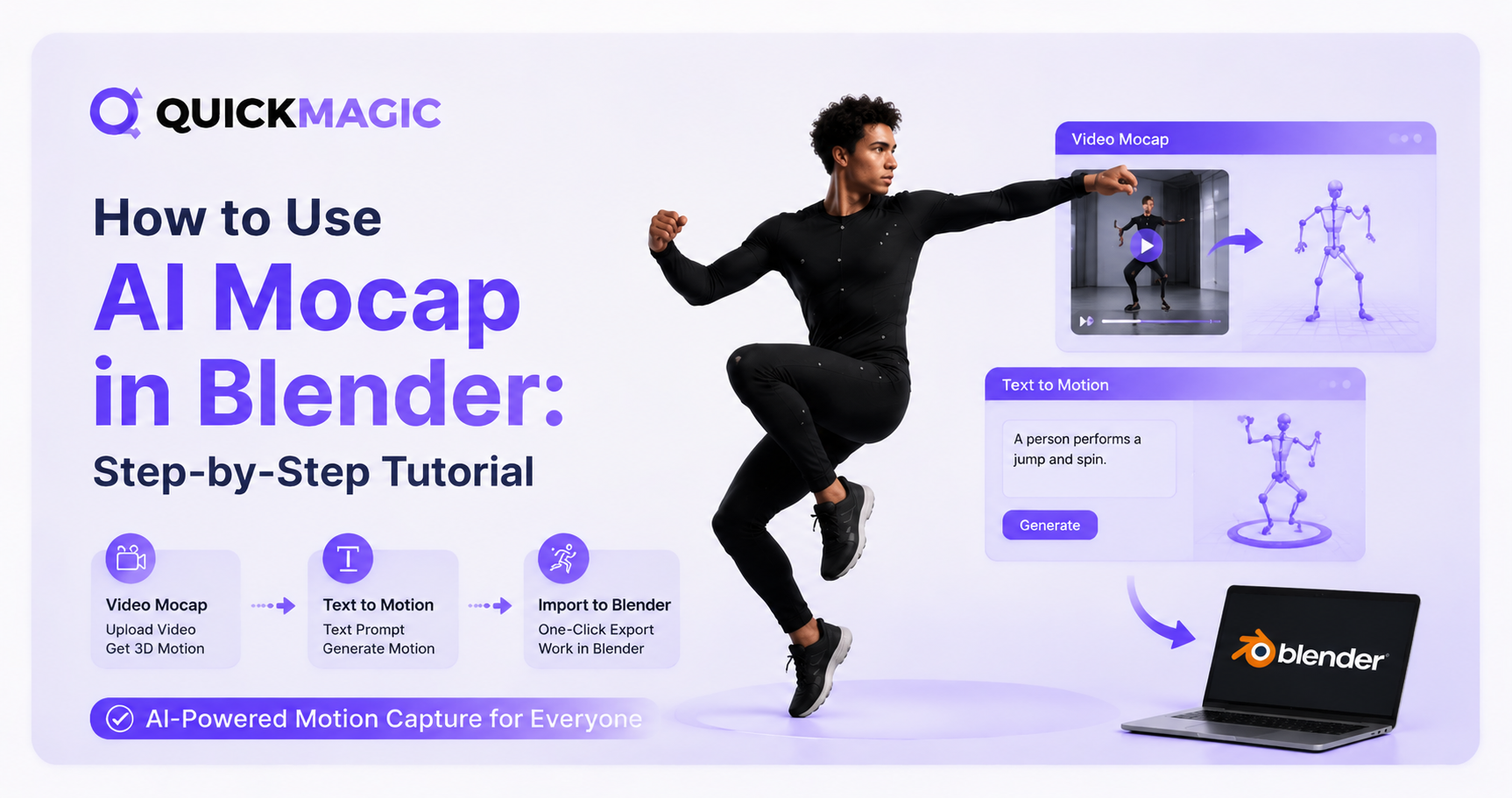
Come usare l'AI Mocap in Blender: Tutorial passo dopo passo
Creare animazioni di personaggi realistici è sempre stato una parte impegnativa della produzione 3D. I flussi di lavoro tradizionali di motion capture richiedono spesso attrezzature costose, studi dedicati e configurazioni complesse, mentre l'animazione manuale con keyframe può richiedere ore o persino giorni per una singola sequenza.
Con la tecnologia di motion capture tramite IA, i creatori possono ora generare dati di movimento di alta qualità da video o prompt testuali e portare quelle animazioni direttamente in software 3D come Blender.
Combinando l'AI Mocap con Blender, puoi creare rapidamente animazioni di personaggi, testare idee e creare contenuti 3D professionali senza attrezzature di mocap tradizionali.
In questa guida, ti mostreremo come usare l'AI Mocap in Blender passo dopo passo, inclusa la generazione del movimento, l'importazione dei dati di animazione, il retargeting del movimento sul tuo personaggio e la preparazione dell'animazione finale.
Cosa ti serve prima di usare l'AI Mocap in Blender
Prima di iniziare il flusso di lavoro, prepara quanto segue:
· Un personaggio 3D riggato
· Dati di movimento generati dall'IA
Il tuo personaggio dovrebbe avere una struttura scheletrica adeguata con uno scheletro umanoide. Un rig compatibile rende più facile trasferire il movimento generato dall'IA al tuo personaggio. Una volta che il personaggio e i file di movimento sono pronti, puoi iniziare il flusso di lavoro AI Mocap.
Passo 1: Genera movimento con l'AI Mocap
L'AI Mocap ti permette di generare animazioni 3D in diversi modi a seconda del tuo flusso di lavoro.
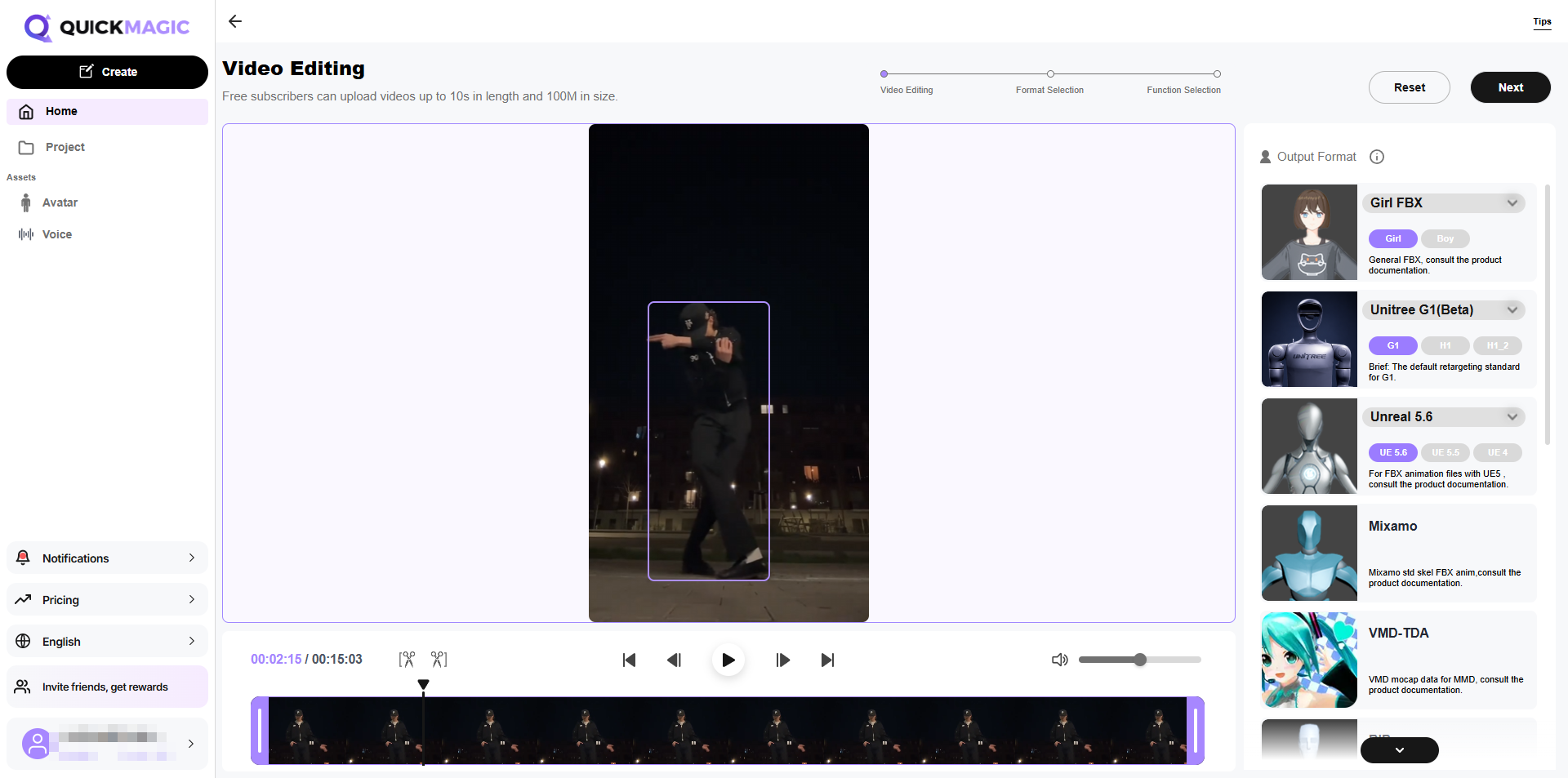
Opzione 1: Da video a motion capture
Video-to-motion utilizza l'IA per analizzare il movimento da un video di riferimento e convertirlo in dati di animazione.
Il processo è semplice:
1. Registra un video del movimento desiderato.
2. Carica il video su una piattaforma AI Mocap.
3. Lascia che l'IA analizzi il movimento del corpo.
4. Genera i dati di movimento.
5. Esporta il file di animazione.
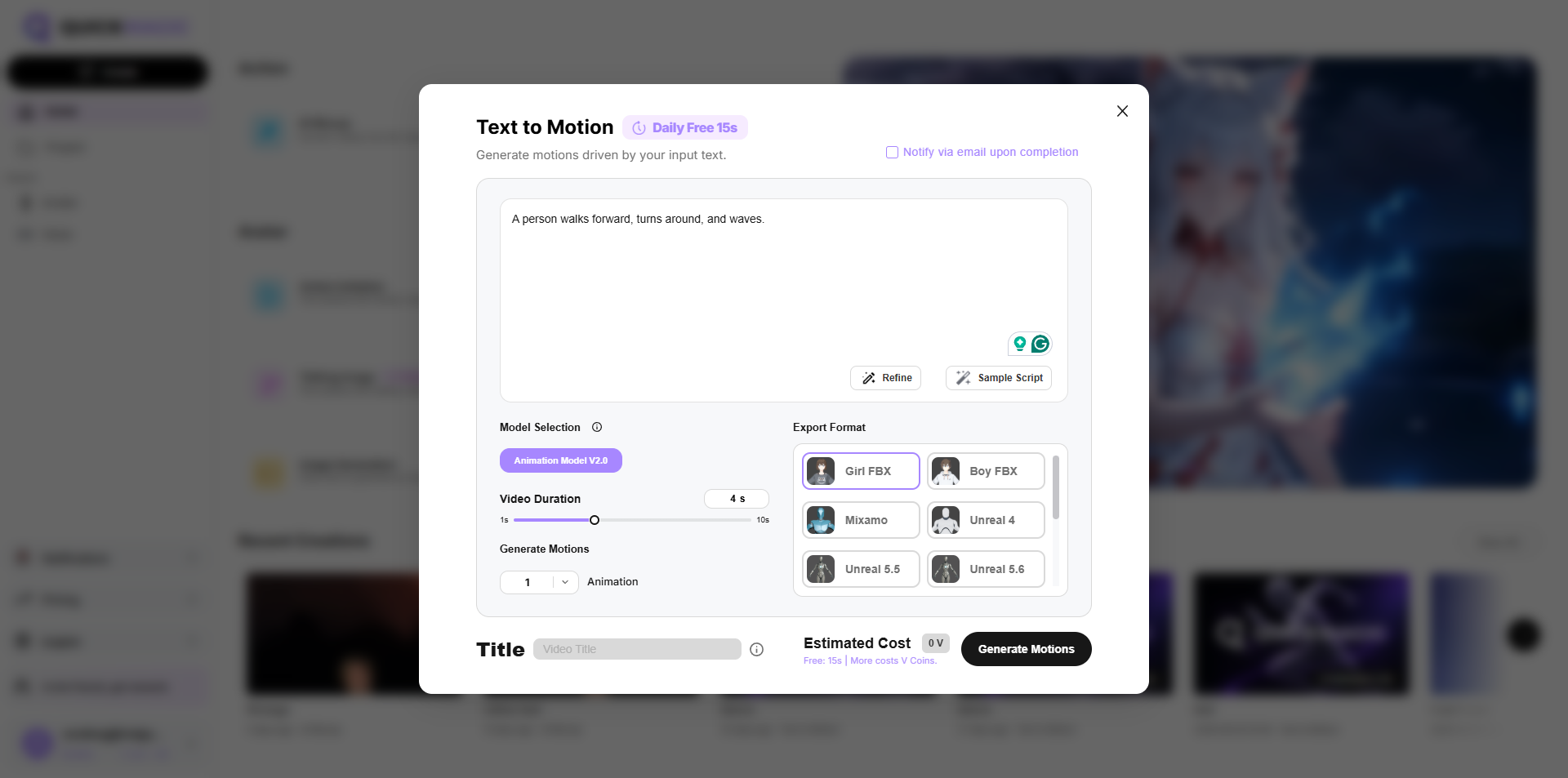
Opzione 2: Generazione da testo a movimento
Alcune soluzioni AI Mocap supportano anche la generazione da testo a movimento, permettendoti di creare animazioni da semplici descrizioni.
Ad esempio: "Una persona cammina in avanti, si gira e saluta." L'IA genera una sequenza di movimento basata sulla tua descrizione.
Il testo-a-movimento è particolarmente utile per:
· Testare rapidamente idee di animazione
· Creare azioni per personaggi di giochi
· Costruire prototipi di animazione
· Generare movimenti unici
Dopo aver generato la tua animazione, esporta il file di movimento in un formato compatibile con Blender.
Passo 2: Esporta i dati di movimento AI per Blender
Una volta generato il movimento AI, esporta i dati di animazione. I formati comuni supportati da Blender sono FBX e BVH.
Prima di esportare, controlla le tue impostazioni:
· Frame rate dell'animazione
· Durata del movimento
· Tipo di scheletro
· Opzioni di esportazione
Usare un formato compatibile assicura che Blender possa leggere correttamente i dati di movimento.
Per la maggior parte dei flussi di lavoro 3D, FBX è comunemente usato perché può memorizzare sia le informazioni sullo scheletro che i dati di animazione.
Passo 3: Importa il movimento AI in Blender
Dopo aver esportato il tuo movimento AI, puoi importarlo in Blender.
Segui questi passi:
1. Apri Blender.
2. Crea un nuovo progetto o apri la tua scena esistente.
3. Vai su:
File → Importa
1. Seleziona il tuo formato di animazione (come FBX o BVH).
2. Importa il file AI Mocap.
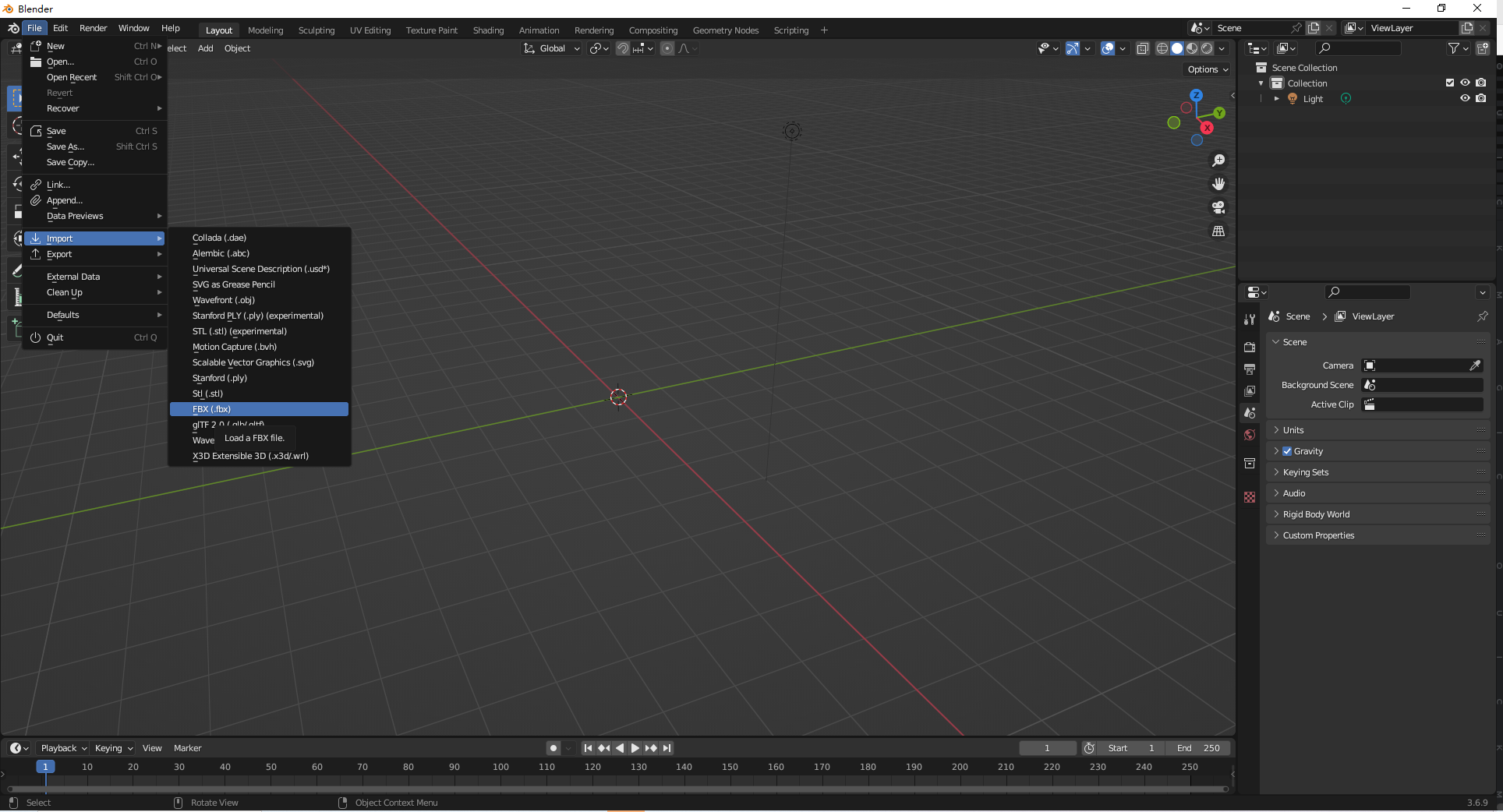
Vai su File → Importa → FBX in Blender per importare i tuoi dati di movimento generati dall'IA.
Dopo l'importazione, Blender mostrerà lo scheletro del movimento e la timeline dell'animazione. Puoi premere Play per visualizzare in anteprima il movimento generato. A questo punto, l'animazione è collegata allo scheletro AI Mocap. Per usarla con il tuo personaggio, il prossimo passo è il retargeting del movimento.
Passo 4: Reindirizza il movimento AI al tuo personaggio
Per applicare l'animazione al tuo personaggio, devi reindirizzare il movimento AI. Il retargeting del movimento trasferisce i dati di animazione dallo scheletro di origine al rig del tuo personaggio di destinazione.
Il flusso di lavoro generale è:
1. Importa il tuo personaggio
Porta il tuo personaggio riggato in Blender e assicurati che il personaggio abbia una struttura scheletrica pronta per l'animazione.
2. Abbina gli scheletri
Collega lo scheletro AI Mocap con lo scheletro del tuo personaggio mappando le ossa corrispondenti.
Le mappature tipiche includono:
· Hips → Hips
· Spine → Spine
· Arms → Arms
· Legs → Legs
· Feet → Feet
Una corretta mappatura delle ossa aiuta a preservare il movimento naturale.
3. Trasferisci l'animazione
Usa gli strumenti di retargeting di Blender o flussi di lavoro di animazione compatibili per trasferire i dati di movimento AI al tuo personaggio.
Dopo il retargeting, il tuo personaggio dovrebbe eseguire lo stesso movimento dell'animazione originale generata dall'IA.
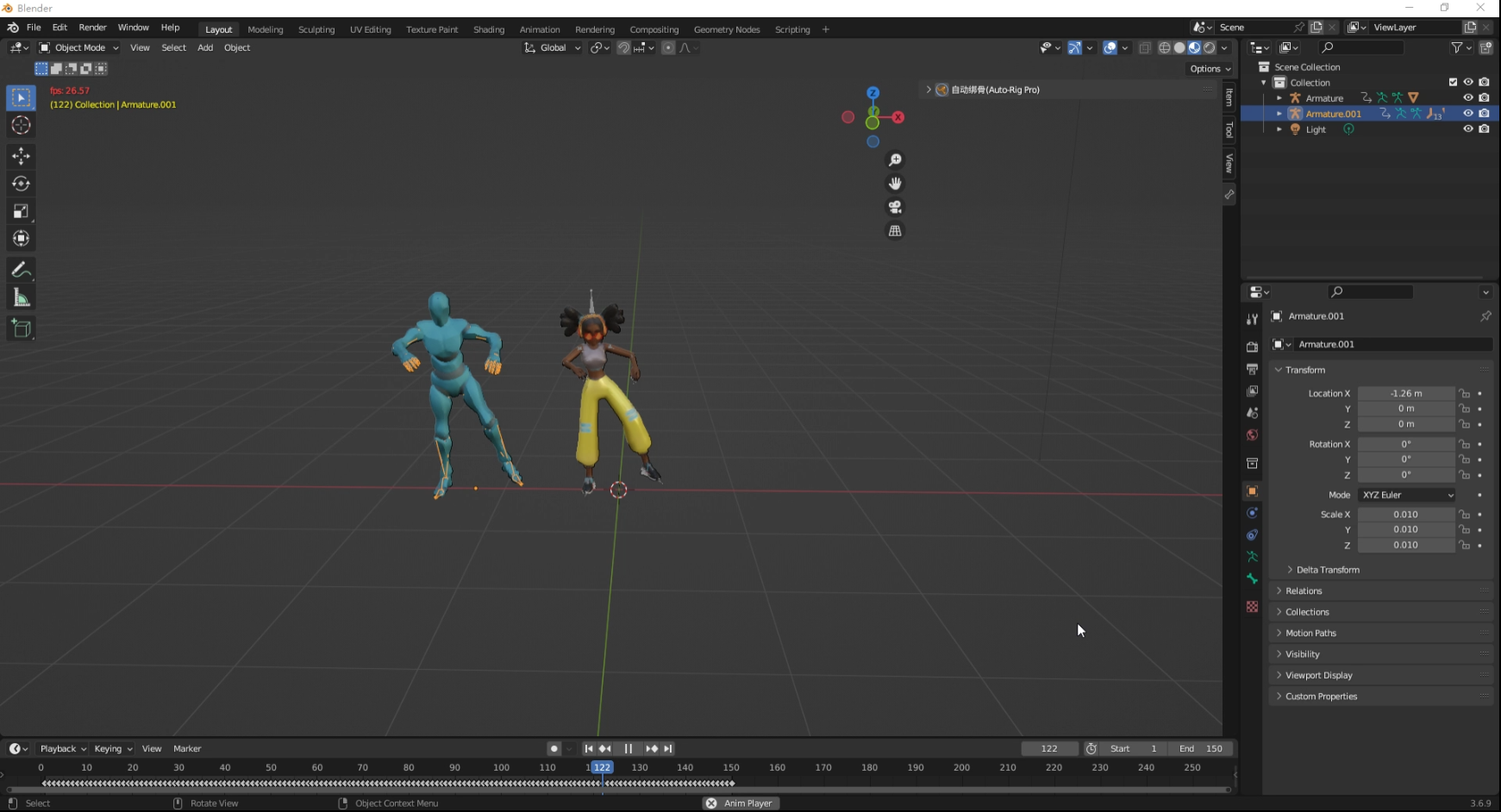
4. Bake dell'animazione
Una volta che il movimento sembra corretto, esegui il bake dell'animazione in modo che diventi parte del rig del tuo personaggio.
Passo 5: Perfeziona la tua animazione in Blender
L'AI Mocap fornisce una solida base di animazione, ma Blender ti permette di apportare modifiche e miglioramenti finali.
Dopo il retargeting, puoi perfezionare la tua animazione:
· Regolando i tempi dell'animazione
· Modificando le pose
· Correggendo lo scivolamento dei piedi
· Migliorando le transizioni
· Aggiungendo movimenti aggiuntivi
Ad esempio, puoi rendere un'animazione di camminata più drammatica, regolare lo stile del personaggio o combinare più clip di movimento in un'unica sequenza.
Il vantaggio di usare l'AI Mocap con Blender è che l'IA gestisce la creazione iniziale del movimento, mentre Blender ti dà il controllo completo sul risultato finale.
Passo 6: Esporta la tua animazione finale
Una volta completata la tua animazione, puoi esportarla per diverse applicazioni. A seconda del tuo progetto, puoi esportare la tua animazione di Blender come: FBX
Comunemente usato per:
· Motori di gioco
· Applicazioni 3D
· Pipeline di animazione
GLB/GLTF
Utile per:
· Esperienze 3D basate sul web
· Piattaforme di contenuti digitali
· Condivisione leggera di 3D
Puoi anche conservare il file di progetto di Blender per ulteriori modifiche. La tua animazione generata dall'IA è ora pronta per essere usata nel tuo flusso di lavoro creativo.
Panoramica del flusso di lavoro AI Mocap + Blender
Il processo completo può essere riassunto come:
Genera movimento con AI Mocap → Esporta dati di movimento → Importa animazione e personaggio in Blender → Reindirizza movimento al tuo personaggio → Perfeziona animazione → Esporta risultato finale
Questo flusso di lavoro permette ai creatori di passare da un'idea a un'animazione finita molto più velocemente rispetto ai metodi di animazione tradizionali.
Perché usare l'AI Mocap per l'animazione in Blender?
L'AI Mocap rende l'animazione di personaggi 3D più accessibile riducendo le barriere tecniche del motion capture tradizionale.
Con la generazione di movimento basata sull'IA, i creatori possono:
· Creare animazioni senza costose attrezzature di mocap
· Generare movimento da semplici video di riferimento
· Testare rapidamente diverse azioni dei personaggi
· Ridurre il lavoro manuale con i keyframe
Che tu stia lavorando a giochi, video animati, personaggi virtuali o contenuti 3D, l'AI Mocap può aiutare ad accelerare il tuo flusso di lavoro di produzione.
Conclusione
L'AI Mocap sta trasformando il modo in cui i creatori producono animazioni 3D. Combinando il movimento generato dall'IA con i potenti strumenti di animazione di Blender, gli artisti possono creare movimenti di personaggi realistici più velocemente e con maggiore flessibilità.
Dalla generazione del movimento al suo reindirizzamento sul tuo personaggio, l'intero flusso di lavoro è diventato più facile e accessibile.
Se vuoi creare animazioni di personaggi professionali senza attrezzature di motion capture tradizionali, l'AI Mocap combinata con Blender fornisce una soluzione efficiente e flessibile.


